Создание задачи слияния сверхбольшой области
В этой статье подробно описан полный процесс работы с задачей слияния нескольких карт сверхбольшой области, включая создание задачи, подготовку данных, загрузку данных, построение карты и просмотр результата, чтобы пользователь мог эффективно выполнить требования к построению карты в сложных сценариях.
Функцию слияния нескольких карт сверхбольшой области необходимо открыть через обращение в коммерческий отдел. Мы проверим проектные требования и пространство среды, и после успешной проверки будет разблокировано разрешение на fusion mapping. После получения разрешения можно вручную создать задачу слияния нескольких карт в задачах построения карты.
Создание задачи слияния нескольких карт
После завершения создания проекта создайте задачу слияния нескольких карт по следующим шагам:
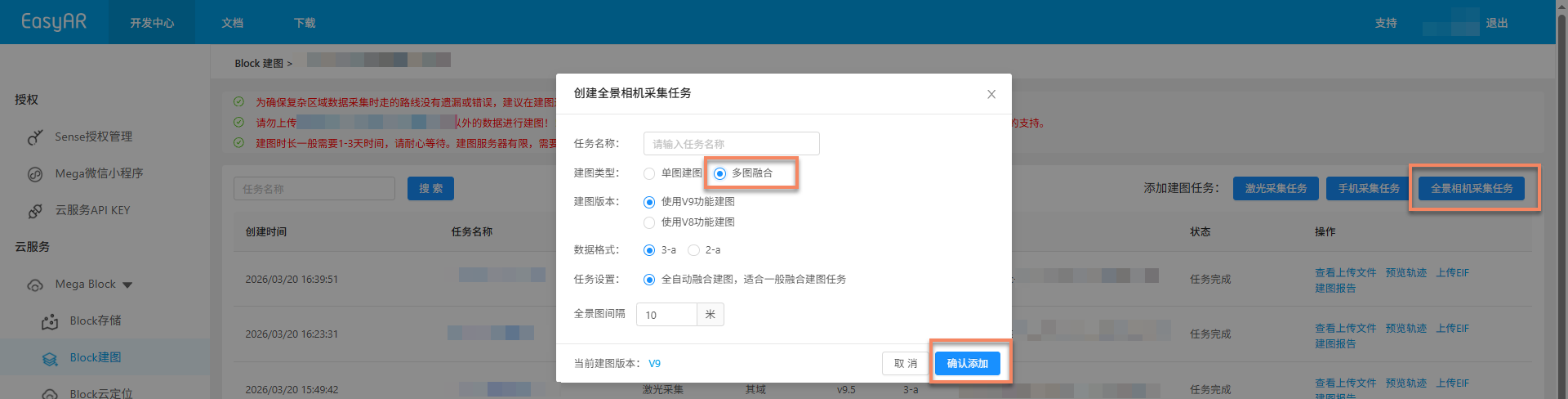
- Нажмите
Управление, чтобы перейти в интерфейс управления задачами построения карты. - Нажмите кнопку
Задача сбора панорамной камеройв правом верхнем углу. - В появившемся диалоговом окне заполните информацию о задаче:
- Название задачи: введите пользовательское название задачи
- Тип построения карты: выберите
Слияние нескольких карт(требуется разрешение на построение слияния нескольких карт) - Версия построения карты и формат данных: рекомендуется использовать последнюю версию
- Нажмите
Подтвердить добавление, чтобы завершить создание.
Примечание
Для функции слияния нескольких карт сверхбольшой области нужно связаться с коммерческим отделом для открытия разрешения. Только после успешной проверки можно создавать задачу слияния нескольких карт в задачах построения карты.
Добавление подчиненной карты
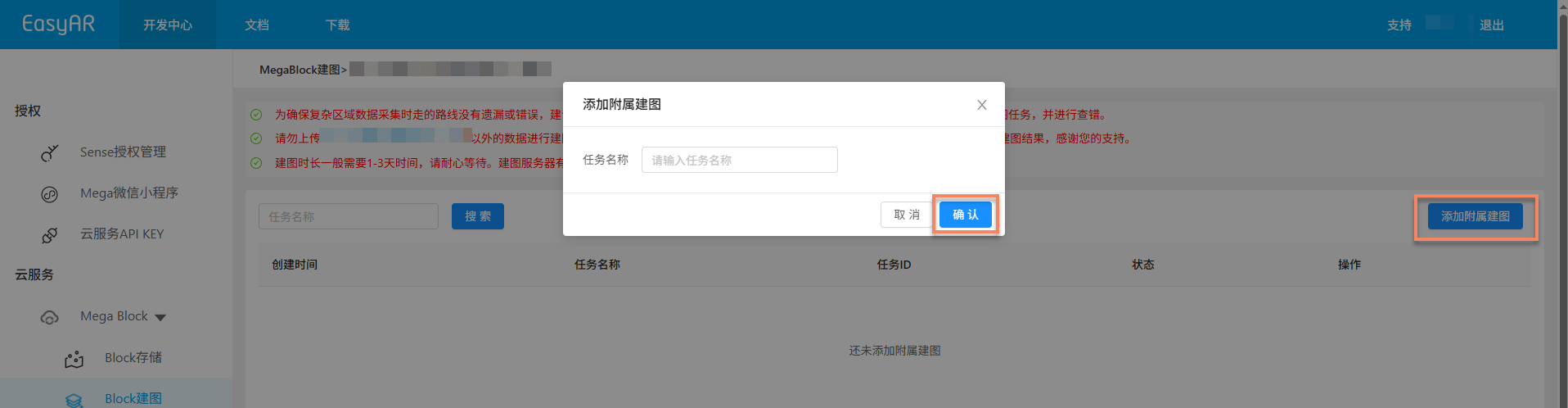
После создания задачи слияния нескольких карт нужно добавить подчиненную задачу построения карты для каждой независимой области сбора.
Нажмите
Управление слиянием нескольких карт, чтобы перейти в соответствующий интерфейс управления слиянием нескольких карт.

Нажмите
Добавить подчиненное построение, введите название задачи и нажмитеПодтвердить, чтобы создать дочернюю карту. Обратите внимание: для каждой независимой области сбора нужно создать отдельную подчиненную задачу построения карты.
Подготовка данных
Перед началом задачи построения карты необходимо убедиться, что собранные пространственные данные соответствуют требованиям и организованы и сохранены по правилам. Правила подготовки данных в основном совпадают с задачей построения одной карты; отличие есть только в методе сбора.
Сбор и экспорт данных
Используйте панорамную камеру для сбора пространственных данных. Настройку оборудования и ключевые моменты сбора см. в следующих материалах:
- Настройка устройства GoPro Max
- Настройка устройства GoPro Max2
- Планирование маршрута сбора
- Метод сбора данных сверхбольших пространств
- Контрольный список ключевых моментов сбора
- Экспорт данных GoPro Max/Max2
Остальные правила данных
- Именование папки данных
- Место хранения данных
- Правила структуры файлов данных
- Правила именования файлов данных
Загрузка данных
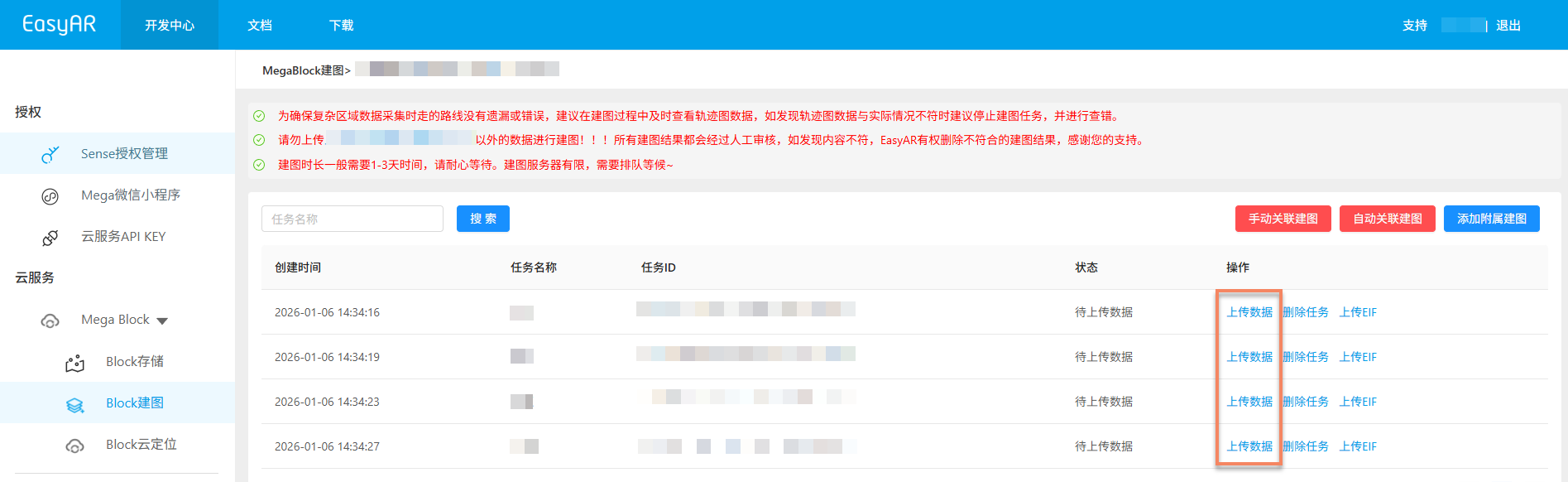
Правила загрузки данных такие же, как для задачи одной карты. Загружайте данные в соответствующей задаче. Подробнее о загрузке данных см. загрузка данных для задачи одной карты.
Начало построения нескольких карт
После загрузки данных всех задач нажмите Автоматически связать и построить карту или Вручную связать и построить карту, чтобы начать построение. Пожалуйста, подождите: построение задачи слияния нескольких карт занимает много времени. Если задача долго не завершается, обратитесь в коммерческий отдел.
Автоматическое связывание и построение
- Подходит для большинства сценариев.
Ручное связывание и построение
Подходит для ситуаций, когда результат построения карты не соответствует ожиданиям.
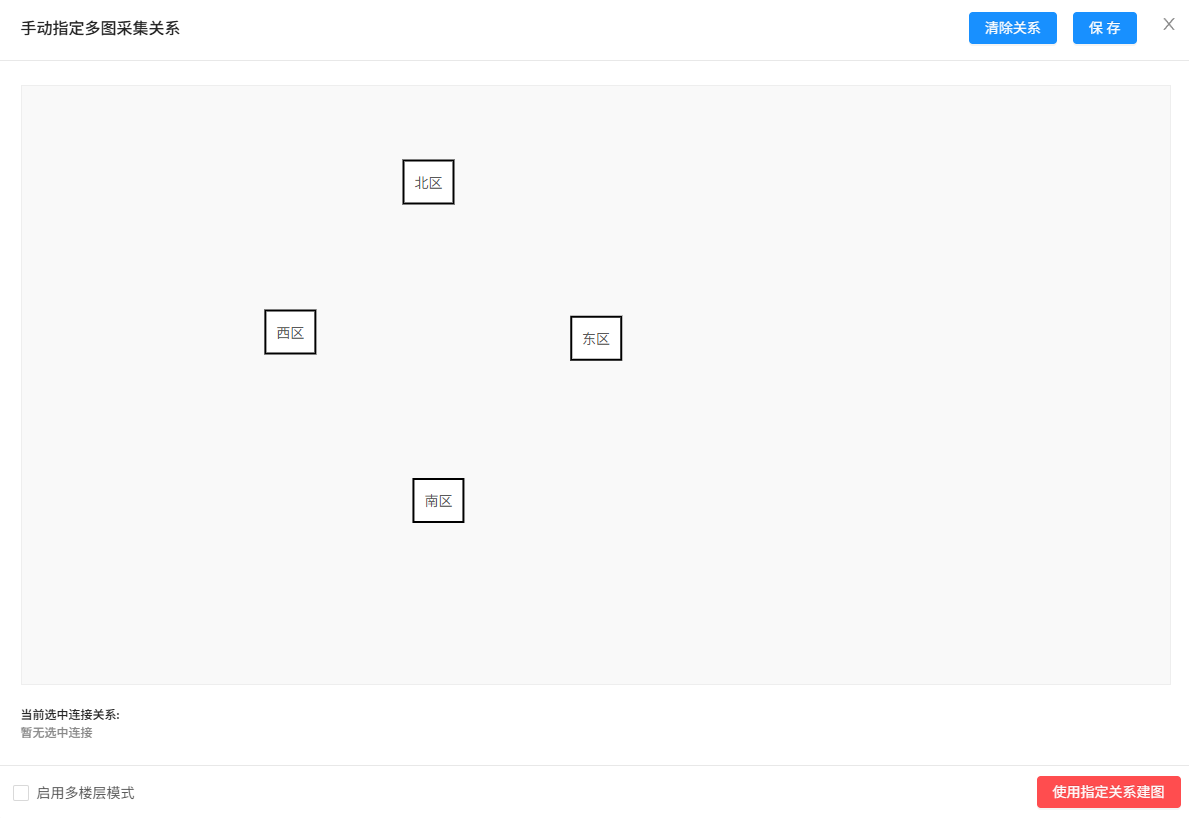
Шаги ручного задания отношения сбора нескольких карт:
Разместите блоки подзадач согласно фактическому взаимному расположению областей сбора
Создайте связи между подзадачами
Принцип: если данные сбора подзадач имеют пересекающиеся части, нужно добавить соединительную линию.
Шаги:- Нажмите одну подзадачу, затем другую подзадачу, которую нужно соединить, чтобы создать связь.
- Обработка ошибочного действия: щелкните соединительную линию, чтобы она стала красной, затем нажмите кнопку
Удалить связь, чтобы удалить текущую линию. - Удалить все связи: нажмите кнопку
Очистить отношенияв правом верхнем углу. - Временное сохранение: если нужно посмотреть загруженные данные, нажмите
Сохранитьв правом верхнем углу; в следующий раз можно продолжить работу.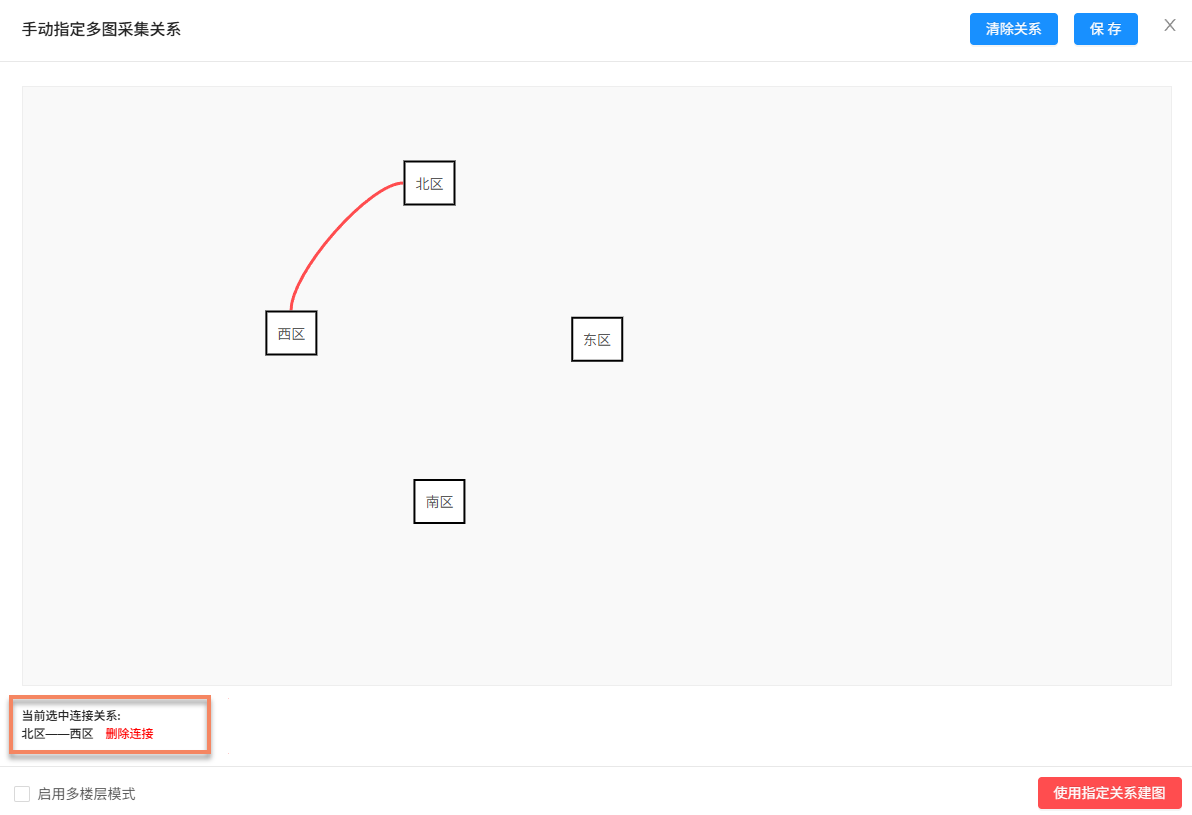
Если есть сценарий сбора между этажами, включите многоэтажный режим и назначьте информацию об этажах дочерним картам:
a. ОтметьтеВключить многоэтажный режим.
b. В каждом блоке дочерней карты нажмитеНазначить этаж, чтобы добавить информацию об этаже для текущей дочерней карты.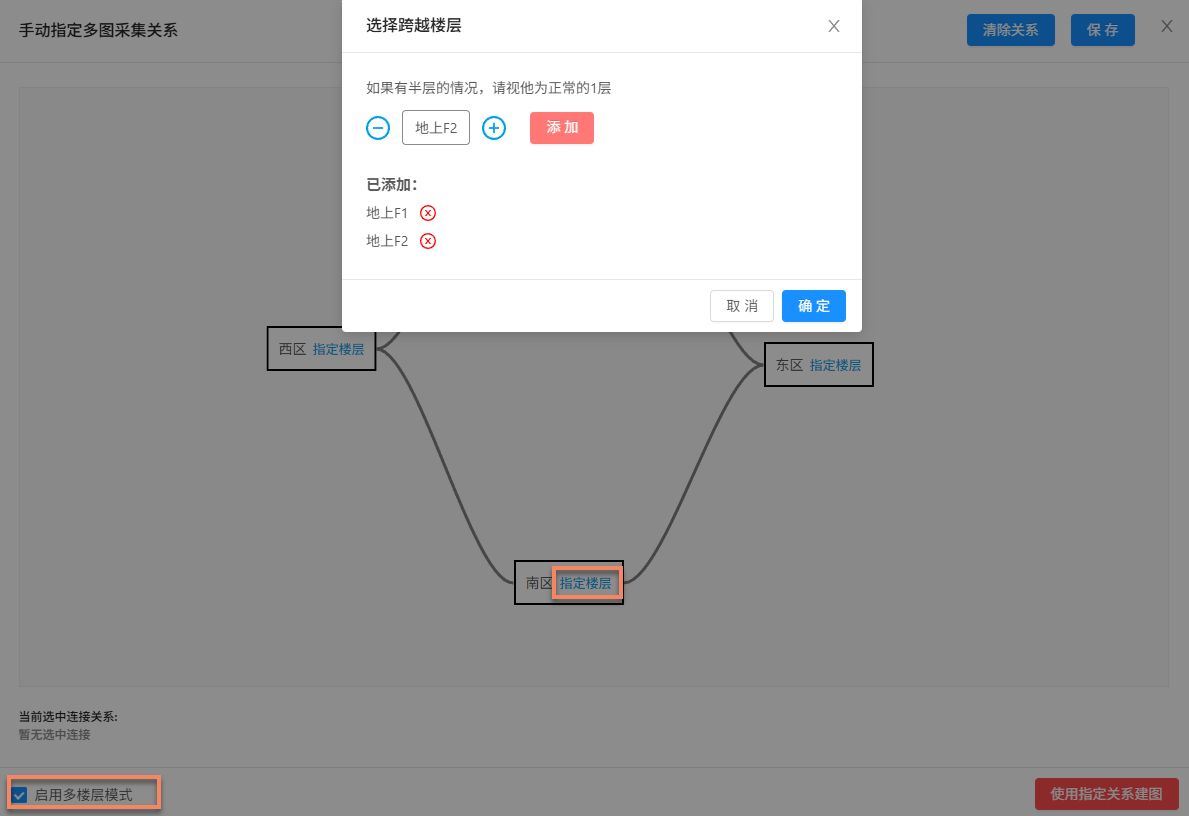
Проверьте и подтвердите правильность всех связей между подзадачами, затем нажмите кнопку
Построить карту с указанными отношениямив правом нижнем углу, чтобы начать построение.
Вспомогательные функции
Следующие функции помогают лучше управлять задачами построения карты, работать с ними и повышать эффективность:
Просмотр загруженных файлов
Используется для проверки полноты загруженных файлов построения карты, чтобы избежать сбоя построения из-за отсутствующих файлов.
Нажмите кнопку
Управление слиянием нескольких картв панели операций, чтобы перейти в соответствующий интерфейс управления слиянием нескольких карт. Нажмите кнопкуПросмотреть загруженные файлы, в появившемся окне просмотрите список файлов, загруженных для соответствующего подчиненного построения, и убедитесь, что файлы загружены полностью.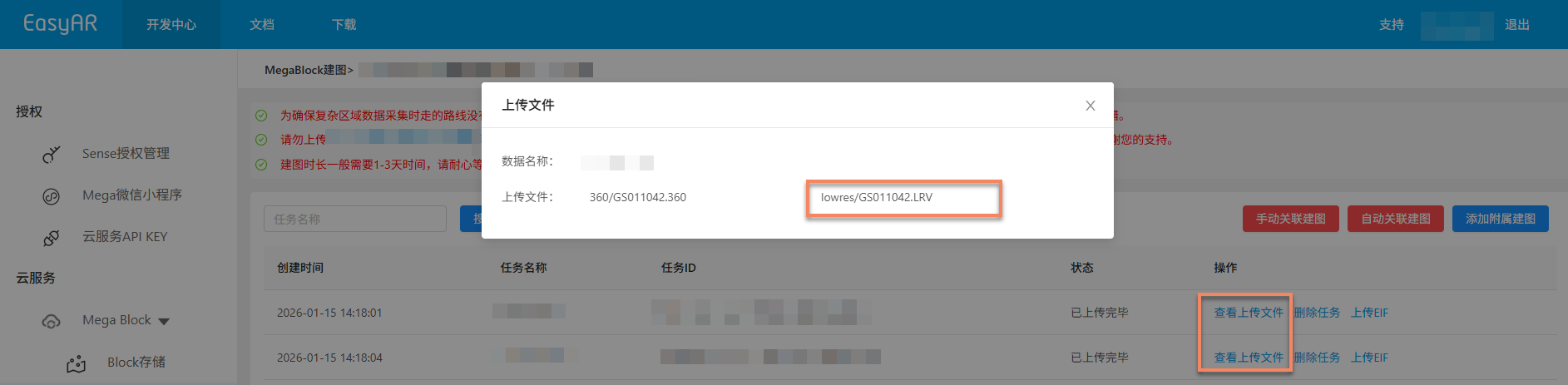
Китай, регион 1: можно нажать конкретный
LRV-файл, чтобы онлайн просмотреть видео и проверить, соответствует ли качество собранных данных требованиям.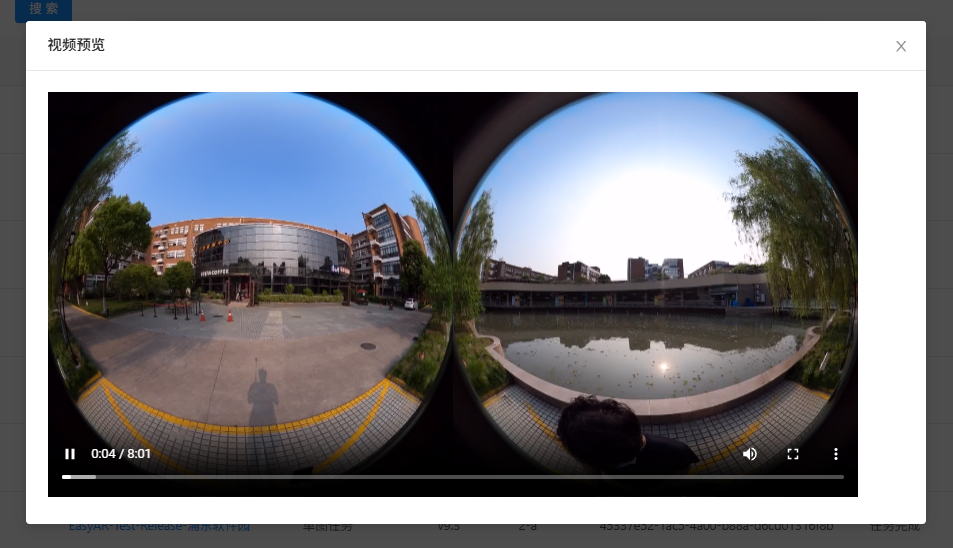
Остановка построения карты
До завершения задачи построения слияния нескольких карт, если вы обнаружили, что загружены неверные данные или данные карты траектории не соответствуют фактической ситуации, нажмите кнопку Остановить построение, затем в окне повторного подтверждения нажмите Подтвердить, чтобы остановить построение.

Удаление задачи
Если текущая задача построения карты завершилась ошибкой или больше не нужна, нажмите кнопку Удалить задачу, чтобы удалить задачу. В окне повторного подтверждения нажмите Удалить, чтобы завершить удаление.

Подтверждение результата построения карты
После входа задачи в процесс построения можно определить, завершилась ли задача, по состоянию задачи. Когда состояние задачи слияния нескольких карт показывает Задача завершена, Результат построения карты неидеален или Генерация не удалась, это означает, что задача построения завершилась.
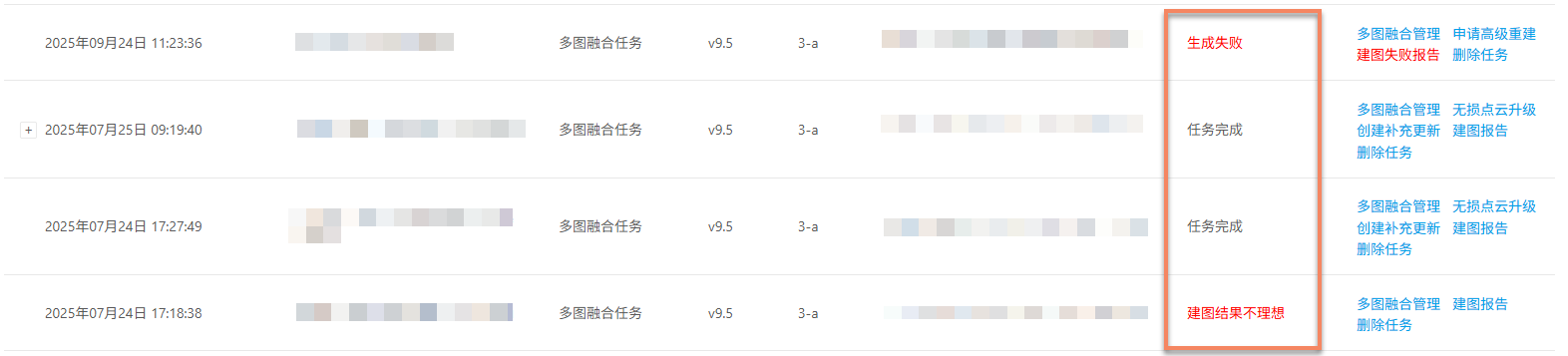
Построение карты успешно
Когда состояние задачи показывает Задача завершена или Результат построения карты неидеален, это означает, что построение карты успешно и результат уже создан. После завершения построения нескольких карт результат будет показан в интерфейсе управления слиянием нескольких карт.
Описание результата построения карты:
Задача завершена: построение завершено и слияние успешно; результат построения - один полный Mega Block.
Результат построения карты неидеален: построение завершено, но слияние выполнено неудачно; результат построения - несколько Mega Block.
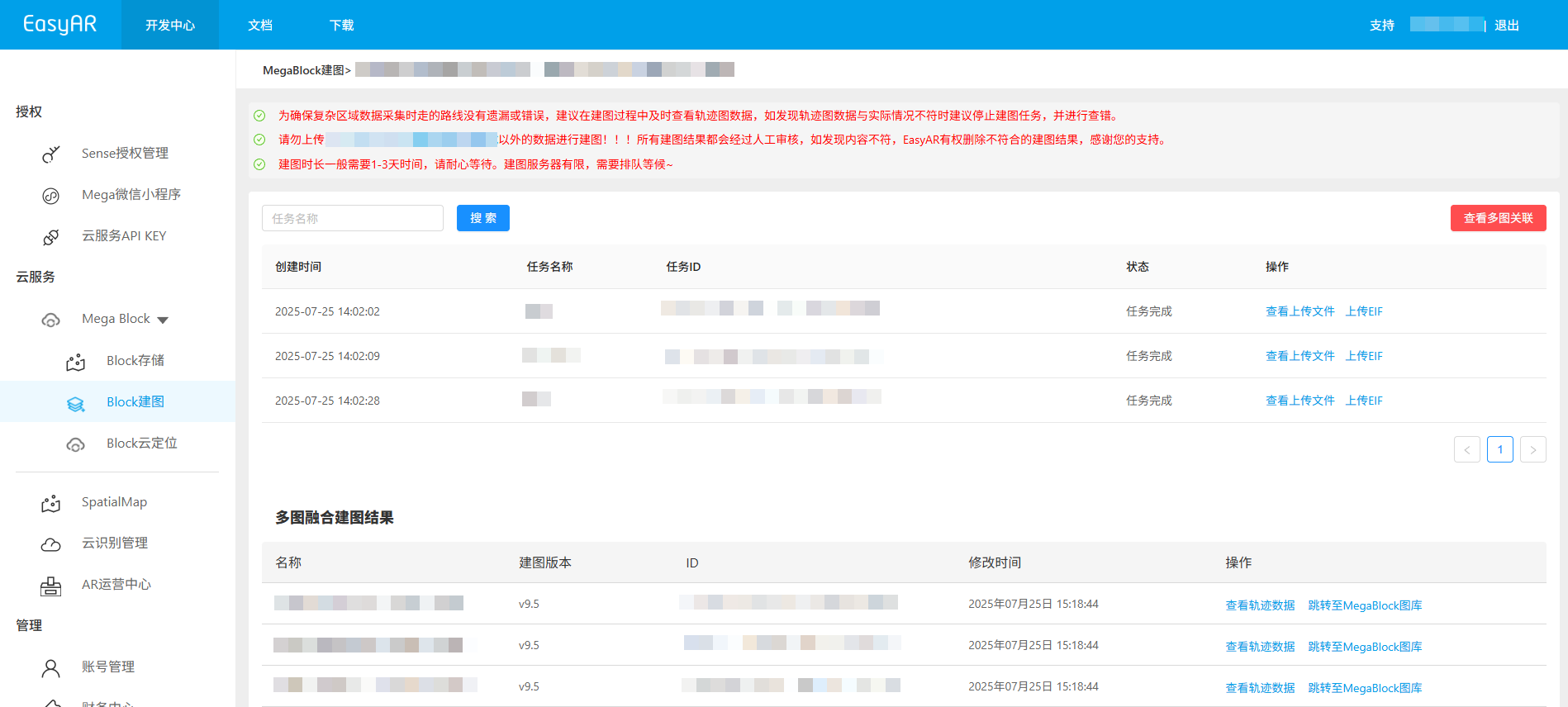
При появлении состояния
Результат построения карты неидеаленрекомендуется выполнить следующие проверки и сверки:- Правильность маршрута сбора: убедитесь, что маршрут сбора соответствует правилам, а разные дочерние карты удовлетворяют требованиям к перекрытию. (См.: правила сбора)
- Полнота загрузки файлов: убедитесь, что все файлы загружены и ничего не пропущено. (См.: предпросмотр загруженных файлов)
- Покрытие области сбора: убедитесь, что область сбора покрывает все требования и нет пропущенных зон. (См.: просмотр маршрута сбора)
- Точность ручного связывания: если выполнялось ручное связывание и построение, убедитесь, что отношения дочерних карт указаны точно. (См.: ручное связывание и построение)
Если обнаружена любая из этих проблем, исправьте ее и заново создайте задачу. Если все проверки подтверждают, что проблем нет, свяжитесь с нами для помощи.
Просмотр результата построения карты:
- Просмотр маршрута сбора
- Просмотр отчета о построении карты
- Предпросмотр пространственной модели
- Просмотр информации Block
Построение карты не удалось
Когда состояние задачи показывает Генерация не удалась, это означает, что построение карты завершилось ошибкой. Рекомендуется выполнить диагностику следующими способами:
- Просмотреть отчет о построении карты: просмотреть отчет о построении карты и найти решение по информации в отчете.
- Обратиться к устранению неполадок: изучите руководство по устранению ошибок построения карты, чтобы получить решения типичных проблем.
- Связаться с технической поддержкой: если указанные выше способы не решили проблему, свяжитесь с сотрудниками EasyAR и предоставьте
JobIDиз отчета о построении карты для быстрого определения причины.