Включение инструмента редактора Mega
В этой статье описано, как включить инструмент редактора Mega в Unity editor, чтобы удобно размещать 3D-контент, выровненный с реальной сценой, прямо в редакторе.
Перед началом
- См. Готова ли моя функция локализации к использованию?, чтобы подтвердить, что библиотека карт локализации правильно создана и карты добавлены.
- Добавьте цель отслеживания Mega в сцену.
Примечание
Следующее содержимое и инструменты применяются только к процессу разработки Unity-приложений с EasyAR Mega. Требуется версия плагина >= 4003. В версиях плагина 4.7 - 4002 инструмент уже включен после завершения добавления цели отслеживания Mega в редакторе.
Если вы разрабатываете мини-программу, см. Использование Unity editor для создания и загрузки аннотаций (разработка мини-программ).
В проект уже должны быть импортированы следующие пакеты Unity:
com.easyar.sensecom.easyar.mega
Создание инструмента редактора
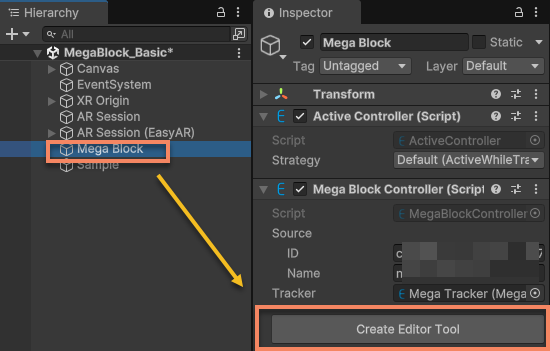
Выберите цель отслеживания в редакторе и нажмите кнопку Create Editor Tool.
Совет
Если приложению нужно создавать цель отслеживания в скрипте, а не в редакторе, после размещения в редакторе запишите цель отслеживания и/или ее дочерние объекты. Во время выполнения настройте цель отслеживания через скрипт и смонтируйте дочерние объекты под целью отслеживания.
Подключение сервиса
Проверьте информацию о сервисе и подключитесь к сервису.
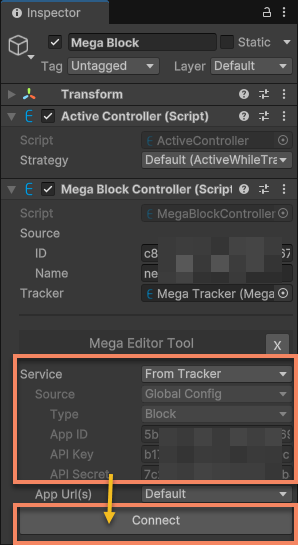
Важно
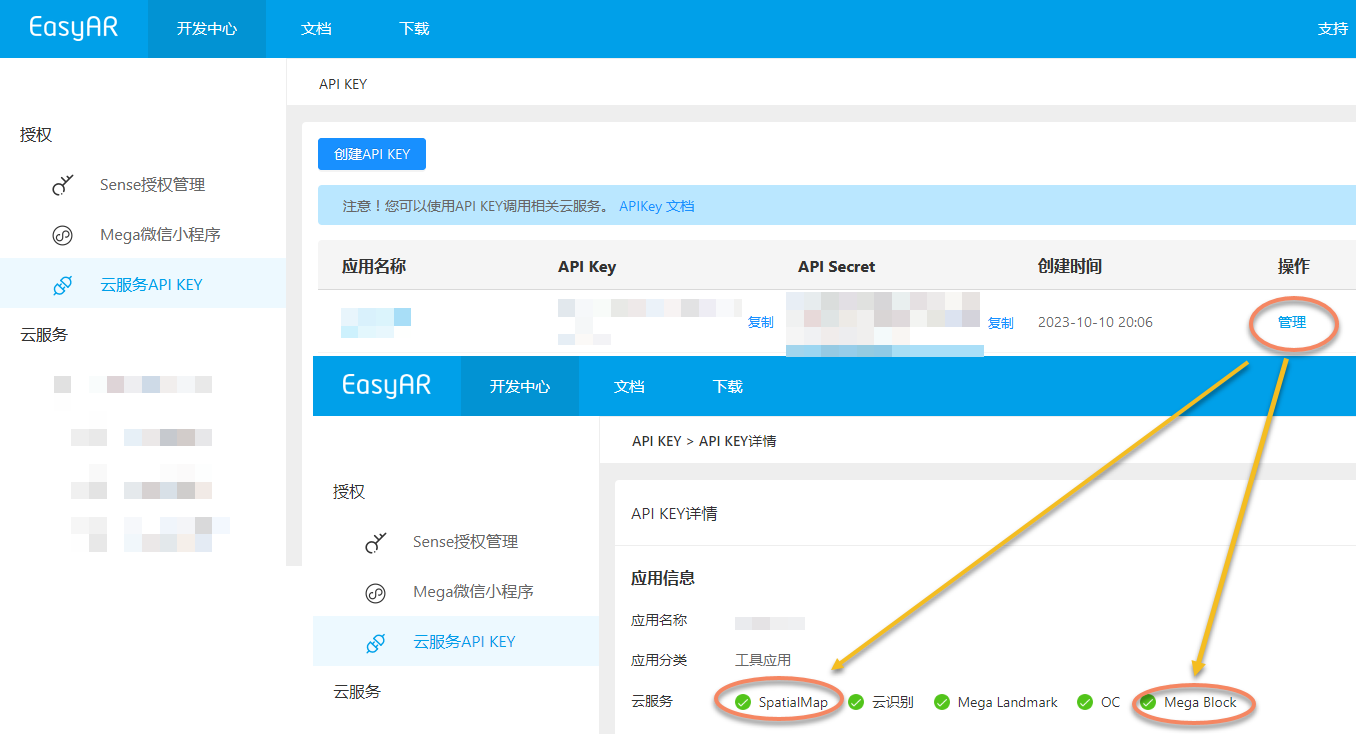
Перед подключением нужно проверить разрешения API Key.
- Если Type сервиса равен
Block, убедитесь, что используемый API Key имеет разрешение на доступ к сервисуMega Blockи сервисуSpatialMap. - Если Type сервиса равен
Landmark, убедитесь, что API Key имеет разрешение на доступ к сервисуMega Landmark.
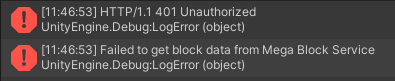
При недостаточных разрешениях появится сообщение об ошибке, что проверка подключения сервиса не прошла.
Если источник данных target правильно настроен, после нормального подключения сервиса можно увидеть время обновления данных и интерфейс управления данными редактора block.
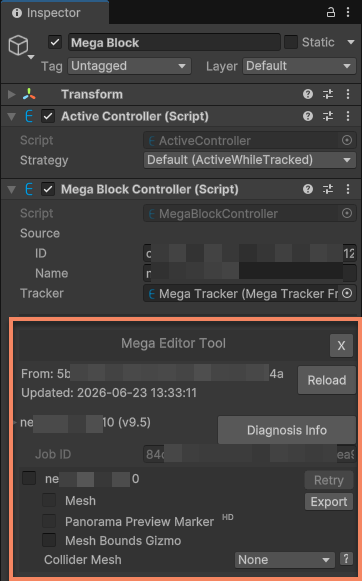
Совет
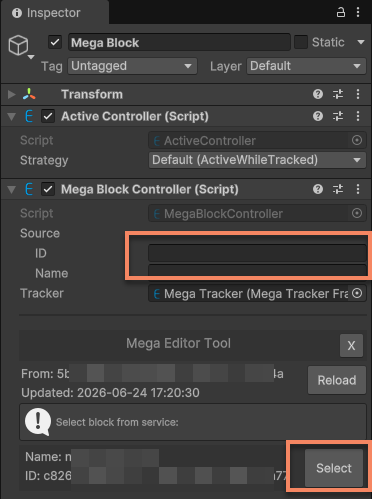
Если источник данных target оставлен пустым, после нормального подключения сервиса можно увидеть список данных block в сервисе. После выбора нужного block также можно перейти в интерфейс управления данными редактора block, а источник данных target будет заполнен автоматически.
Управление данными инструмента в сцене
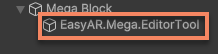
Данные инструмента редактора хранятся в узле EasyAR.Mega.EditorTool. Удаление этого узла эквивалентно удалению данных инструмента редактора.
Осторожно
Нельзя напрямую изменять содержимое узла EasyAR.Mega.EditorTool, особенно его Transform. Иначе инструмент редактора может работать неправильно, либо содержимое может отображаться в неверном положении при отслеживании.
Перезагрузка данных сервиса
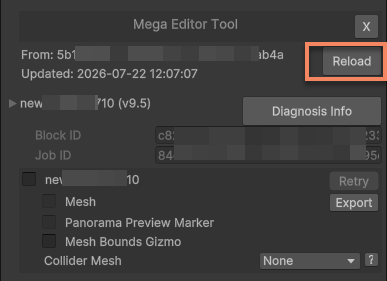
Данные block, отображаемые инструментом редактора, не обновляются автоматически при изменении данных библиотеки карт локализации. После обновления данных библиотеки карт локализации, например после добавления или удаления block, нажмите кнопку Reload, чтобы перезагрузить данные сервиса.
Осторожно
Если библиотека карт локализации использует block с тем же block id для перезаписи исходного block, до обновления данных mesh и другое содержимое, отображаемое инструментом редактора, все еще относятся к исходному block. Это может привести к несоответствию с реальной средой после обновления и повлиять на точность размещения контента.
Если block удален из библиотеки карт локализации, инструмент редактора все еще может получить block mesh и другие данные, но приложение во время выполнения больше не сможет отслеживать этот block, что может привести к ошибкам отображения контента.