Создание и загрузка аннотаций с помощью Unity Editor
В этой статье описано, как создавать и загружать аннотации с помощью Mega Studio в Unity Editor.
Перед началом
Подготовьте модель: используйте модель из примера проекта (милую панду), либо модель маленького робота из официального Demo xr-frame, либо обратитесь к разделу форматы GLTF, загружаемые XRFame, и поддерживаемые расширения, чтобы подготовить файл модели, соответствующий требованиям xr-frame.
Импортируйте файл модели в Unity.
Совет
В плагин Mega уже добавлена зависимость от com.unity.cloud.gltfast, поэтому вы можете напрямую перетащить файл модели в Unity Assets.
Зачем нужны аннотации
EasyAR Mega Annotation (EMA) можно использовать для синхронизации пространственных положений между платформами с разными определениями систем координат.
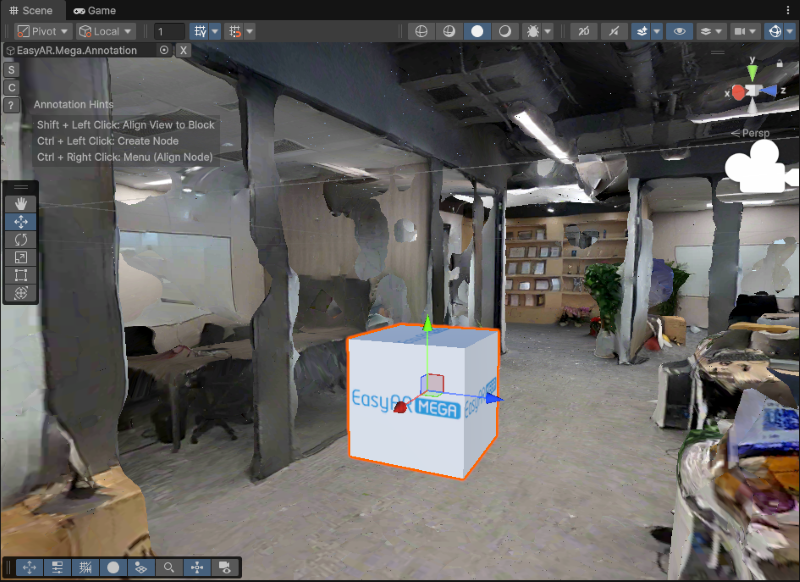
Локальная система координат аннотации в среде Unity: положительное направление X направлено назад, положительное направление Y направлено вверх, положительное направление Z направлено вправо.
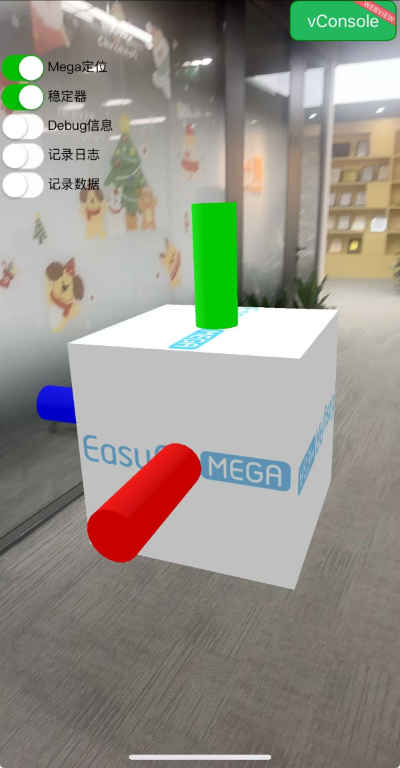
Локальная система координат аннотации в среде xr-frame: положительное направление X направлено назад, положительное направление Y направлено вверх, положительное направление Z направлено влево.
Это различие направлений связано с тем, что Unity и xr-frame используют разные определения систем координат (левосторонняя/правосторонняя системы).
Использование EMA для синхронизации пространственных положений имеет следующие значительные преимущества:
- Упрощение процесса разработки: автоматическая обработка межплатформенного преобразования координат, что исключает сложную логику и риск ошибок при ручных расчетах.
- Повышение эффективности отладки: данные можно напрямую загрузить в MegaToolbox, что упрощает быстрое тестирование на реальном устройстве и проверку данных.
Шаги операции
Создание инструмента аннотаций
Щелкните правой кнопкой мыши на панели Hierarchy в Unity, затем последовательно выберите EasyAR Mega > Tool > Annotation Tool (Edit Mode).
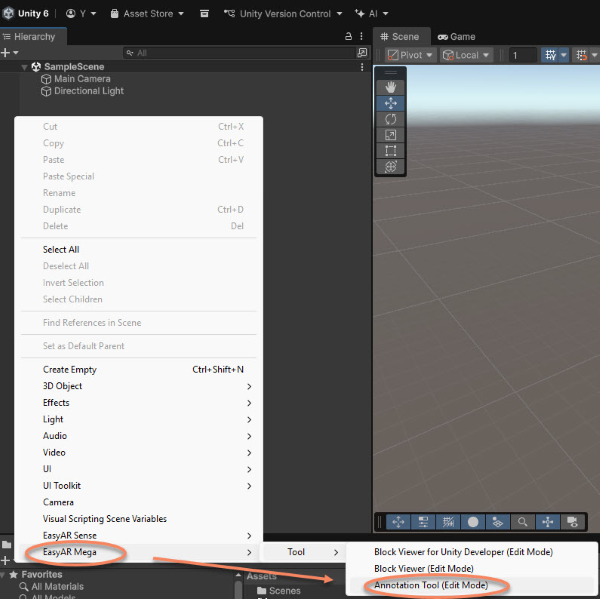
После завершения создания в сцене будут созданы два узла: EasyAR.Mega.Annotation и MegaBlocks.
Выберите узел EasyAR.Mega.Annotation. На его панели Inspector появятся поля ввода имени пользователя/электронной почты и пароля.
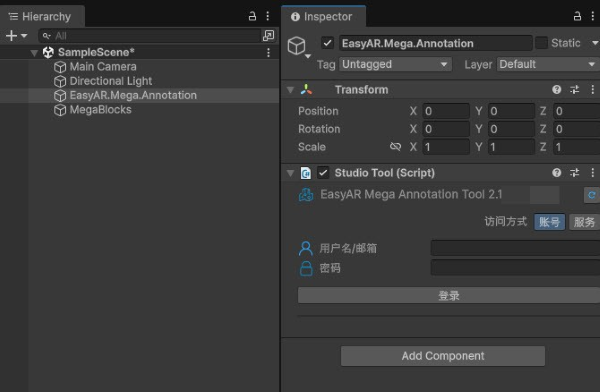
Вход в учетную запись
Введите учетную запись EasyAR и пароль, затем нажмите вход. При успешном входе на панели Inspector появится инструмент Studio.
Выбор облачной базы локализации Mega
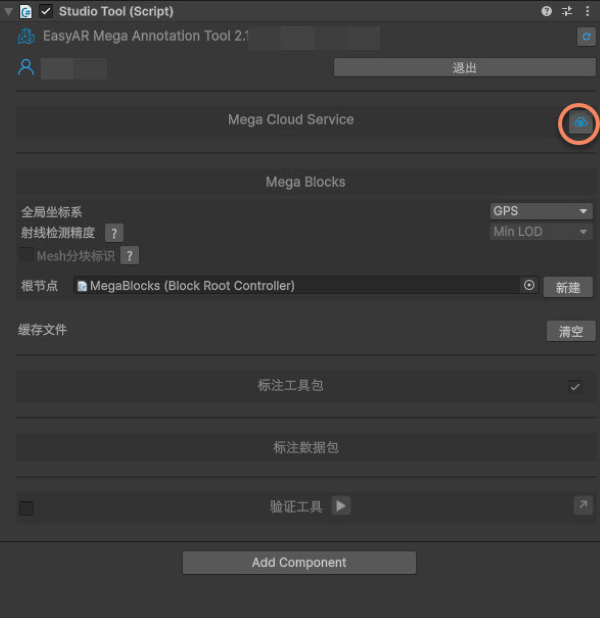
Нажмите значок справа от Mega Cloud Service.
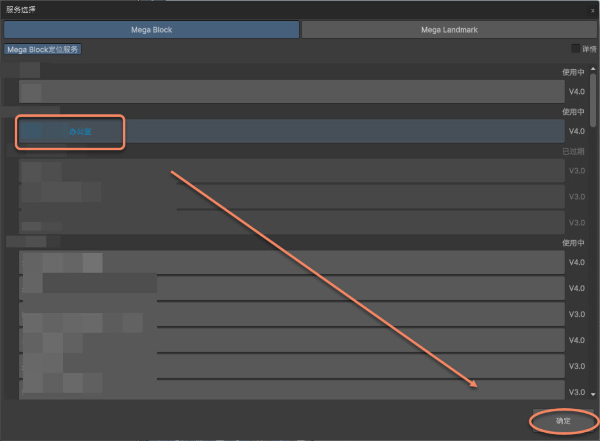
Выберите базу, которую нужно использовать.
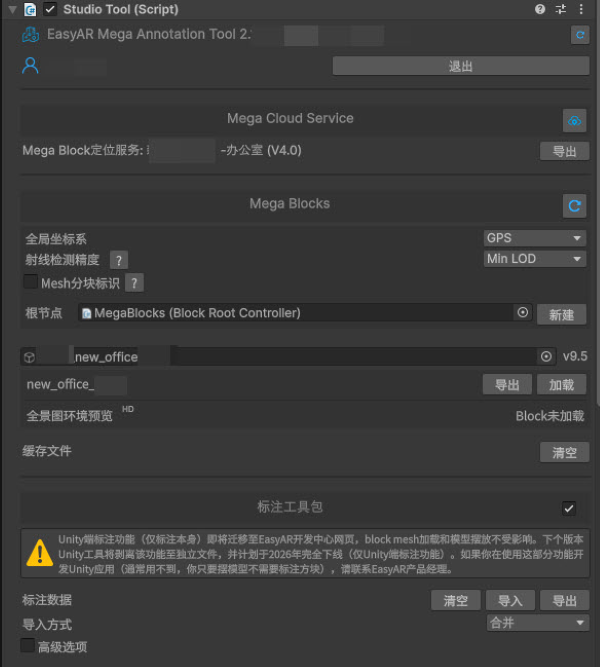
После успешной загрузки базы локализации и информации Mega Blocks панель инструмента Studio будет выглядеть как показано на рисунке.
Загрузка плотной модели Block
Нажмите Load справа от имени Block, чтобы динамически загрузить плотную модель этого Block.
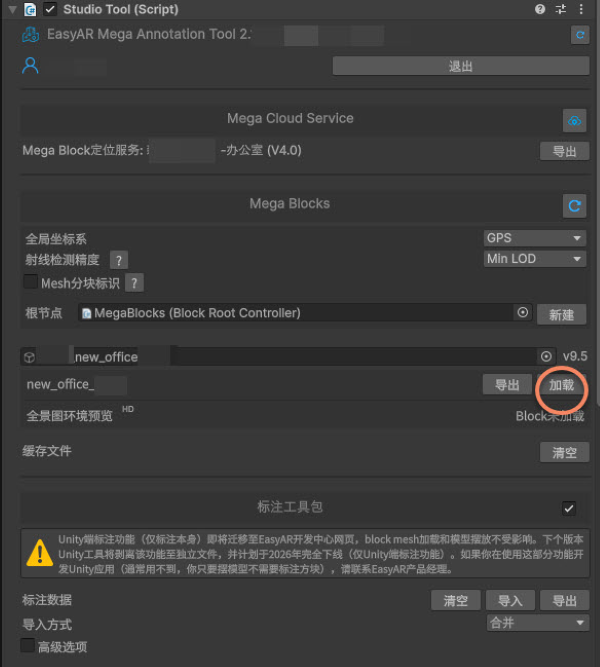
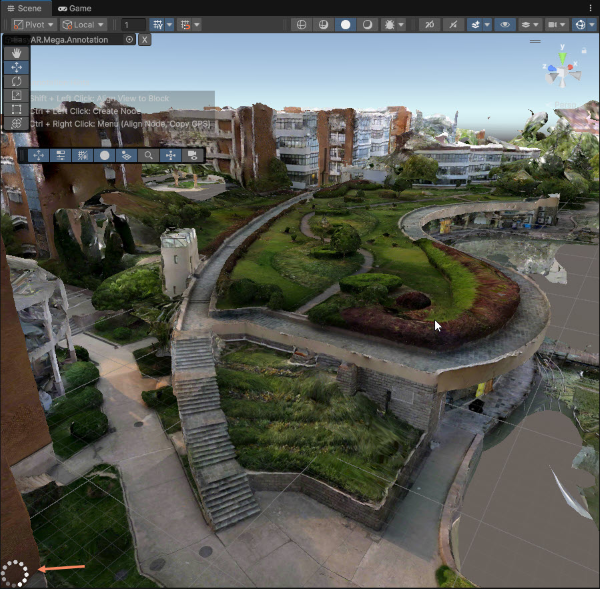
После завершения загрузки модель появится на вкладке Scene. Обратите внимание: когда в левом нижнем углу появляется показанный индикатор, модель в текущем поле зрения еще не загружена полностью. Подождите, пока индикатор исчезнет; это означает, что загрузка завершена.
Создание аннотации
В сцене удерживайте Ctrl (Windows) / Command (Mac), затем щелкните левой кнопкой мыши в месте, где нужна аннотация.
Использование модели
Перетащите импортированную модель в узел сцены как дочерний узел аннотации.
Установите все значения Position и Rotation на панели Inspector модели в 0. Scale можно настроить по необходимости.
Примечание
EMA содержит всю логику преобразования координат. Установка Position и Rotation модели в 0 нужна для полного совпадения геометрического центра модели с точкой аннотации. Все корректировки перемещения и вращения должны выполняться через родительский узел, то есть узел аннотации.

[Необязательно] Точная настройка положения модели
Если нужно точно настроить положение и ориентацию модели, см. как использовать редактор Unity для точного выравнивания 3D-контента с реальной сценой.
Создание пакета данных аннотаций
Нажмите значок справа от пакета данных аннотаций на панели Inspector.
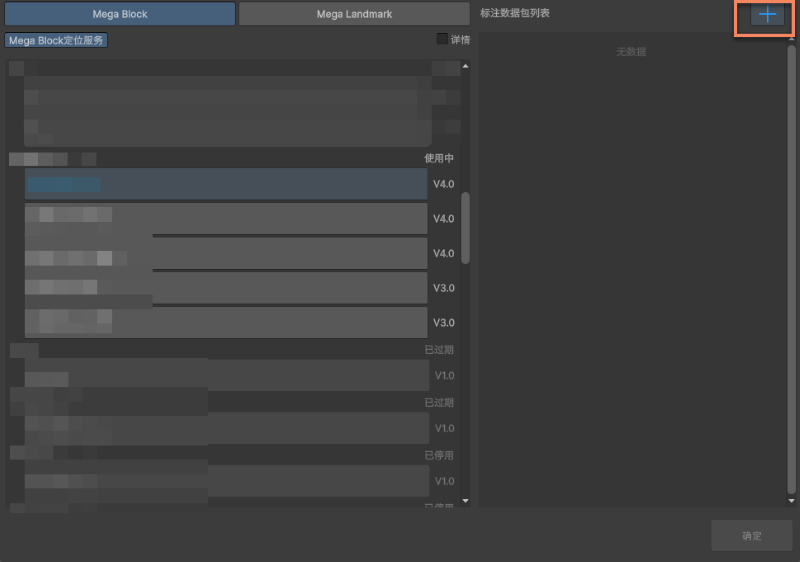
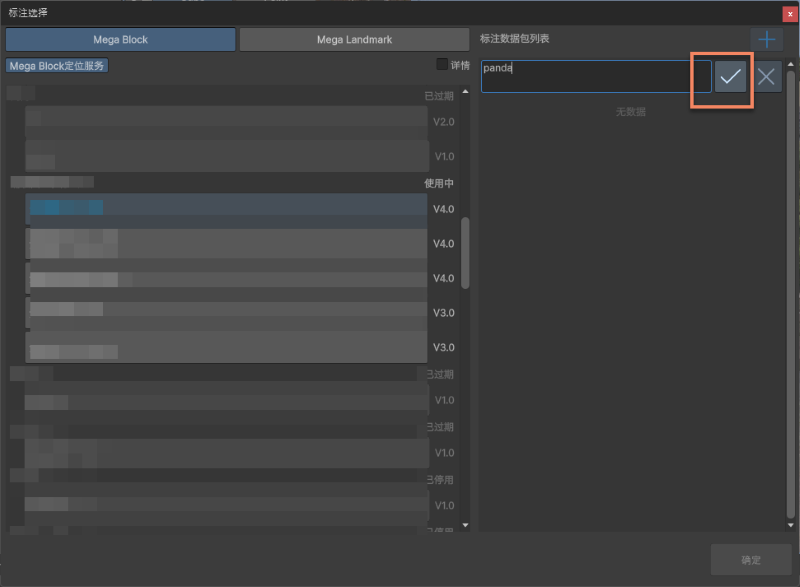
Введите имя данных аннотации в поле и нажмите галочку справа.
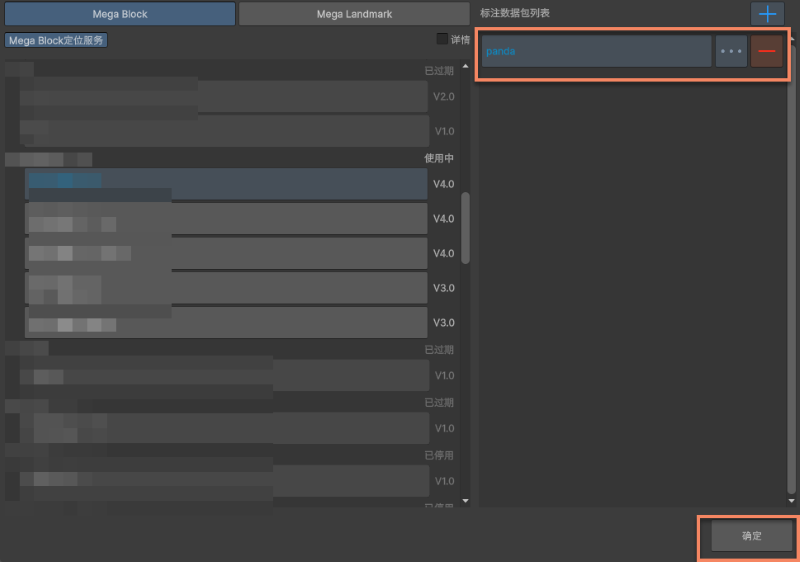
После успешного создания результат должен выглядеть как на рисунке, затем нажмите Confirm внизу.
Нажмите значок загрузки для upload.
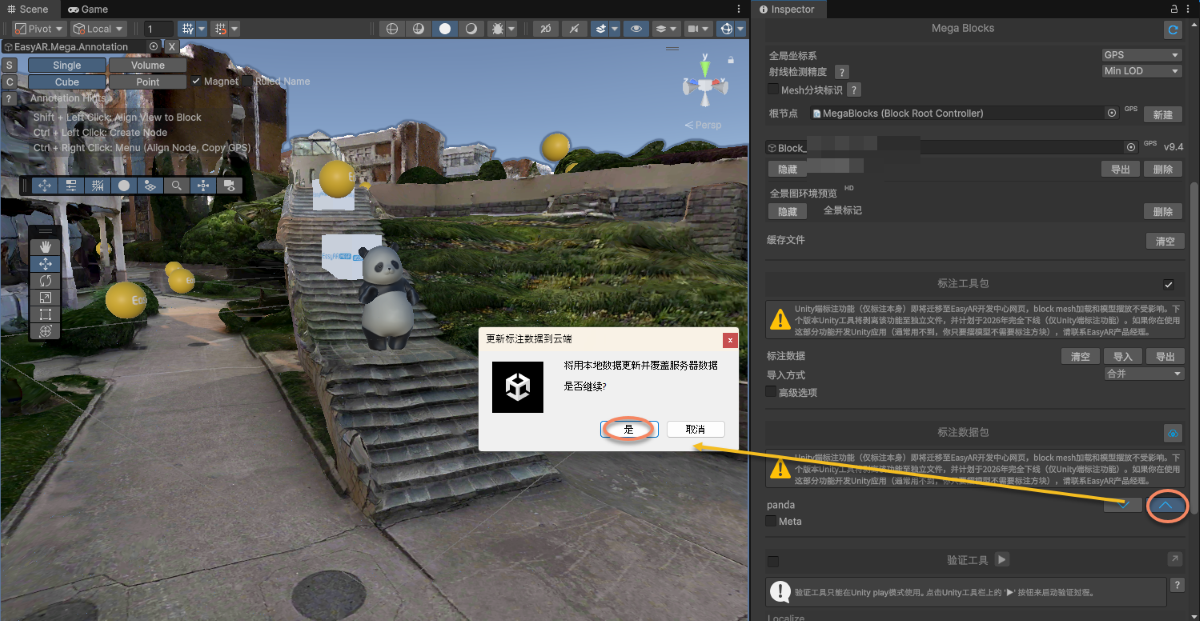
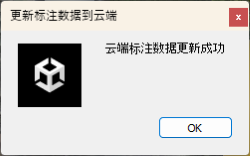
После успешной загрузки появится уведомление.
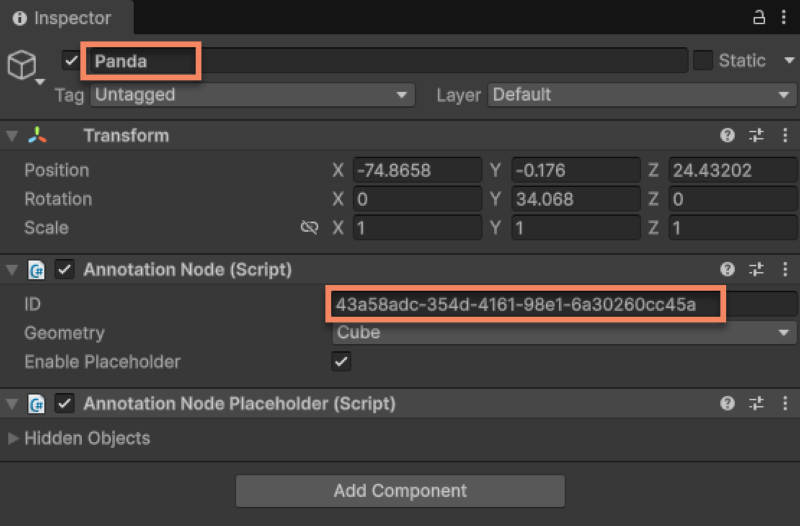
Запись ID аннотации
Необходимо записать имя или ID данных аннотации, чтобы загрузить соответствующие данные аннотации в xr-frame.
После успешной загрузки соответствующую информацию также можно увидеть в облачной базе локализации.
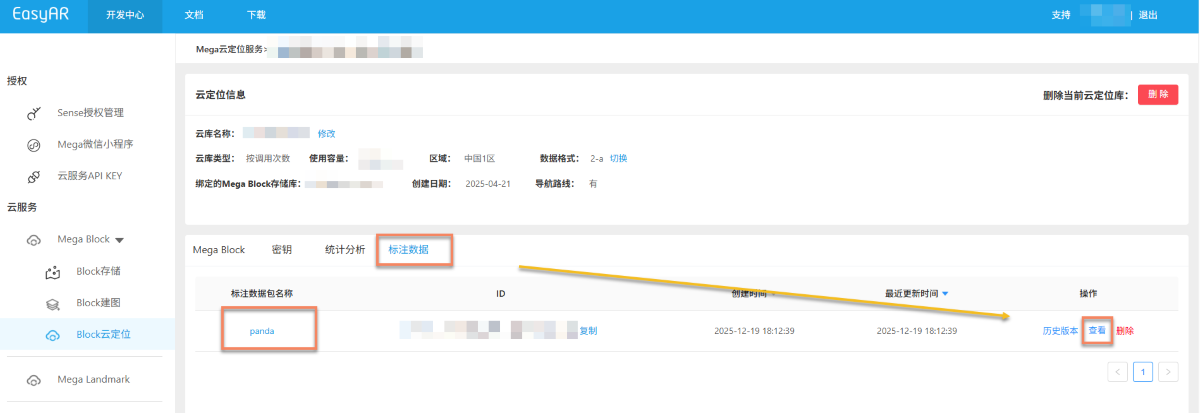
Здесь также можно посмотреть имя и ID загруженных данных аннотации.

Следующие шаги
- Создание 3D-контента, выровненного с реальной сценой, с помощью Unity Editor
- Попробуйте симуляционный запуск в Unity Editor
- Запустите полный пример проекта