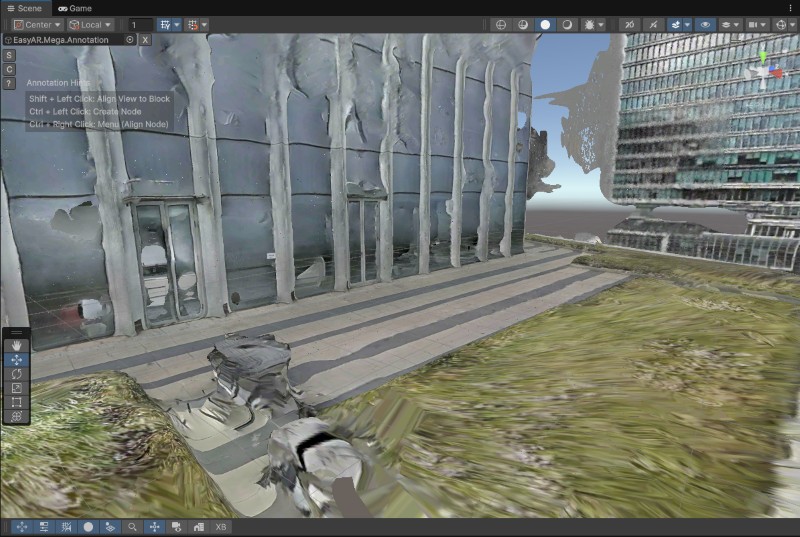
Использование данных XGRIDS LCC 3D Gaussian Splatting
В этом документе описано, как в Unity editor выровнять данные XGRIDS LCC 3D Gaussian Splatting с block mesh для помощи в разработке приложений.
Важно
Эта статья предназначена только для пользователей, которые выполняют съемку устройствами XGRIDS и после завершения mapping должны одновременно загружать и просматривать Mesh и LCC 3DGS в Unity editor. Результаты mapping с других устройств не содержат данных LCC 3DGS и не могут использовать описанный здесь метод загрузки LCC 3DGS.
Перед началом
- Используйте устройства XGRIDS для сбора пространственных данных и экспорта LCC-файлов
- Загрузите 3D real-world mesh
- LCC Unity SDK development quickstart
Важно
Поскольку XGRIDS может изменять свои данные и поведение SDK, если описание ниже не совпадает с официальной документацией, ориентируйтесь на официальную документацию XGRIDS.
Если при использовании данных XGRIDS LCC 3DGS возникли проблемы, обратитесь в техническую поддержку XGRIDS.
Выравнивание данных LCC 3DGS и Mesh
В Unity editor используйте инструмент Mega для загрузки и рендеринга Mesh, а LCC SDK - для загрузки и рендеринга LCC 3DGS.
Настройка компонентов LCC SDK
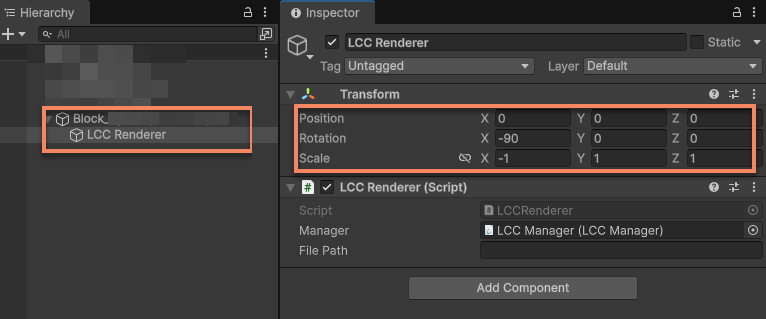
В Hierarchy добавьте компоненты LCC Manager и LCC Renderer, предоставляемые LCC Unity SDK.
Перетащите LCC Renderer под соответствующий узел Block как дочерний узел, чтобы Transform LCC 3DGS относительно Block оставался неизменным.
Затем измените Transform у LCC Renderer:
- Измените
Positionна(0, 0, 0) - Измените
Rotationна(-90, 0, 0) - Измените
Scaleна(-1, 1, 1)
Важно
Согласно официальной документации XGRIDS, поскольку определение системы координат базовых данных отличается от Unity, необходимо изменить Rotation и Scale у Transform компонента LCC Renderer по примеру официального LCC Sample. Иначе 3DGS не сможет выровняться с Mesh.
Если система координат данных XGRIDS изменится и после указанных изменений данные все равно не выравниваются, обратитесь в техническую поддержку XGRIDS. Определение системы координат данных EasyAR обычно не меняется.
Добавление скрипта синхронизации камеры сцены редактора к Camera
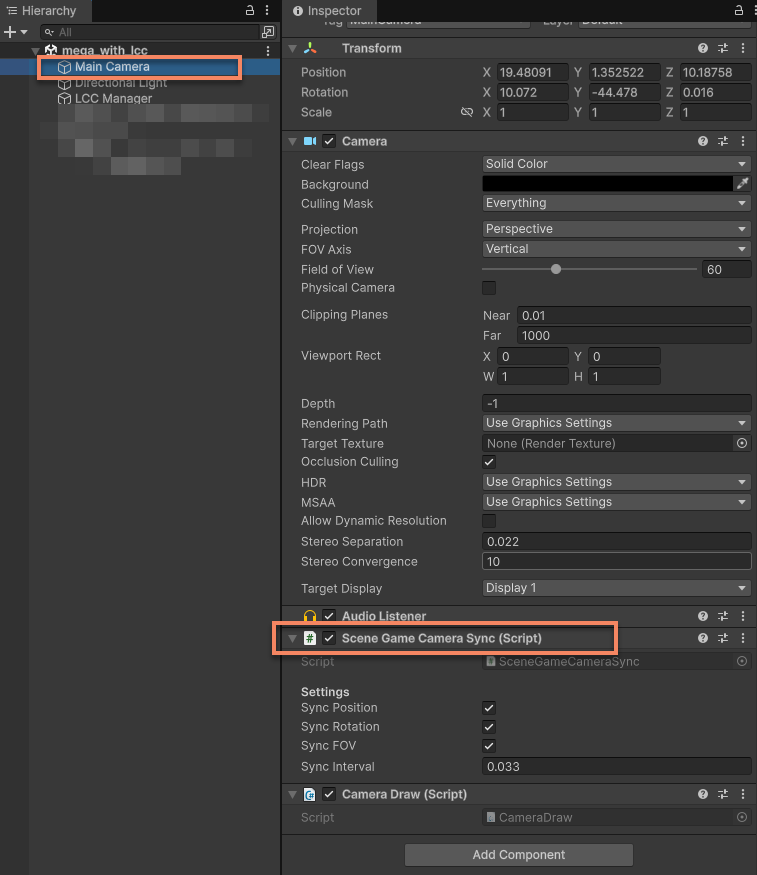
Добавьте к scene camera скрипт SceneGameCameraSync, предоставленный в LCC Unity SDK Sample.
Важно
В edit mode этот скрипт нужен для синхронизации pose и FOV камеры сцены редактора, чтобы можно было рендерить 3DGS. В play mode этот скрипт должен быть Disable.
После выполнения операций выше можно выровнять два набора данных после одновременной загрузки 3DGS и Mesh. В этот момент проверьте, выровнен ли 3DGS с Mesh. После выравнивания данных результат рендеринга 3DGS должен полностью совпадать с результатом рендеринга Mesh.
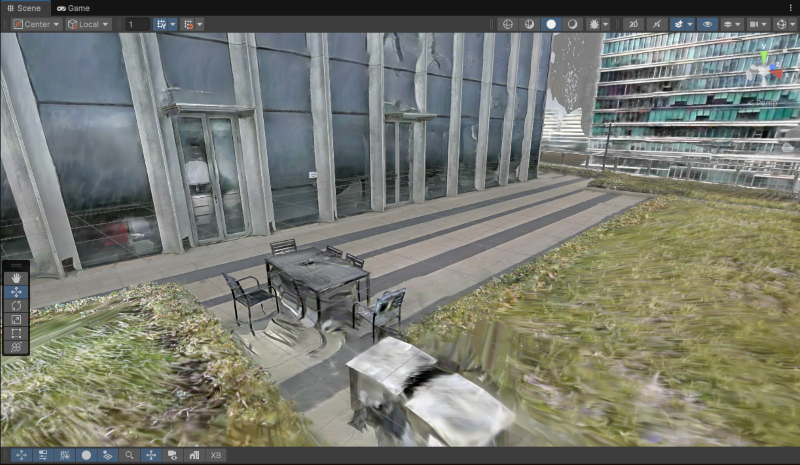
Одновременный рендеринг 3DGS и Mesh возможен, но визуальные эффекты будут мешать друг другу. При размещении контента рекомендуется отображать только один из них.
Просмотр LCC 3D Gaussian Splatting
В сценах, где нужно просмотреть LCC 3DGS, рекомендуется скрыть Mesh и отображать только результат рендеринга 3DGS, чтобы избежать визуальных помех от Mesh.
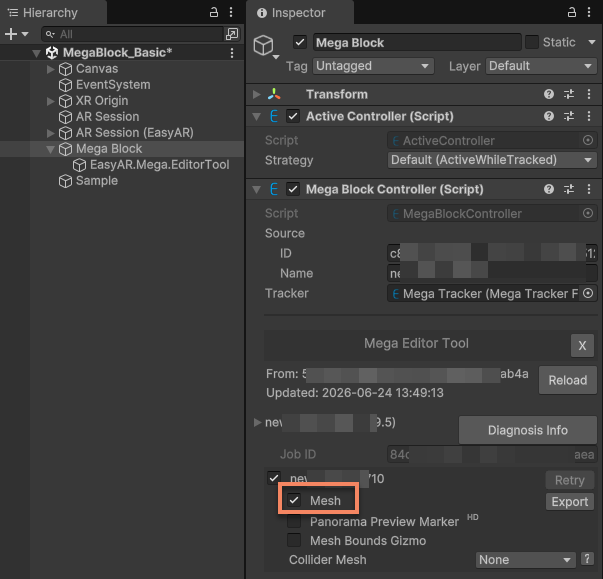
Снимите флажок Mesh, чтобы скрыть Mesh.
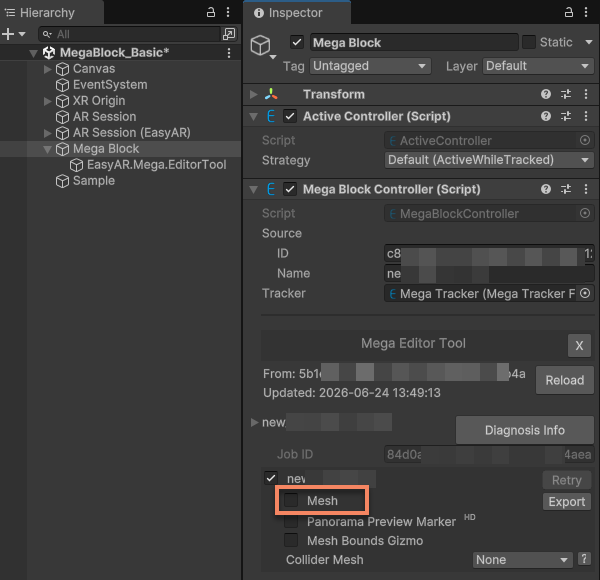
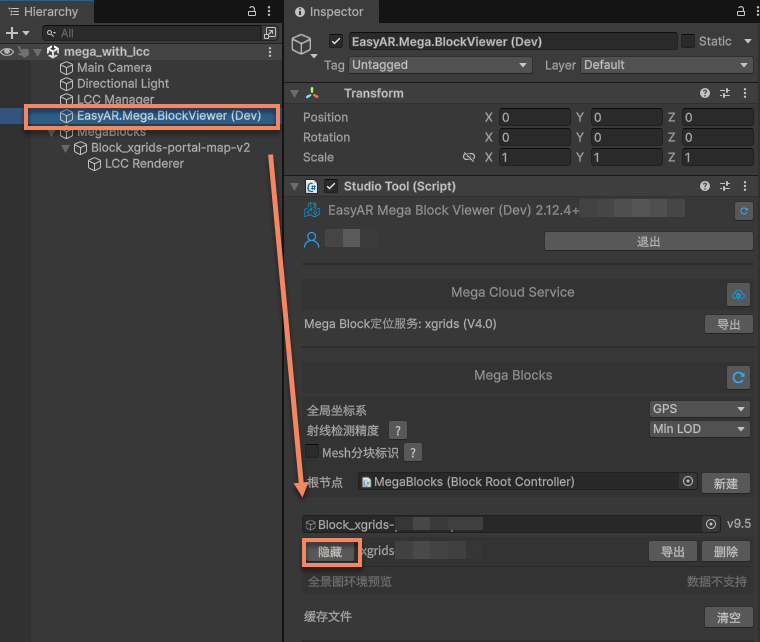
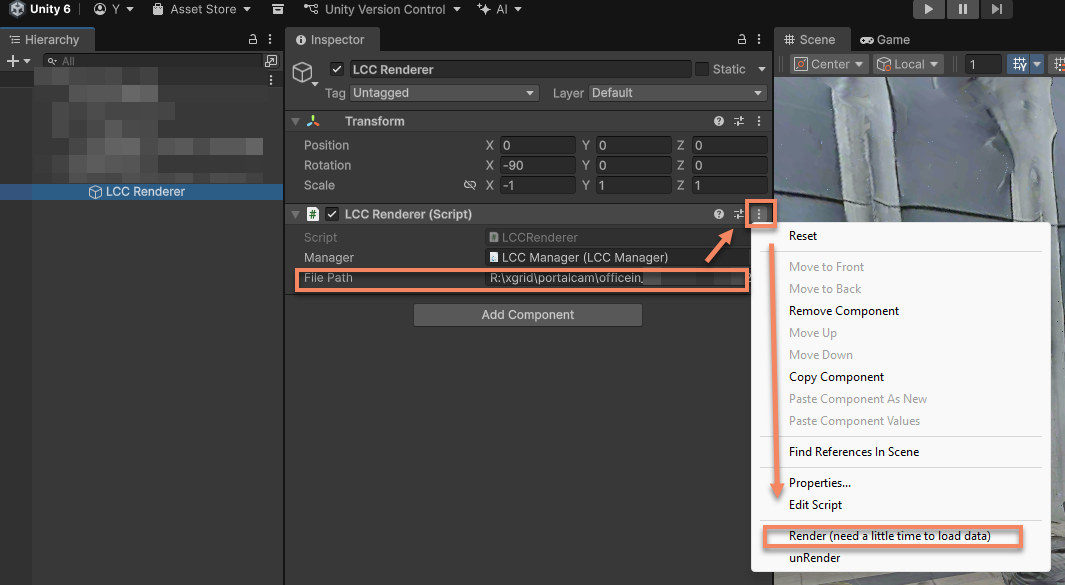
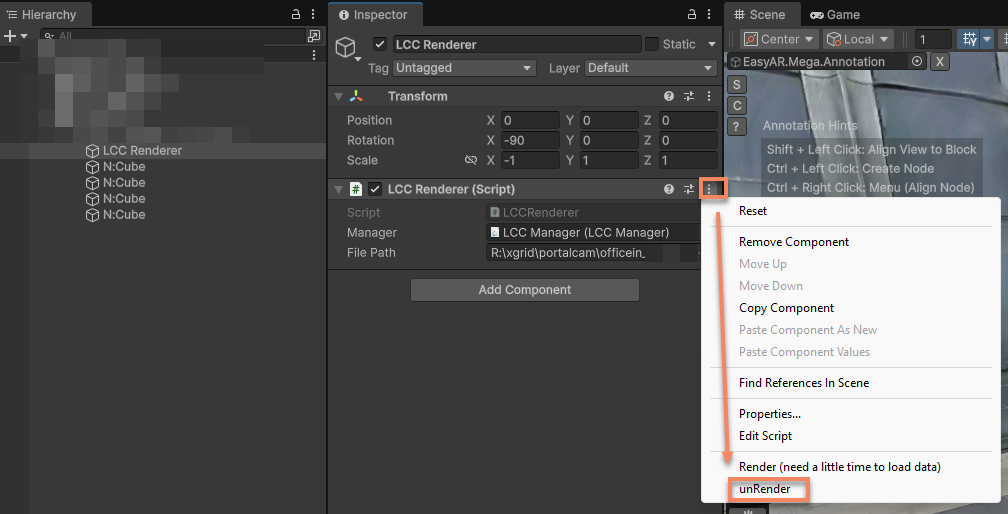
Затем в панели LCC Renderer Inspector введите правильный путь к LCC-файлу, нажмите кнопку More (⋮) в правом верхнем углу и нажмите Render, чтобы запустить рендеринг 3DGS.
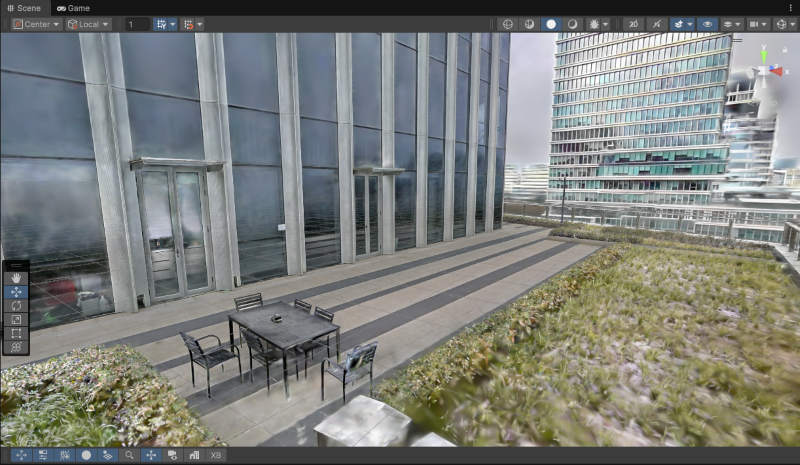
В этот момент отображается только результат рендеринга 3DGS.
Просмотр 3D real-world mesh
Просмотр 3D real-world mesh удобнее для таких операций, как разметка контента.
В панели LCC Renderer Inspector нажмите кнопку More (⋮) в правом верхнем углу, затем нажмите unRender, чтобы остановить рендеринг 3DGS.
Выберите опцию Mesh, чтобы показать Mesh.
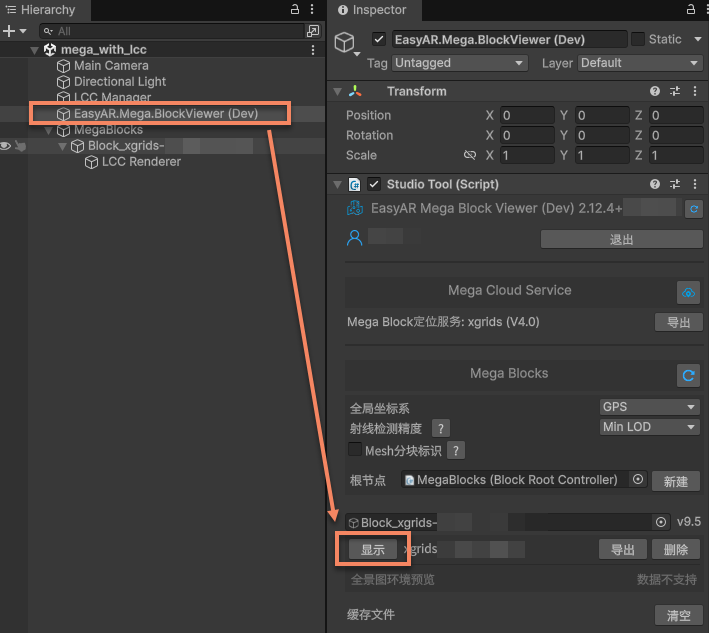
В этот момент в редакторе рендерится только Mesh.