Использование устройств XGRIDS для сбора данных 3D Gaussian для Mega
В этом разделе описано, как использовать лазерные сканирующие устройства XGRIDS для сбора данных окружения, затем использовать LCC Studio для реконструкции и экспортировать данные, необходимые EasyAR Mega.
Общий процесс
Использование устройств XGRIDS для Mega обычно включает следующие шаги:
- Планирование маршрута сбора. Перед сбором заранее спланируйте маршрут в соответствии с областью, которую нужно собрать, особенно при сборе крупных сцен.
- Сбор данных onsite. Используйте поддерживаемые лазерные устройства для сбора данных окружающей среды onsite.
- Обработка raw data в LCC Studio. Используйте LCC Studio на компьютере, чтобы импортировать данные onsite acquisition и реконструировать 3D-данные сцены.
- Загрузка данных в облако Mega для создания localization map. Выберите из результатов LCC Studio файлы, необходимые Mega, и загрузите их на сервер.
- Размещение AR-контента и удаленное тестирование. Просматривайте реконструированную сцену в Unity или других 3D-движках, проектируйте AR-контент, выполняйте remote debugging, сборку приложения и т. д.
- Onsite-тестирование и опыт.
Типы устройств XGRIDS, поддерживаемые Mega
Устройства XGRIDS, которые сейчас поддерживает Mega:
- PortalCam P1
- Серия Lixel
Примечание
EasyAR Mega в настоящее время не поддерживает прямую загрузку raw data, отсканированных устройствами XGRIDS. Данные нужно сначала обработать и экспортировать в требуемом формате в LCC Studio. Чтобы узнать, какие устройства поддерживает текущая версия LCC Studio, обратитесь к соответствующему user manual.
Планирование маршрута и onsite-сбор данных
О том, как использовать устройства XGRIDS для сбора качественных данных, см. руководства и уроки на сайте разработчиков XGRIDS.
Рекомендуем прочитать учебник по сбору LCC, чтобы освоить приемы качественного сканирования.
- Прочитайте официальное руководство XGRIDS по сбору LCC, чтобы узнать важные замечания по сбору.
- Руководство по сбору PortalCam P1, чтобы узнать, как управлять PortalCam P1 и использовать его для сбора.
Обработка данных сканирования с помощью LCC Studio
О том, как использовать LCC Studio для обработки onsite scan data, см. официальные уроки LCC Studio, где приведены подробные инструкции.
Скачайте LCC Studio, user manual и release notes с официального сайта LCC Studio.
Просмотрите серию уроков LCC Studio, чтобы узнать, как создавать и редактировать сцены.
Поиск файлов, необходимых Mega, в результатах LCC Studio
После завершения генерации сцены в LCC Studio можно посмотреть на компьютере файлы, необходимые для разработки Mega. Способ:
В LCC Studio в разделе
My scenesнажмите...в правом верхнем углу вашего окружения.Выберите
Open file location. Откроется расположение связанных файлов на диске. В этом каталоге можно найти файлы, необходимые Mega.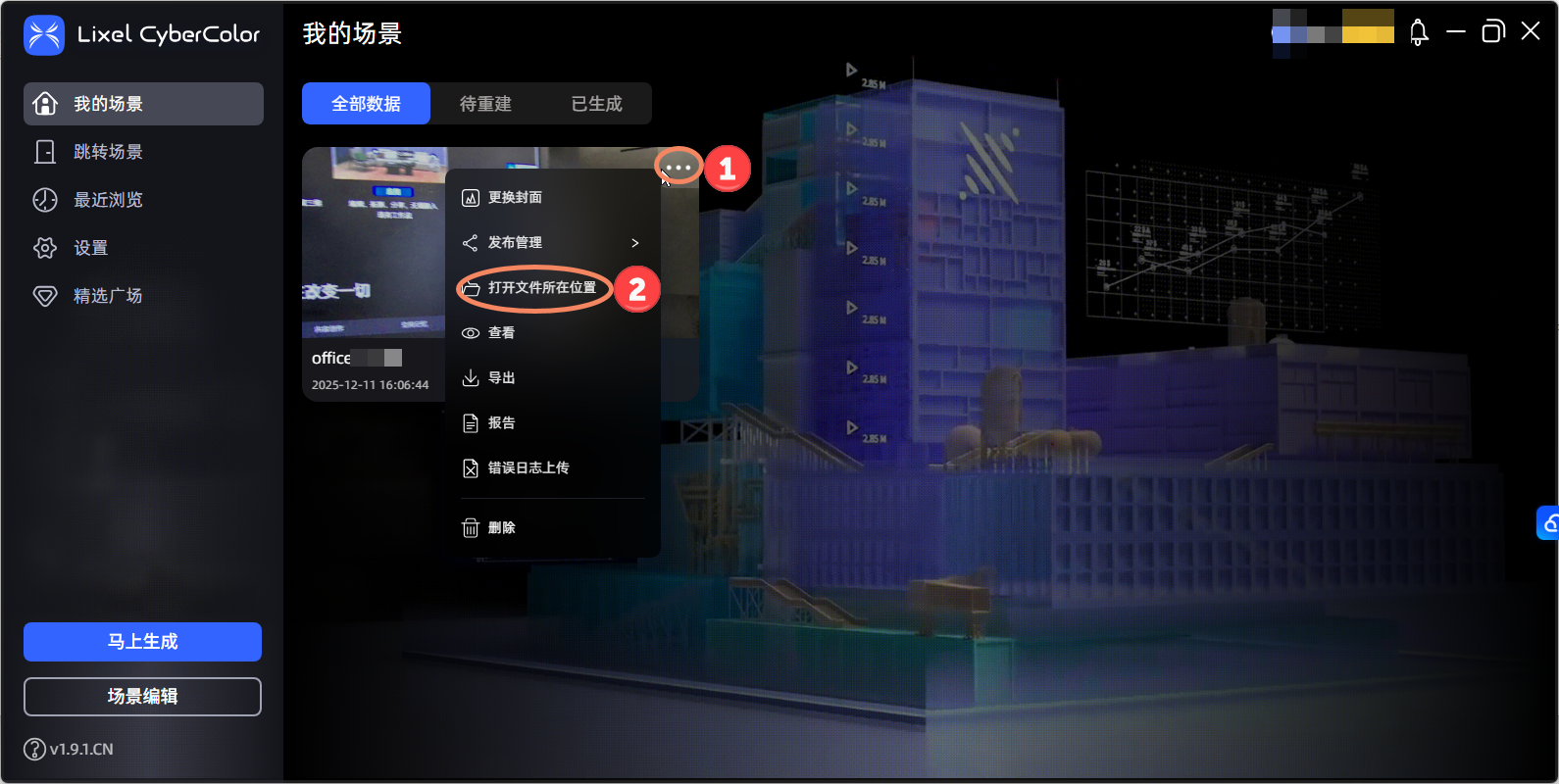
- В каталоге
ply-result\point_cloud\iteration_100хранится 3D-GS-файл в форматеpoint_cloud.ply.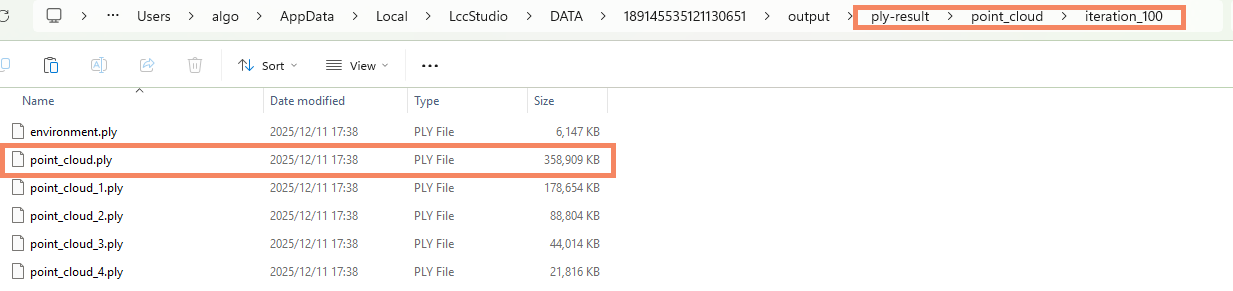
- В каталоге
renderхранится 3D-GS-файл в форматеlcc(*.lcc, ).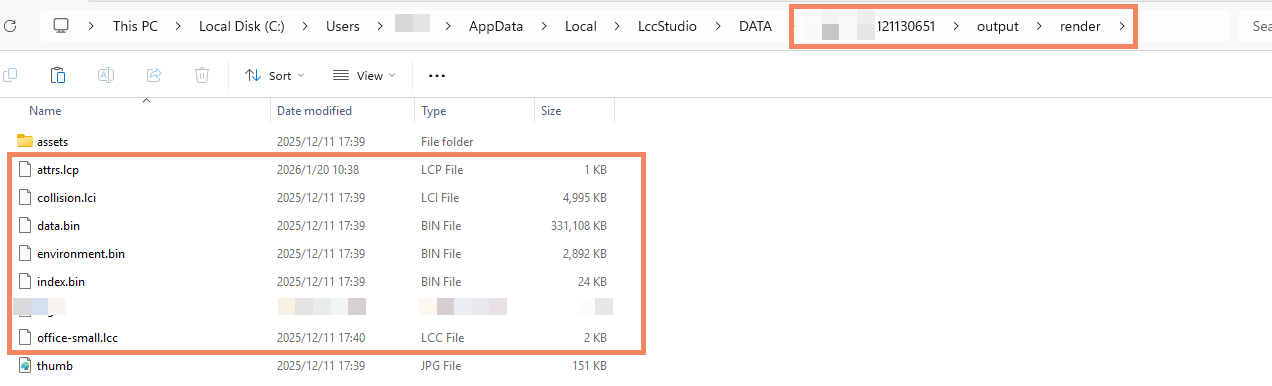
- В каталоге
render\assetsхранится файл poses.json, записывающий trajectory сбора.
- В каталоге
Примечание
Также можно использовать функцию File -> Export в LCC Studio и выбрать 3D-GS-файл формата ply для экспорта в пользовательский каталог для Mega.
Следующие шаги
Нужно загрузить указанные выше файлы результатов реконструкции LCC Studio на сервер EasyAR. Подробности см. в Загрузка данных XGRIDS на сервер Mega.