Имитационный запуск AR-проекта с поддержкой Mega с помощью session verification tool
Эта статья объясняет, как в Unity editor использовать session verification tool для загрузки записанных EIF data и имитационного запуска AR-проекта с возможностями Mega.
Перед началом
- Завершите quickstart и разберитесь, как запускать Unity application с функциями Mega.
- Узнайте, что такое EIF.
- Изучите, как записывать данные для симуляции.
Почему имитационный запуск с session verification tool хорош
Remote development: не нужно стоять на жаре или холоде на месте съемки; с EIF data можно разрабатывать крупномасштабные AR-приложения, основанные на geospatial, прямо в офисе.
Cross-platform debugging: не нужно часто подключать разные mobile devices; на PC можно имитировать localization и tracking для телефонов, headset и других терминалов.
Золотой стандарт для отчета о проблемах: EIF file, который воспроизводит аномалию, является ключевым основанием для команды EasyAR при решении проблем localization и tracking.
Примечание
Хотя EIF data записываются очень точно, эффект симуляции и эффект реального использования все равно могут различаться.
Кроме того, покрытие реальной сцены симуляционными данными ограничено, поэтому перед финальным релизом обязательно проведите полевые тесты.
Подготовка записанного на месте EIF file
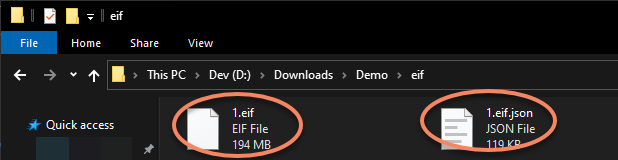
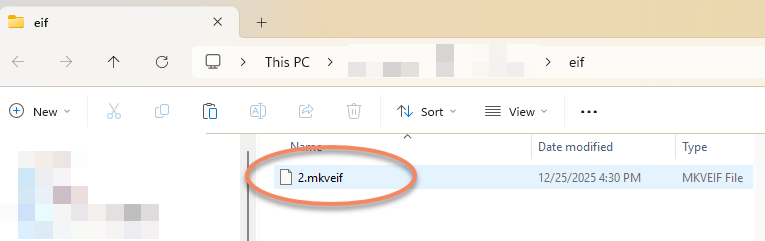
В зависимости от выбранного формата записи, готовые EIF data будут файлами .mkveif (или файлами .eif и .eif.json, причем оба файла обязательны).
.eif и .eif.json:
.mkveif:
Включение session verification tool
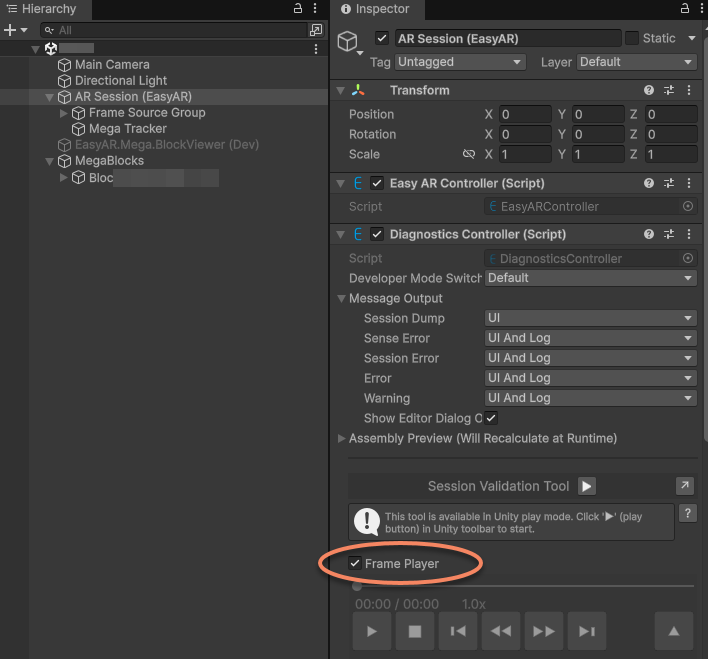
Нажмите AR Session (EasyAR) в scene > убедитесь, что Frame Player на панели Inspector включен.
Запуск
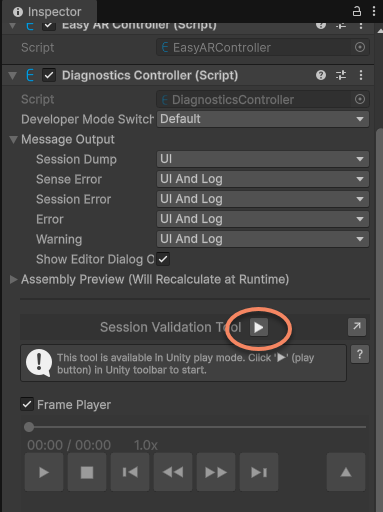
Нажмите кнопку toolbar или кнопку run в Session Validation Tool, чтобы запустить текущую scene в Unity editor.
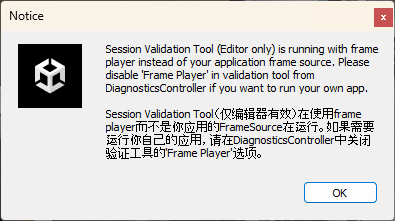
После запуска появится диалог. Это нормально; он лишь сообщает, что сейчас используется Frame Player.
Нажмите кнопку на tool, чтобы открыть EIF file.
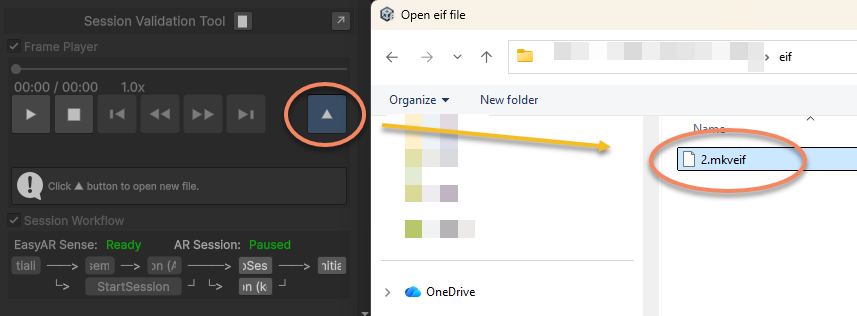
После успешного открытия он начнет воспроизводиться автоматически. Можно использовать toolbar для паузы/продолжения и других действий. Корректно записанные mkveif files поддерживают перемещение по progress bar.
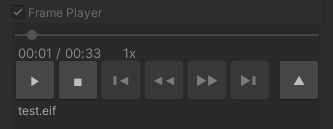
Эффект во время работы:
Если загружена dense block model, она тоже будет отображаться. Это полезно при сравнении позиции или просмотре localization effect там, где модель не размещена.
Если отключить отображение block model, останется эффект наложения virtual object на real scene.
Важно
Во время использования вы обязательно заметите diagnostics information text, отображаемый на экране или перед взглядом во время runtime. Внимательно прочитайте UI message output и тщательно решите, какие configuration использовать на development stage, testing stage и после запуска приложения, а какие control switches оставить. Для общения с EasyAR обычно требуется эта информация, поэтому рекомендуется активно ее использовать, а не сразу закрывать.
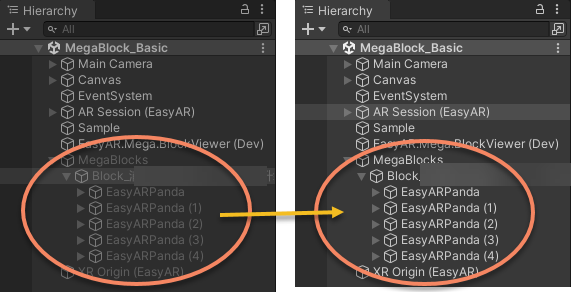
По умолчанию после запуска содержимое не отображается до первого localization block.
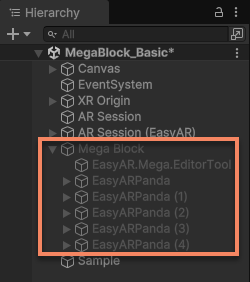
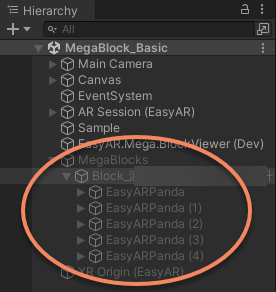
После локализации active node block становится true, и содержимое отображается, постоянно обновляя позицию.
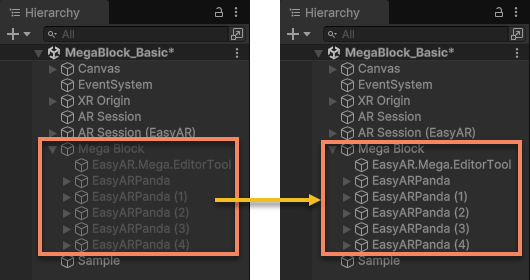
Это поведение можно контролировать параметрами компонента ActiveController.
[Опционально] Использование panorama image
Примечание
Некоторые данные не поддерживают panorama image.
Во время runtime можно нажать checkbox Panorama Preview Marker, чтобы показать panorama markers,

Нажмите любой panorama marker, чтобы увидеть preview panorama image.
Совет
- После перехода editor в play mode occlusion пространственной модели на основе mesh остается эффективным, но точность зависит от отключения переключения LOD.
- В окне panorama image можно вращать камеру, но нельзя масштабировать или перемещать.
- В окне panorama image можно переходить к panorama views в других позициях.
[Опционально] Использование LCC 3D Gaussian Splatting
Примечание
Этот раздел относится к сценариям использования после сбора данных устройством Qiyu и завершения mapping. Результаты mapping с других устройств не содержат данные LCC 3DGS.
Если вы используете функцию LCC 3D Gaussian Splatting (Qiyu LCC), вы можете одновременно отображать результат 3DGS во время симуляции, чтобы увидеть эффект alignment между моделью и 3DGS.
Сначала нужно загрузить данные LCC и выровнять их с Mesh.
Если на Camera есть скрипт SceneGameCameraSync, его нужно Disable.
Ниже показан эффект симуляции при воспроизведении EIF file одновременно с рендерингом 3DGS: