Быстрый старт разработки EasyAR Mega Unity на примере
В этом руководстве описано, как настроить и запустить пример EasyAR Mega Unity, чтобы быстро начать разработку с EasyAR Mega.
Перед началом
Перед чтением этой статьи убедитесь, что вы уже выполнили следующее:
- У вас есть действующая база облачной локализации.
- Установлена Unity (2021.3.30 LTS или выше); рекомендуется использовать последнюю версию Unity 2022.3 или Unity 6.3.
- По инструкции включения Mega импортированы пакеты
com.easyar.sense-**.tgzиcom.easyar.mega-**.tgz.
Примечание
Это руководство применимо только к Unity-плагину версии >= 4003. Если вы случайно скачали старую версию, но читаете вводную документацию, сначала скачайте последнюю версию плагина.
Как использовать пример (шесть шагов)
Ниже в шести шагах описано, как настроить и запустить основной пример EasyAR Mega MegaBlock_Basic.
Шаг первый: импорт примера
Примечание
Если все примеры были импортированы через **All Samples**, этот шаг нужно пропустить.
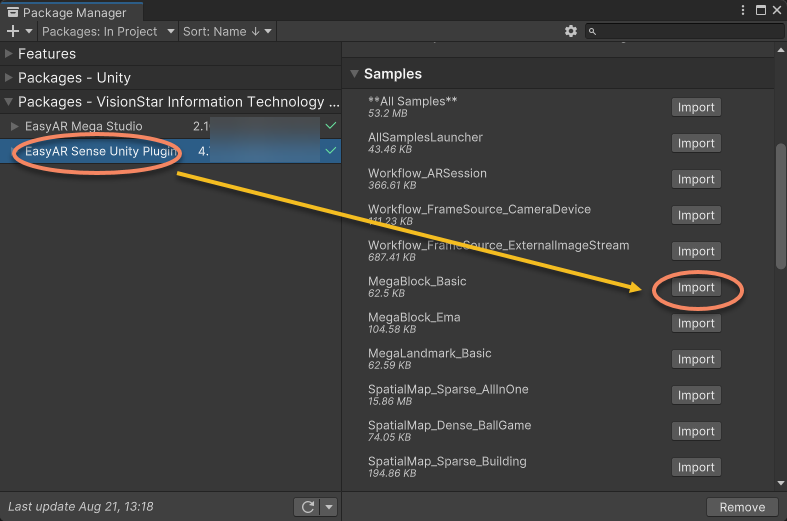
- Откройте Package Manager через меню
Window>Package Manager, выберитеEasyAR Sense Unity Plugin, затем разверните все примеры в Samples справа. - Выберите пример, например
MegaBlock_Basic, и нажмите Import.
Примечание
- Это руководство нельзя напрямую применить к устройствам-гарнитурам, но перед разработкой для гарнитур нужно разобраться в процессе на телефоне.
- Если вы ранее импортировали примеры старой версии SDK, после обновления SDK сначала удалите старые примеры и импортируйте их заново.
Шаг второй: настройка SDK и сервиса облачной локализации Mega
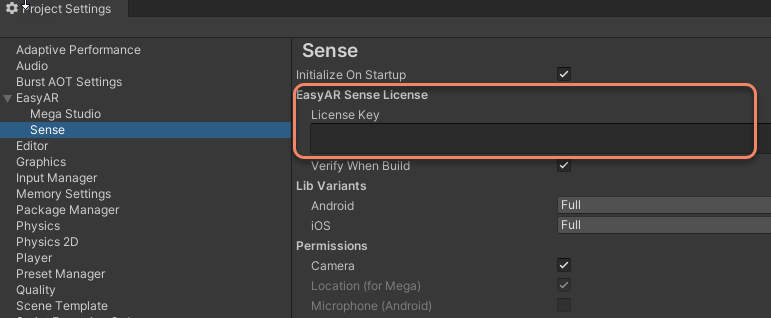
В строке меню выберите
EasyAR>Sense>Configuration;

В открывшейся панели Project Settings вставьте ваш License Key;
Совет
EasyAR Sense License можно создать в центре разработчиков EasyAR. При первом использовании его можно создать следующим образом:
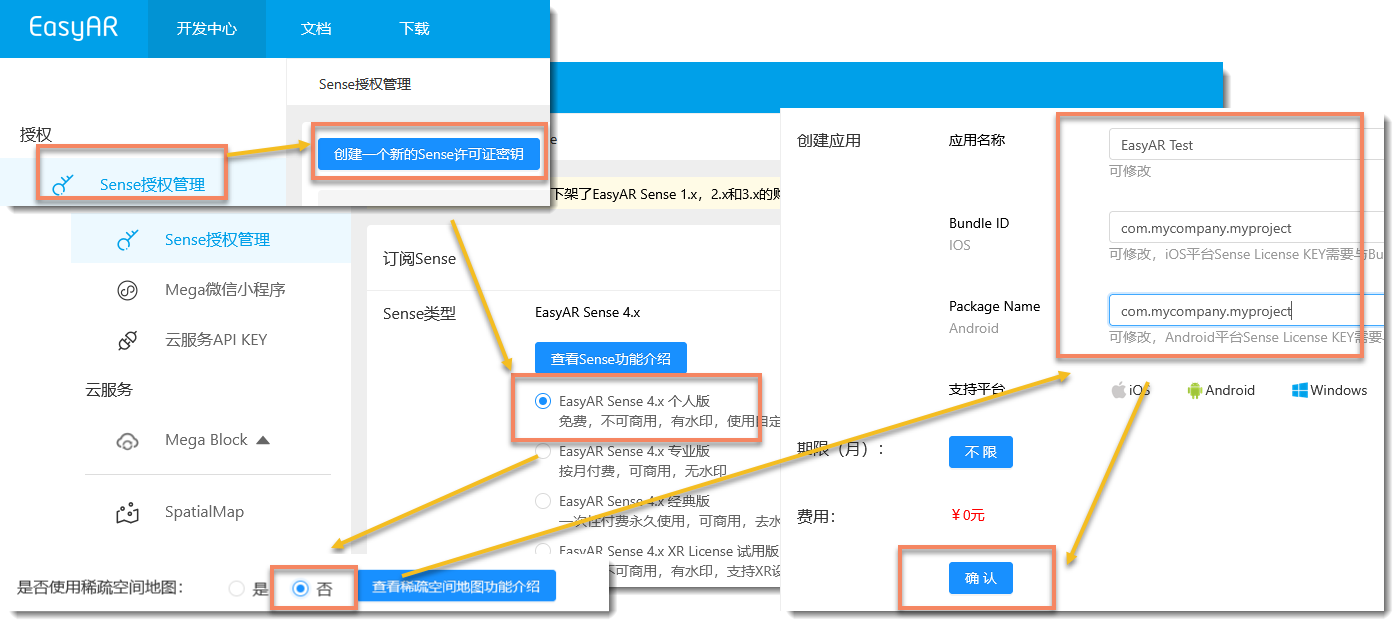
- Создайте
EasyAR Sense 4.x Personal Edition - Для Sparse Spatial Map выберите
Нет - Имя приложения можно указать любое; Bundle ID и Package Name заполните как
com.mycompany.myproject - Выберите только что созданный License, войдите в него и нажмите кнопку копирования справа

Примечание
Bundle ID и Package Name можно изменить позже, но количество изменений ограничено. Если у вас уже есть определенное имя пакета приложения, можно указать собственное имя пакета.
Количество создаваемых Personal Edition не ограничено; другие типы можно создавать по мере необходимости для официального использования.
- Создайте
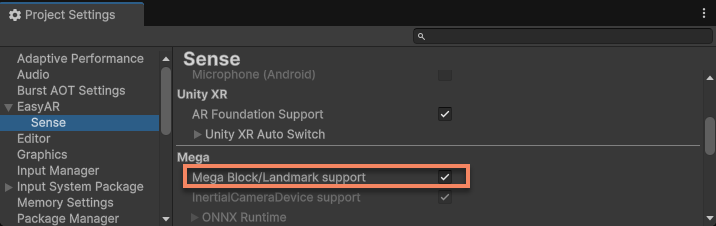
Проверьте и включите параметр
Mega > Mega Block/Landmark supportна панели Project Settings;
Заполните информацию о вашей базе облачной локализации Mega в разделе
Mega Blockна панели Project Settings;
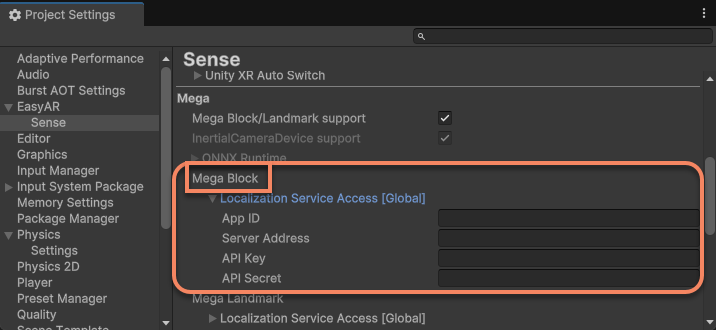
Совет
Настройки базы облачной локализации Mega можно получить в центре разработчиков EasyAR.
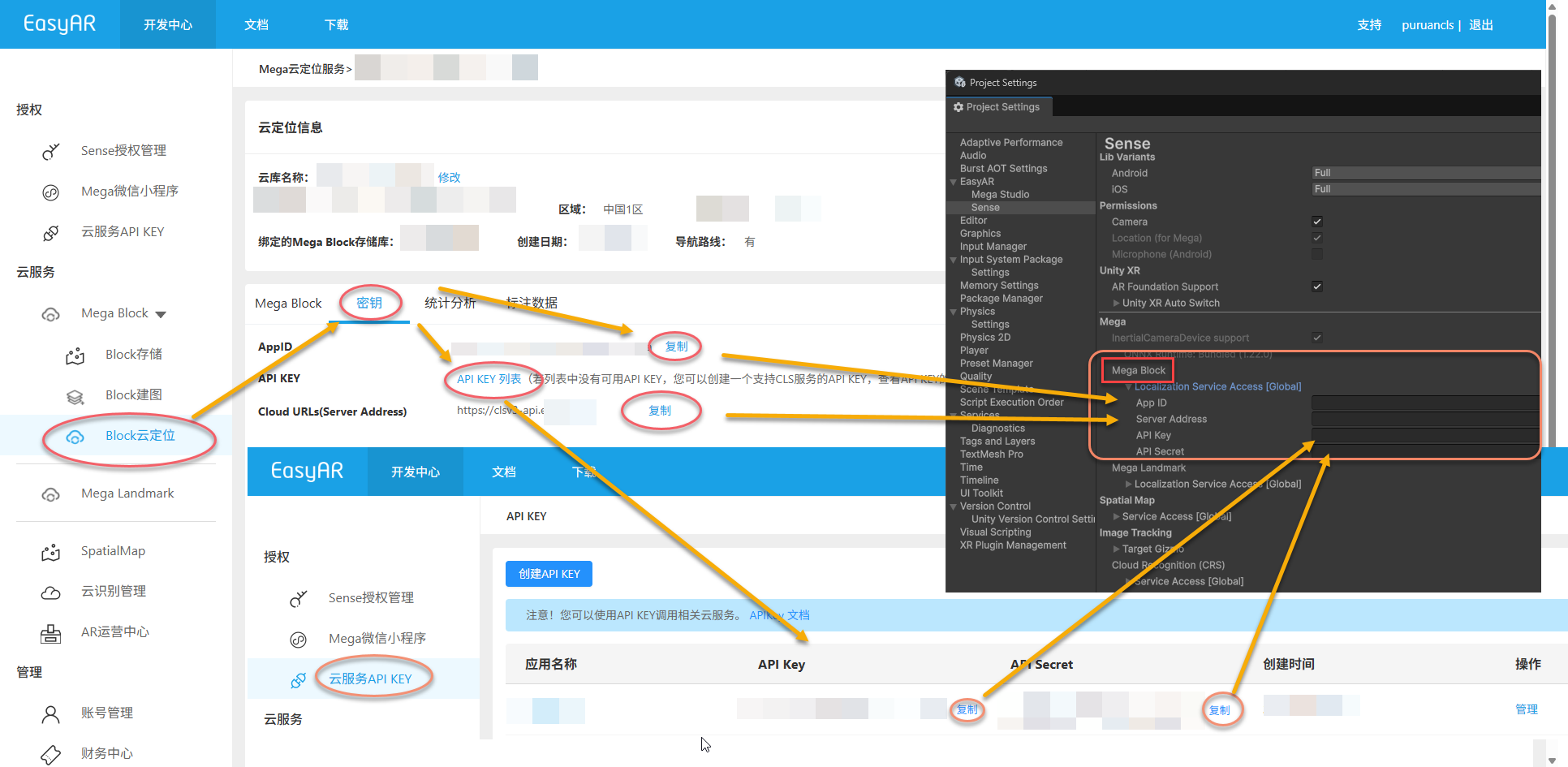
Убедитесь, что вашAPI Keyимеет разрешенияMega BlockиSpatialMap; если нет, их нужно изменить или создать заново.
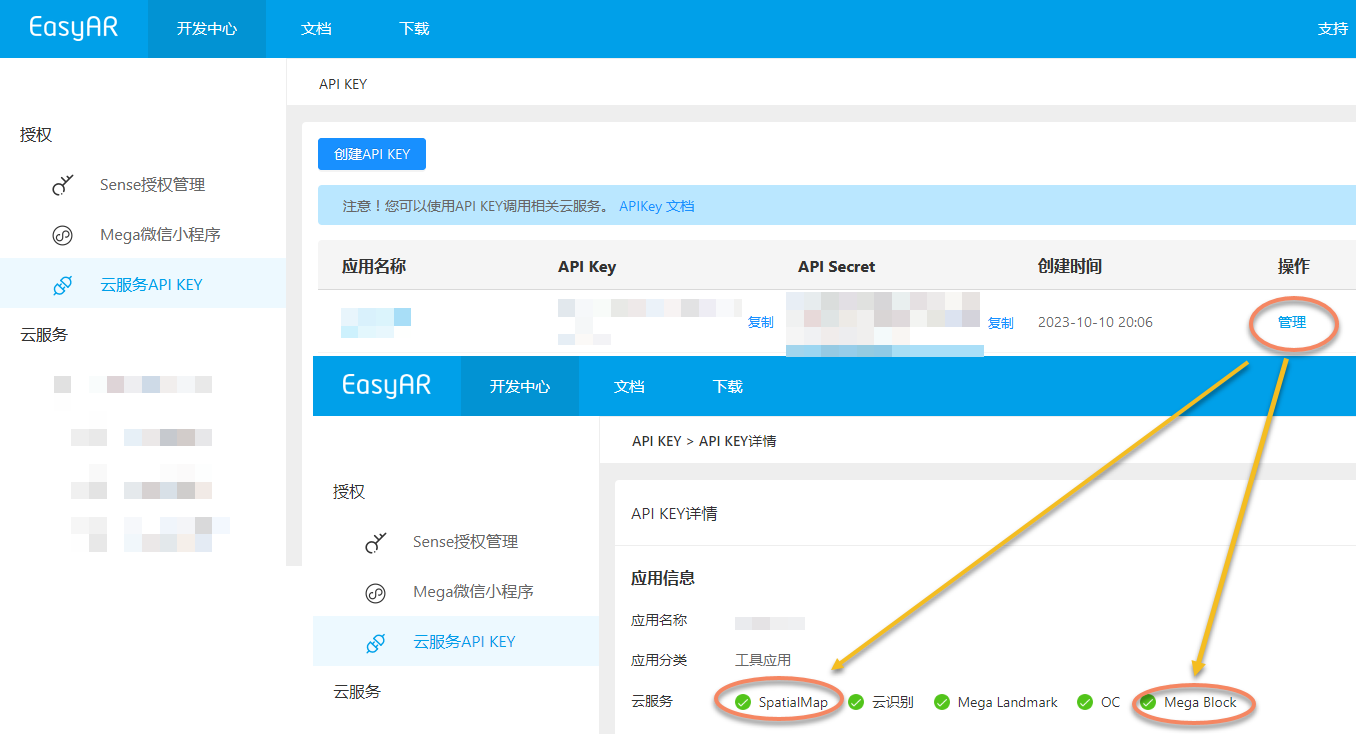
Если не удается найти базу локализации, сначала правильно настройте базу локализации и снова проверьте, что база облачной локализации действительна.
Шаг третий: настройка Mega Block
Настройте Mega Block;
Выберите
Mega Blockи заполните ID и Name блока.
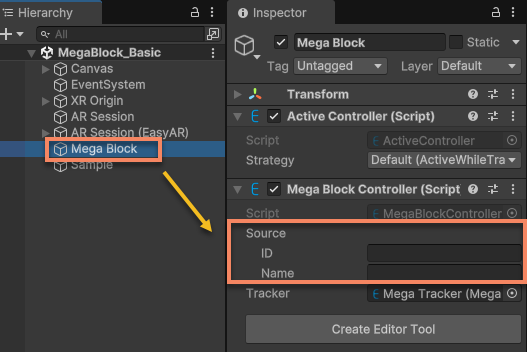
Совет
Block ID и Name можно получить в соответствующей базе локализации в центре разработчиков EasyAR.
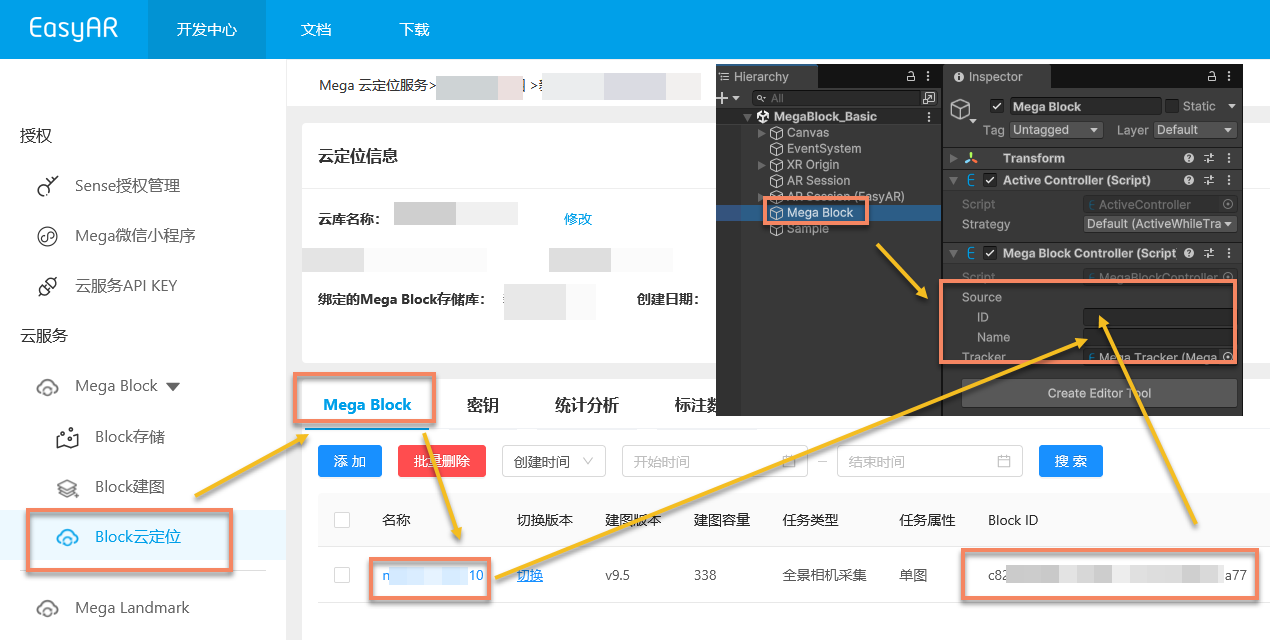
Если в базе локализации нет данных Block, нужно добавить нужный Block в базу локализации и снова проверить, что база облачной локализации действительна.
Шаг четвертый: размещение 3D-контента
Выберите
Mega Blockи создайте инструмент редактора;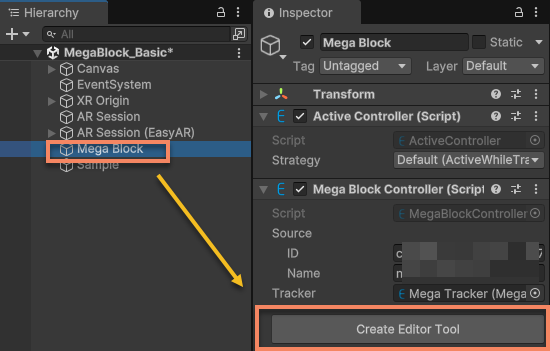
Проверьте информацию сервиса и подключитесь к сервису;
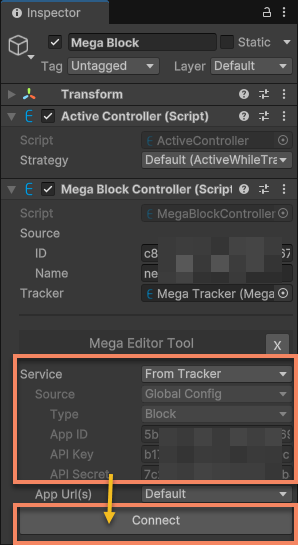
Совет
Если других изменений нет, информация сервиса должна совпадать с тем, что заполнено в Project Settings.
После нормального подключения к сервису должны появиться время обновления и интерфейс управления данными редактора Block.
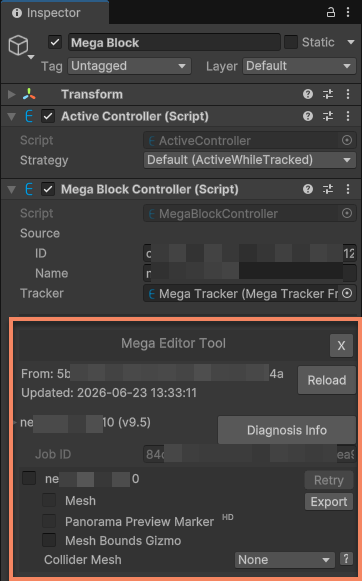
Загрузите данные редактора Block;
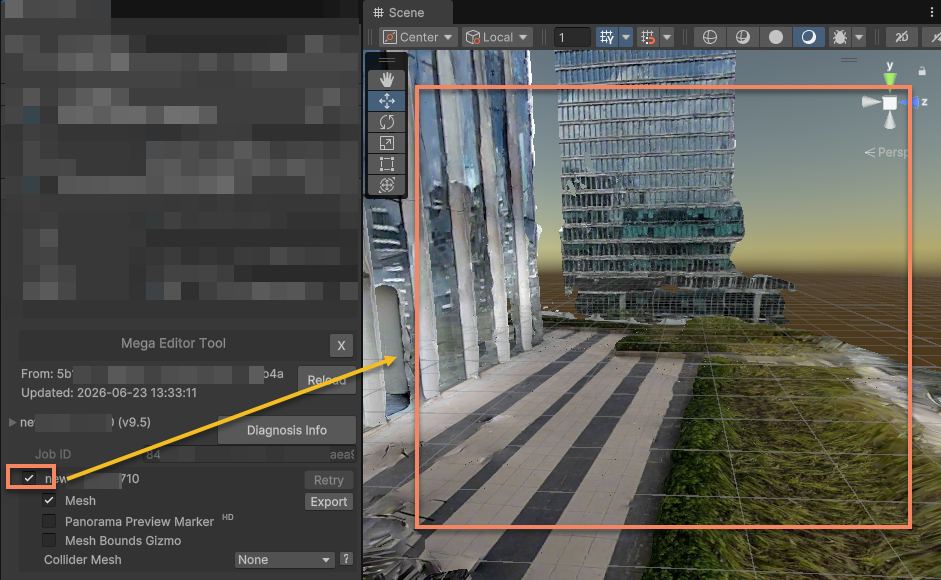
Нажмите первый флажок под данными Block. Это запустит загрузку данных редактора Block; после загрузки в окне Scene можно увидеть mesh текущего Block:
Совет
Block mesh переключает LOD в зависимости от положения камеры; необходимо сохранять подключение к сети.
Разместите 3D-контент
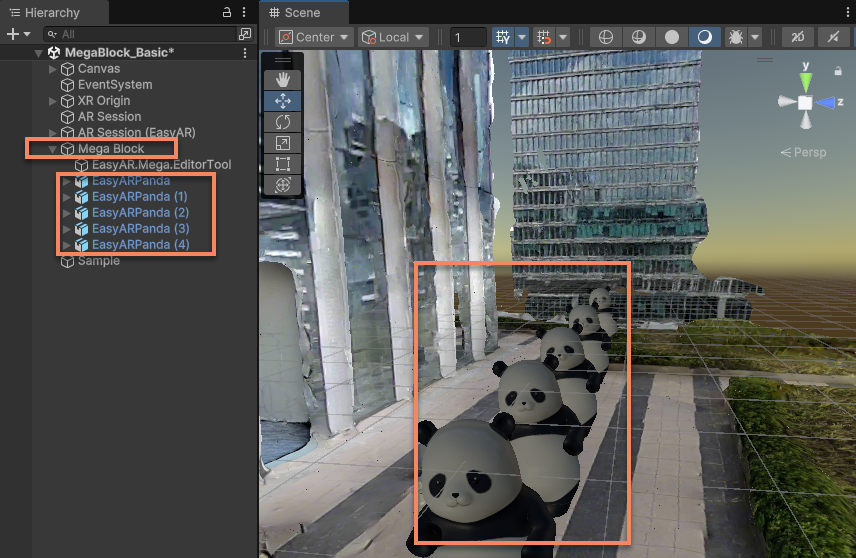
Теперь можно размещать 3D-объекты, ориентируясь на Block mesh.
Примечание
- 3D-объекты обязательно должны быть размещены под узлом Block, чтобы во время выполнения позиция рендеринга виртуального контента была корректной.
- 3D-объекты нельзя размещать под узлом
EasyAR.Mega.EditorTool; этот узел используется только для инструмента редактора и в некоторых случаях может автоматически удаляться или пересоздаваться.
Шаг пятый: изменение настроек Player
В меню Unity последовательно откройте File > Build Settings > Player Settings, нажмите значок Android, чтобы открыть соответствующие настройки платформы Android.

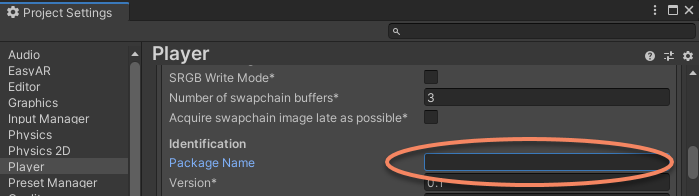
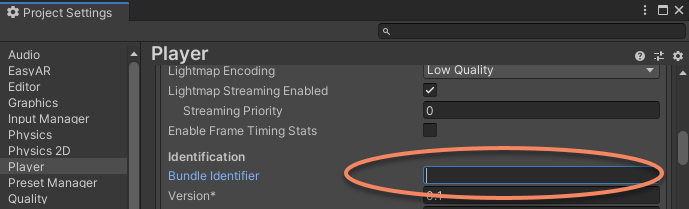
Измените Package Name на Package Name, показанный на странице License Key
Совет
Например, если при создании License Key вы указали Package Name
com.mycompany.myproject, то здесь Package Name должен бытьcom.mycompany.myproject, иначе запуск завершится ошибкой.Измените Minimum API Level на
API Level 24или выше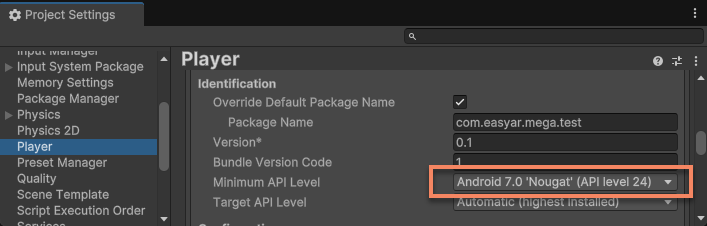
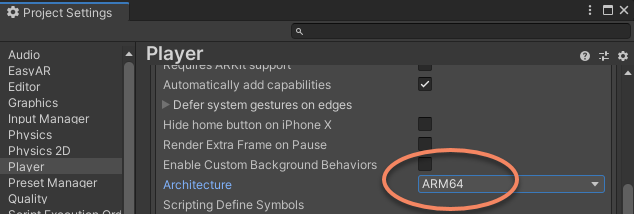
Измените Scripting Backend на
IL2CPPи отметьтеARM64вTarget Architecture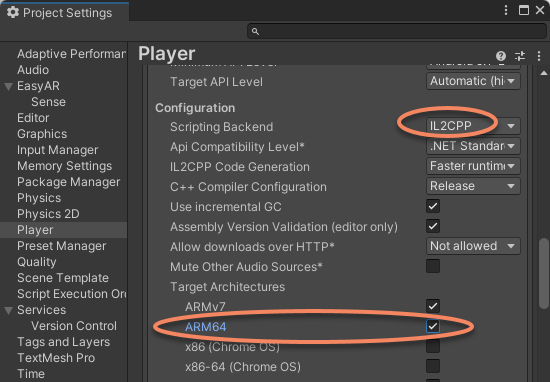

Шаг шестой: сборка и запуск
- Добавьте текущую сцену в
File>Build SettingsилиBuild Profiles>Scene List;
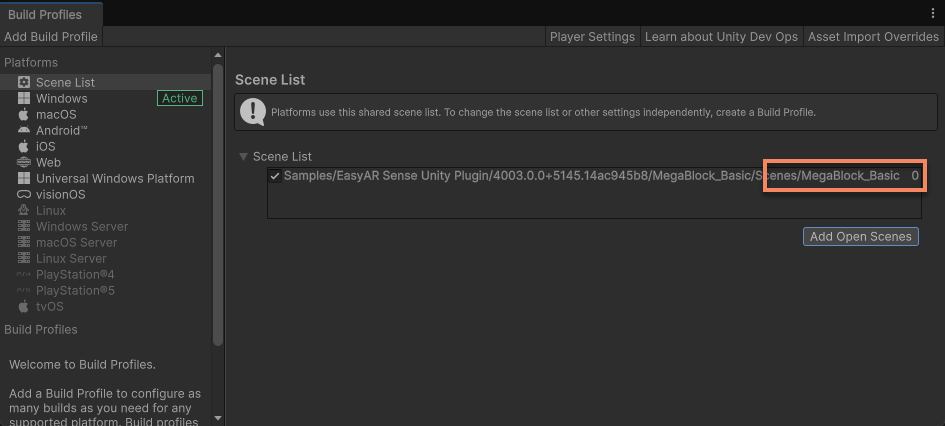
- Переключитесь на целевую платформу, например Android / iOS, и проверьте, что имя пакета (Bundle ID) совпадает с License Key;
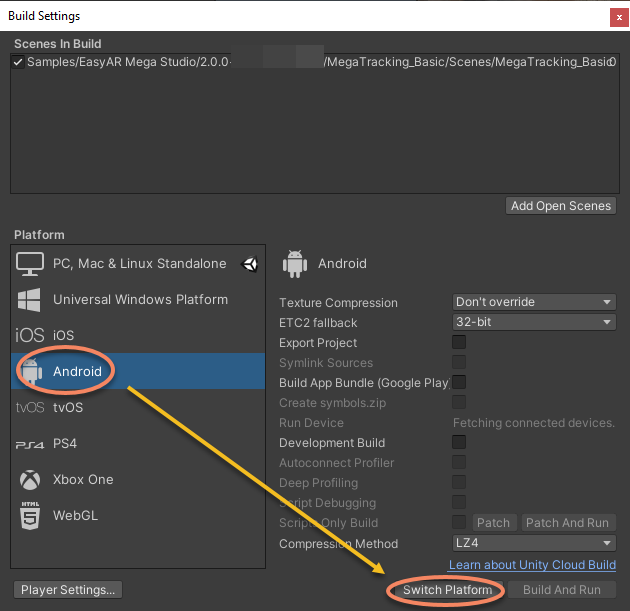
- Нажмите Build And Run.
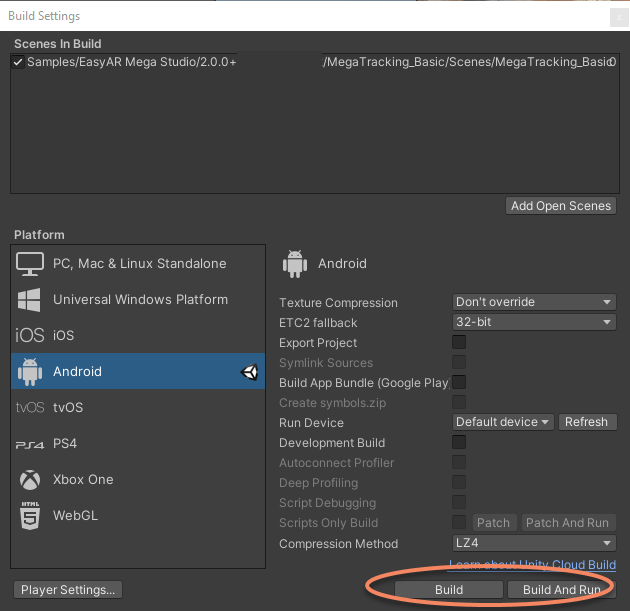
Реальный результат запуска, снятый на месте:
О желтом тексте на экране
Во время запуска на экране могут отображаться две области желтого текста.
Предупреждение о моделируемом запуске
Оно находится в нижней части экрана:
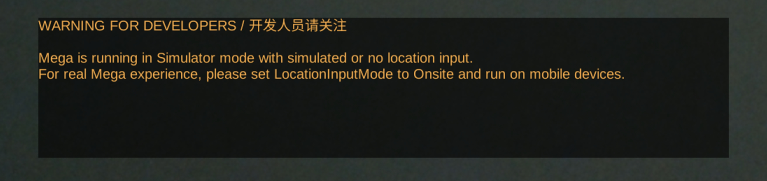
Причина появления этого предупреждения в том, что при настройках по умолчанию приложение может запускаться не на месте. Это немного влияет на результат работы приложения. Если вы как раз используете приложение на месте, перед сборкой можно изменить настройки MegaTracker.
Диагностическая информация
Она находится в верхней части экрана и используется для понимания состояния работы session и проблем. На этапе разработки и тестирования рекомендуется оставлять ее включенной:
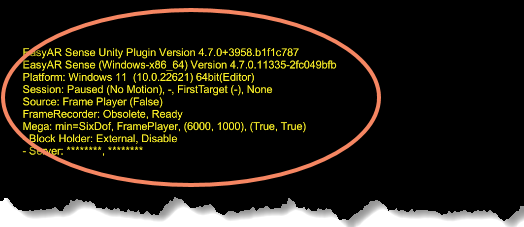
Чтобы быстро понять, как настроить и использовать эти диагностические данные, см. диагностическую информацию в сцене.
Следующий шаг: от основ к уверенной работе
Поздравляем! Выполнив шаги выше, вы успешно запустили основной пример EasyAR Mega за 10 минут и лично увидели возможности пространственной локализации и наложения AR-контента.
Теперь вы уже освоили основу. Если вы хотите:
- создавать более стабильные и эффективные AR-приложения
- реализовывать сложные эффекты виртуально-реальной окклюзии, выравнивания контента и т. п.
- отлаживать без устройства или без возможности прибыть на место
обратитесь к следующим подробным руководствам. Они помогут решать практические проблемы в процессе разработки.
Углубленная разработка
Если вы хотите узнать полную настройку проекта, см. следующие материалы:
Если вы хотите подробнее изучить использование EasyAR, можно начать отсюда:
Также рекомендуется прочитать следующие материалы, которые помогут в разработке и отладке:
Точное управление функциями Mega
Следующие материалы помогут лучше использовать Mega в вашем приложении:
- Использование на месте и моделируемый запуск
- Лучшие практики ARSession
- Добавление цели отслеживания
- Включение инструмента редактора
- Создание 3D-контента, выровненного с реальной сценой
- Окклюзия окружения (Occlusion)
- Управление процессом отслеживания
Следующие материалы помогут проверять функции Mega без прибытия на место:
Расширенные темы
Следующие материалы больше подходят для чтения после получения некоторого опыта использования EasyAR.
Если вы хотите запускать EasyAR Mega на гарнитуре, см. следующие материалы:
Если вы хотите использовать AR Foundation, можно начать отсюда: