Как установить Unity и использовать Mega Studio
В этой статье описано, как установить Unity, а также как скачать и загрузить Mega Unity plugin, чтобы использовать Mega Studio в Unity Editor.
Установка версии Unity long-term support (LTS) 2021.3 или новее
Получите installer на официальном сайте Unity. В материковом Китае installer можно получить на китайской странице Unity. Следуйте официальным инструкциям по установке.
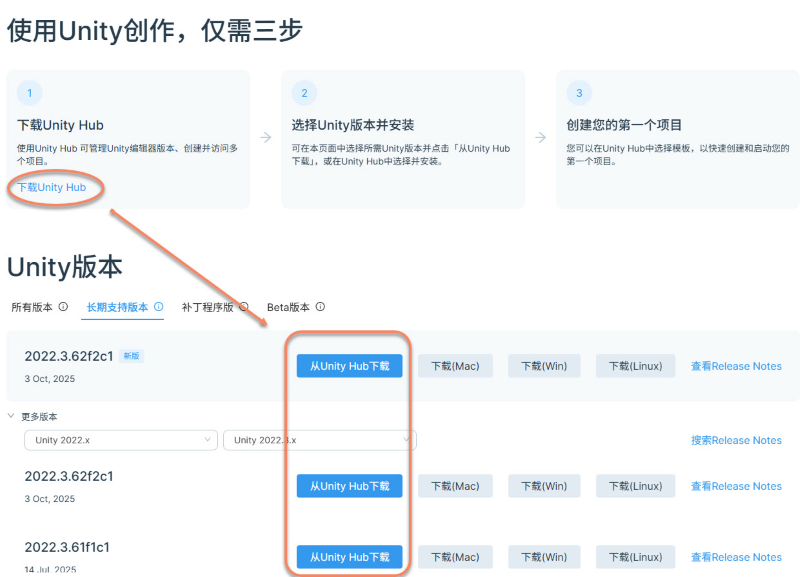
Сначала можно скачать Unity Hub, затем выбрать версию Unity на веб-странице и скачать ее через Hub, либо выбрать и установить ее в Unity Hub.
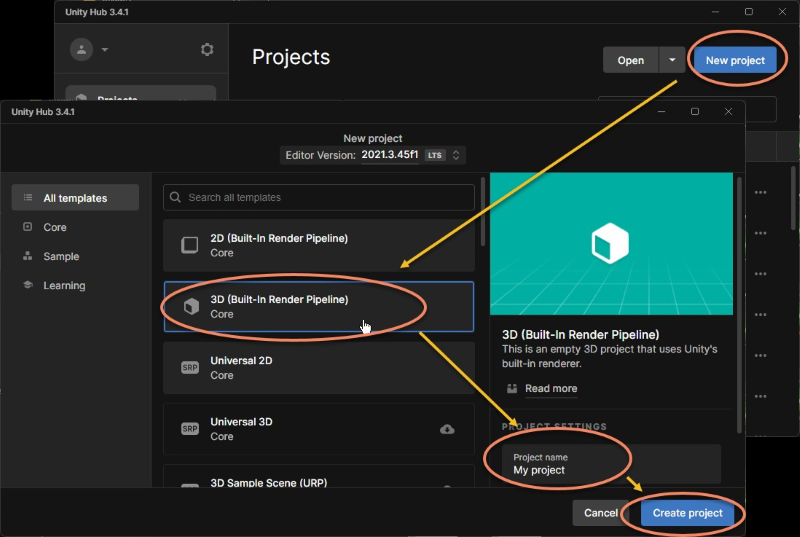
Создание нового проекта Unity
Используйте Built-in Render Pipeline.
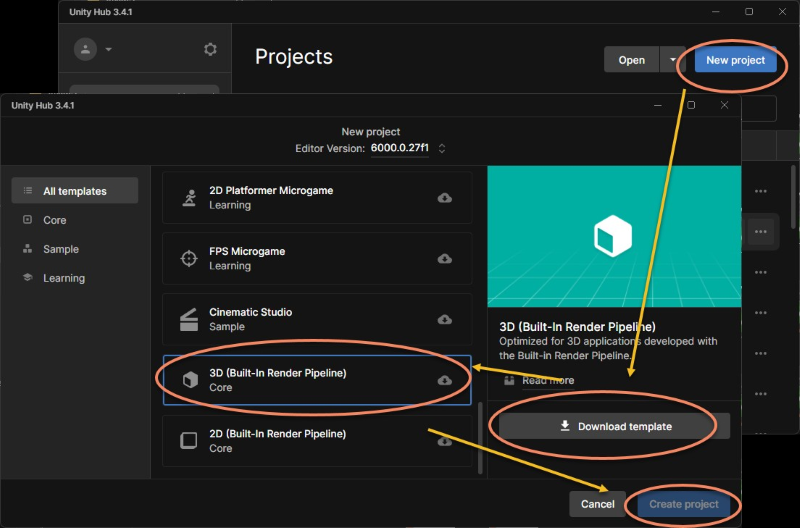
В некоторых версиях, например Unity 6, перед созданием проекта необходимо сначала скачать соответствующий template.
Скачивание Mega Unity plugin

Войдите в аккаунт EasyAR и перейдите на страницу загрузки.
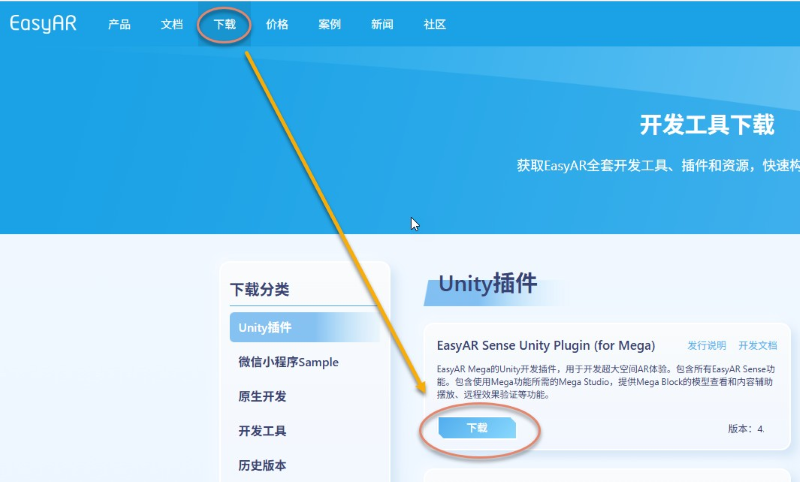
Скачайте EasyAR Sense Unity Plugin(for Mega).
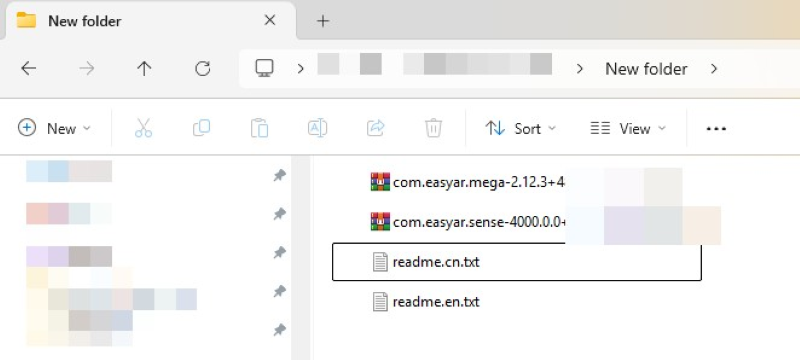
После распаковки скачанного архива .zip вы получите следующую структуру каталогов:
Важно
Внимание: не распаковывайте файлы .tgz. Это Unity packages, их нужно импортировать напрямую через Unity Package Manager.
.
└── EasyARSenseUnityPluginForMega_**.zip         # Полный установочный пакет
    ├── com.easyar.mega-**.tgz                   # Содержит annotation tool и Block browser tool
    ├── com.easyar.sense-**.tgz                  # Содержит EasyAR Sense core library и Unity plugin
    ├── readme.cn.txt                            # Китайский readme
    └── readme.en.txt                            # Английский readme
Описание номера версии: ** в имени файла обозначает номер версии в формате Major.Minor.Patch + BuildNum.BuildHash. Используйте последнюю официально выпущенную версию.
Импорт package в проект (UPM packages)
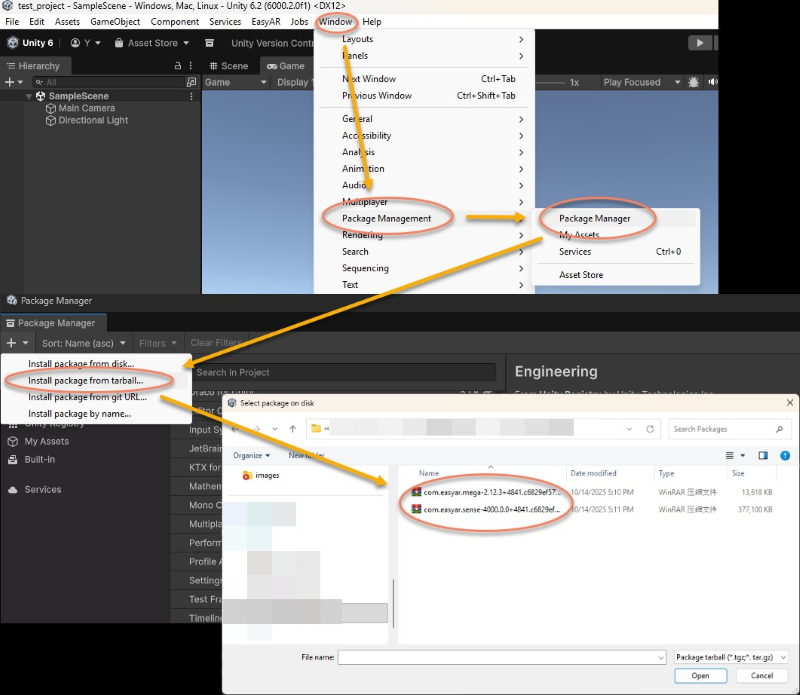
Импортируйте по порядку:
com.easyar.sense-**.tgz
com.easyar.mega-**.tgz
Примечание
Перед импортом рекомендуется сначала скопировать файлы .tgz в папку вашего проекта Unity (например, в каталог Packages).
После импорта не перемещайте и не удаляйте эти исходные файлы .tgz, иначе Unity не сможет загрузить соответствующие packages.
Нажмите Window > Package Management > Package Manager, в левом верхнем углу всплывающего окна нажмите знак + и выберите Install package from tarball...
Создание annotation tool
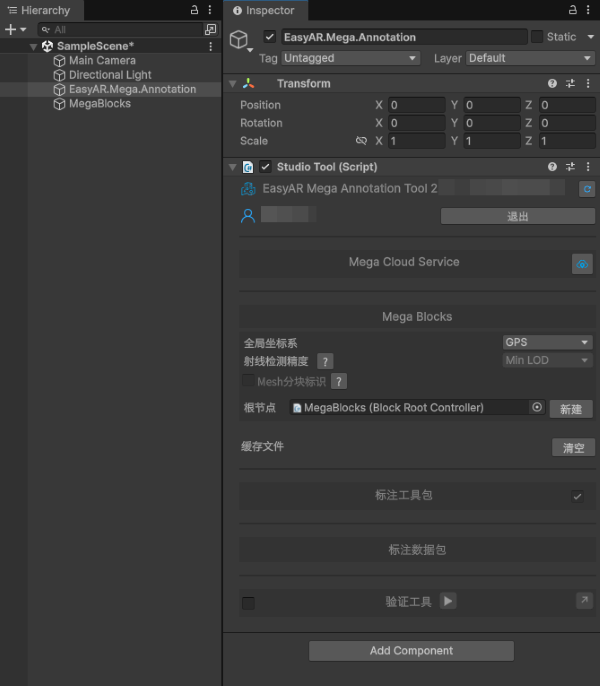
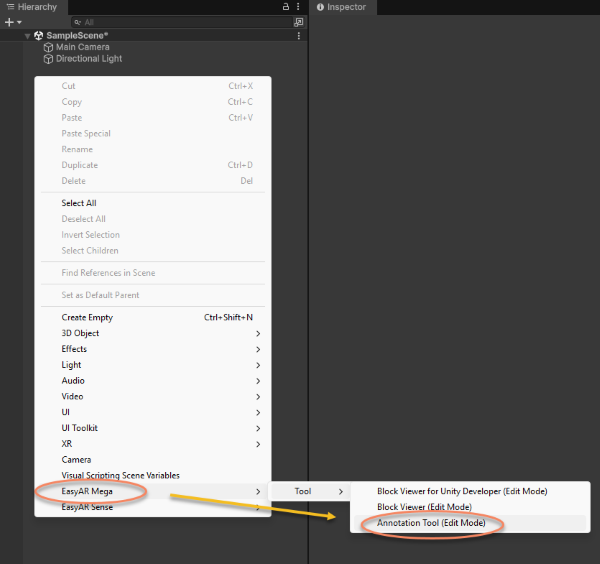
Щелкните правой кнопкой мыши по пустой области панели Hierarchy и выберите EasyAR Mega > Tool > Annotation Tool (Edit Mode), чтобы создать annotation tool.
Вход и использование Mega Studio
Нажмите EasyAR.Mega.Annotation в панели Hierarchy, введите аккаунт и пароль EasyAR в панели Inspector, затем нажмите log in.
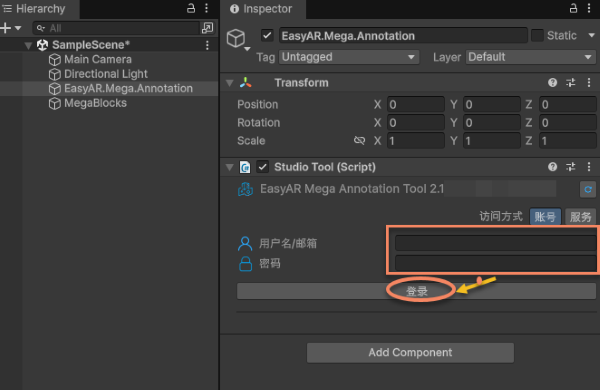
После успешного входа можно использовать функции editor в Mega Studio.