Создание задачи лазерного сбора (формат Qiyu Gaussian)
В этой статье описан полный рабочий процесс задачи лазерного сбора (формат Qiyu Gaussian), включая создание задачи, загрузку данных и процесс построения карты, чтобы помочь пользователям стандартизированно выполнить весь процесс задачи картографирования с лазерным сбором Qiyu.
Создание задачи сбора данных XGRIDS
После создания проекта нажмите Manage, чтобы перейти на страницу управления задачами построения карты (для Mega Go пропустите этот шаг). Нажмите кнопку XGRIDS acquisition task или Laser acquisition task в правом верхнем углу. В появившемся диалоговом окне введите имя задачи, выберите версию построения карты и формат данных (рекомендуется использовать последнюю версию), затем после заполнения полей нажмите Confirm add, чтобы создать задачу сбора данных XGRIDS.


Подготовка данных
Перед запуском задачи построения карты убедитесь, что собранные пространственные данные соответствуют требованиям, а также упорядочены и сохранены согласно спецификациям. Ниже подробно описаны сбор и экспорт данных.
Сбор и экспорт данных
Используйте лазерный сканер для сбора пространственных данных. Сведения о настройке соответствующего устройства и ключевых моментах сбора см. в разделе:
Загрузка данных
Нажмите Загрузить данные и выберите соответствующие параметры во всплывающем окне. Подробное описание параметров см. ниже:
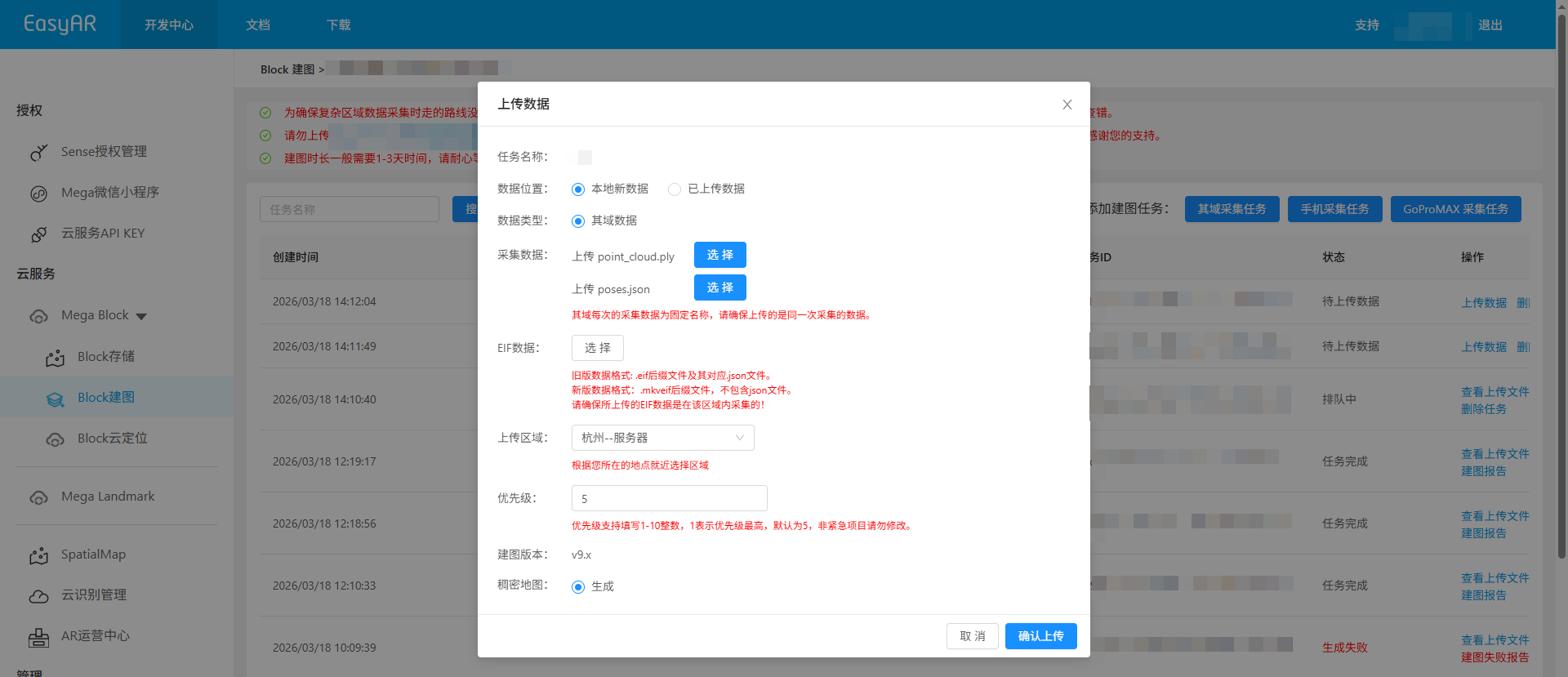
Расположение данных
Доступные способы загрузки данных зависят от региона, в котором находится проект построения карты:
China Region 1
В зависимости от источника данных и способа хранения можно выбрать один из следующих вариантов:
- Local new data
- Uploaded data (не поддерживается Mega Go)
Global
Поддерживается только способ Local new data.
Данные сбора
Загрузите файл
point_cloud.ply. НажмитеSelect, выберите указанный файл в каталоге и нажмитеOpen.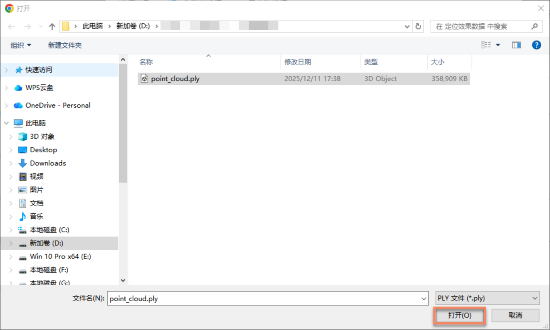
Загрузите файл
poses.json. НажмитеSelect, выберите указанный файл в каталоге и нажмитеOpen.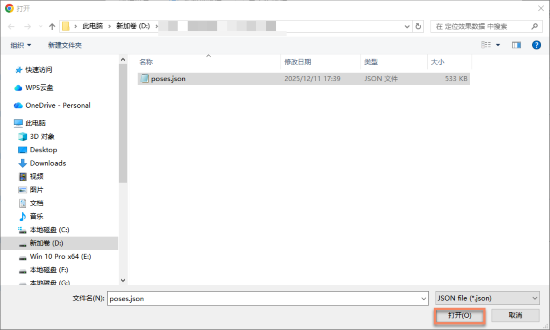
Примечание
Для каждой операции сбора XGRIDS используются фиксированные имена файлов. Убедитесь, что загружаемые файлы относятся к одной и той же операции сбора.
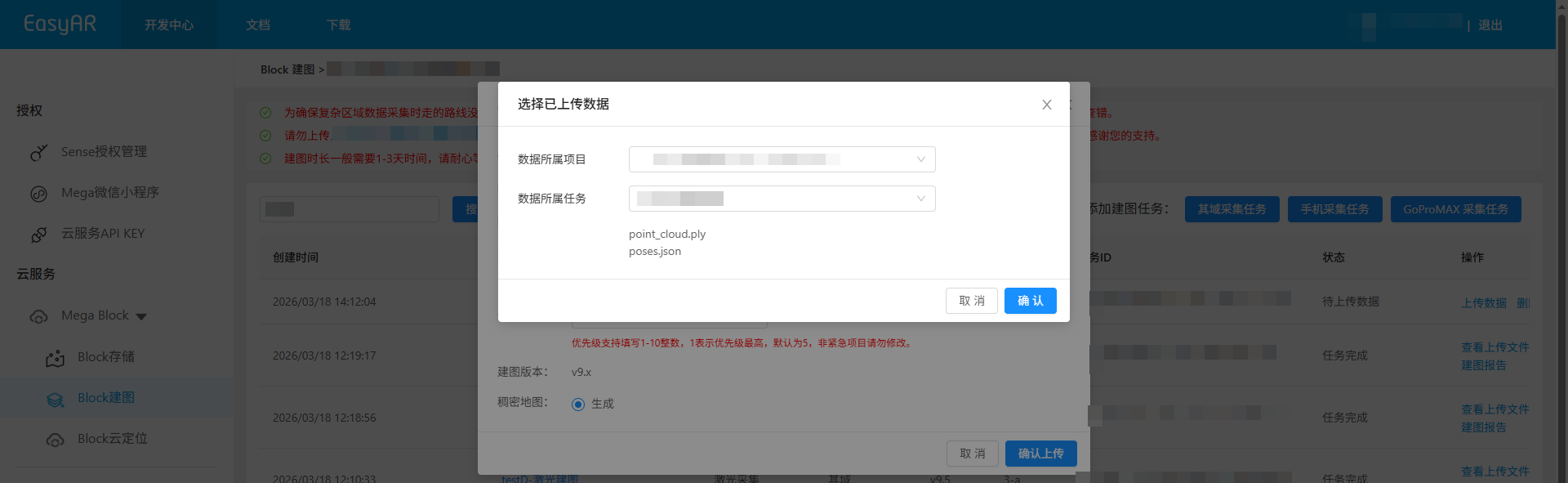
Подтверждение загрузки
- После нажатия кнопки
Confirm uploadв списке отображаются ход и состояние загрузки. - Во время загрузки данных держите компьютер включенным и поддерживайте стабильное сетевое соединение. Не закрывайте браузер, не обновляйте страницу и не нажимайте другие меню, иначе загрузка будет прервана и ее потребуется выполнить заново.
Запуск построения карты
После завершения загрузки данных задача автоматически переходит в процесс построения карты, а состояние отображается как Queued или Generating, как показано ниже. Пожалуйста, дождитесь завершения построения карты.

Вспомогательные функции
Следующие функции помогают лучше управлять задачами построения карты, выполнять операции с ними и повышать эффективность работы:
Просмотр загруженных файлов
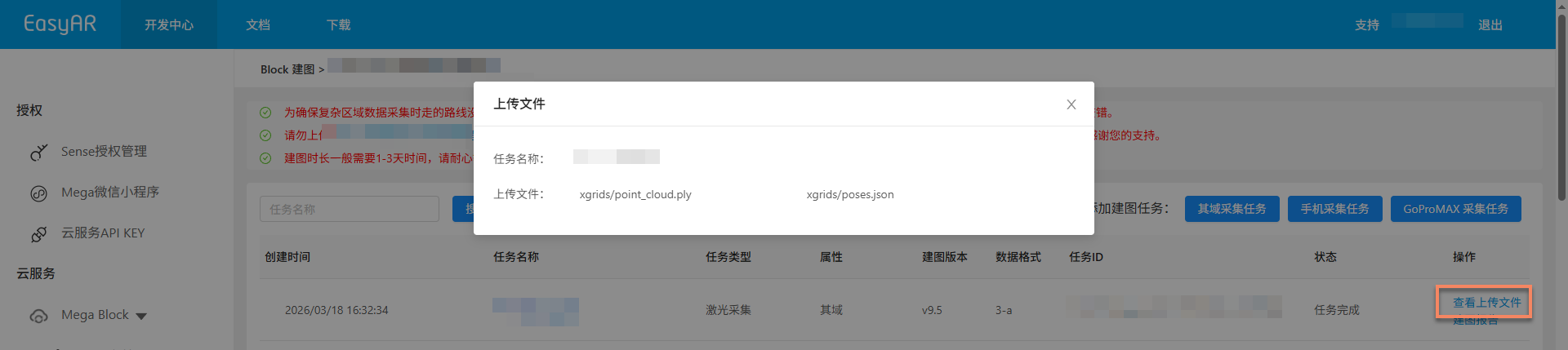
Нажмите кнопку View uploaded files и просмотрите список всех загруженных файлов во всплывающем окне, чтобы подтвердить, что файлы загружены полностью, и избежать сбоя построения карты из-за отсутствующих файлов.
Остановка построения карты
До завершения задачи построения карты, если вы обнаружили, что были загружены неправильные данные или данные графика траектории не соответствуют фактической ситуации, можно нажать кнопку Stop mapping, а затем нажать Confirm во всплывающем окне повторного подтверждения, чтобы остановить построение карты.

Удаление задачи
Если текущая задача построения карты завершилась неудачно или больше не нужна, можно нажать кнопку Delete task, чтобы удалить задачу. Нажмите Delete во всплывающем окне повторного подтверждения, чтобы завершить удаление.

Подтверждение результатов построения карты
После перехода задачи в процесс построения карты можно определить, завершена ли задача, по Task status. Когда состояние отображается как Task complete или Generation failed, задача построения карты завершена.

Построение карты успешно
Когда состояние задачи отображается как Task complete, построение карты успешно выполнено и результат построения карты создан. После этого можно дополнительно просмотреть результат и подтвердить, соответствует ли он ожиданиям.
Просмотр результатов построения карты:
- Просмотреть маршрут сбора (не поддерживается Mega Go)
- Просмотреть отчет о построении карты
- Просмотреть информацию Block (не поддерживается Mega Go)
- Предварительно просмотреть пространственную модель
- После построения карты с использованием данных XGRIDS также можно использовать данные XGRIDS LCC 3D Gaussian splatting для помощи в размещении контента
Ошибка построения карты
Когда состояние задачи отображается как Generation failed, построение карты завершилось неудачно. Рекомендуется выполнить диагностику следующими способами:
- Просмотреть отчет о построении карты: Просмотреть отчет о построении карты и найти решение согласно информации в отчете.
- Обратиться к устранению неполадок: прочитайте руководство по устранению сбоев построения карты, чтобы получить распространенные решения.
- Связаться с технической поддержкой: если ни один из указанных способов не решает проблему, свяжитесь с сотрудниками EasyAR и предоставьте
JobIDиз отчета о построении карты для быстрой локализации проблемы.