Просмотр информации Block
В этой статье подробно описано, как просмотреть подробную информацию Block после успешного построения карты.
Вход к функции
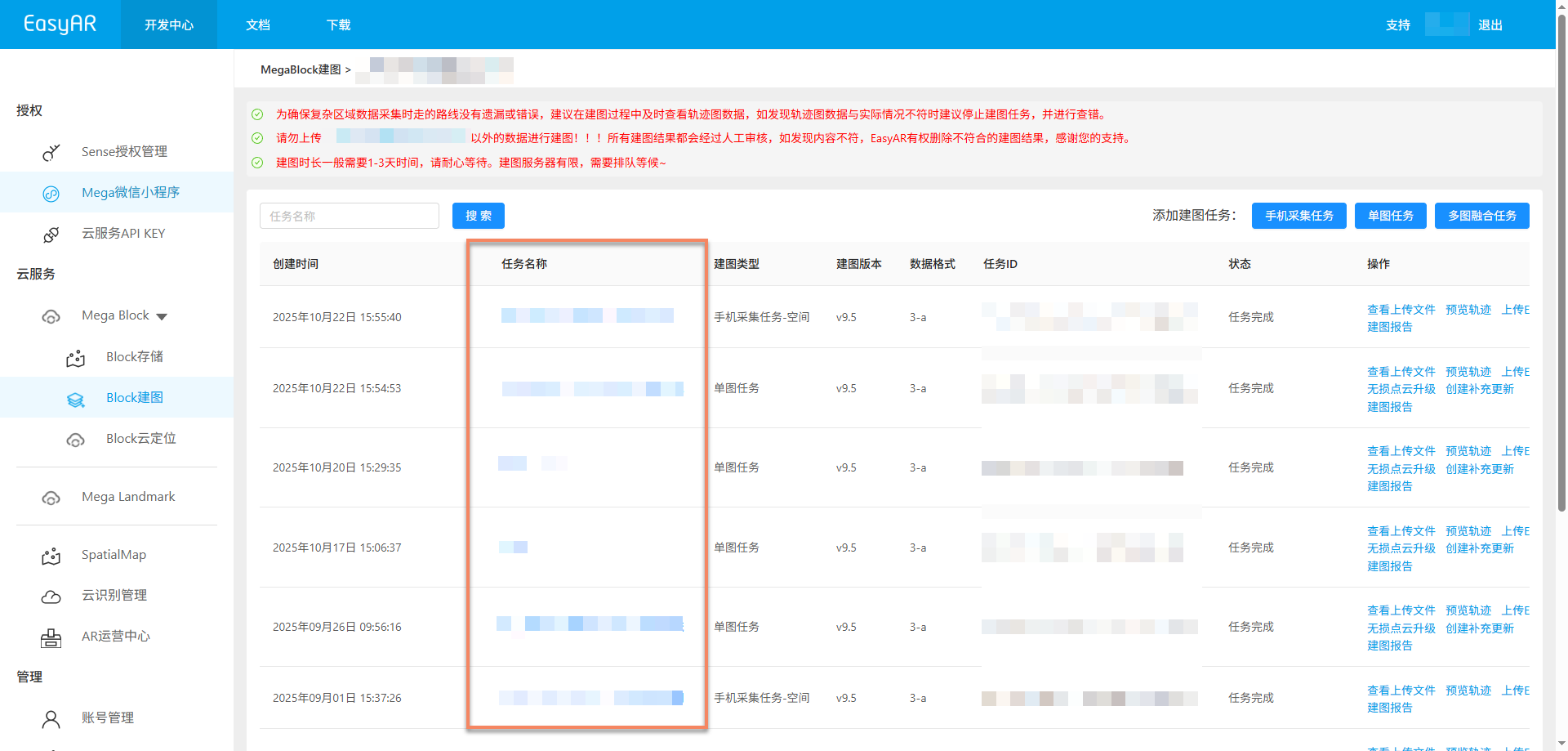
После успешного построения карты можно перейти на страницу сведений Block через задачу mapping или репозиторий Block, чтобы просмотреть подробную информацию соответствующего Block.
Доступ через задачу mapping
На странице управления задачами mapping нажмите имя соответствующей задачи, чтобы перейти на страницу сведений соответствующего Block, за исключением задач слияния нескольких карт.
Для задач слияния нескольких карт доступ к сведениям Block выполняется через страницу управления слиянием нескольких карт:
Нажмите кнопку
Multi-map Fusion Management, чтобы перейти на страницу управления слиянием нескольких карт.
В списке результатов mapping слияния нескольких карт нажмите кнопку
Go to MegaBlock Gallery, чтобы перейти на страницу сведений соответствующего Block.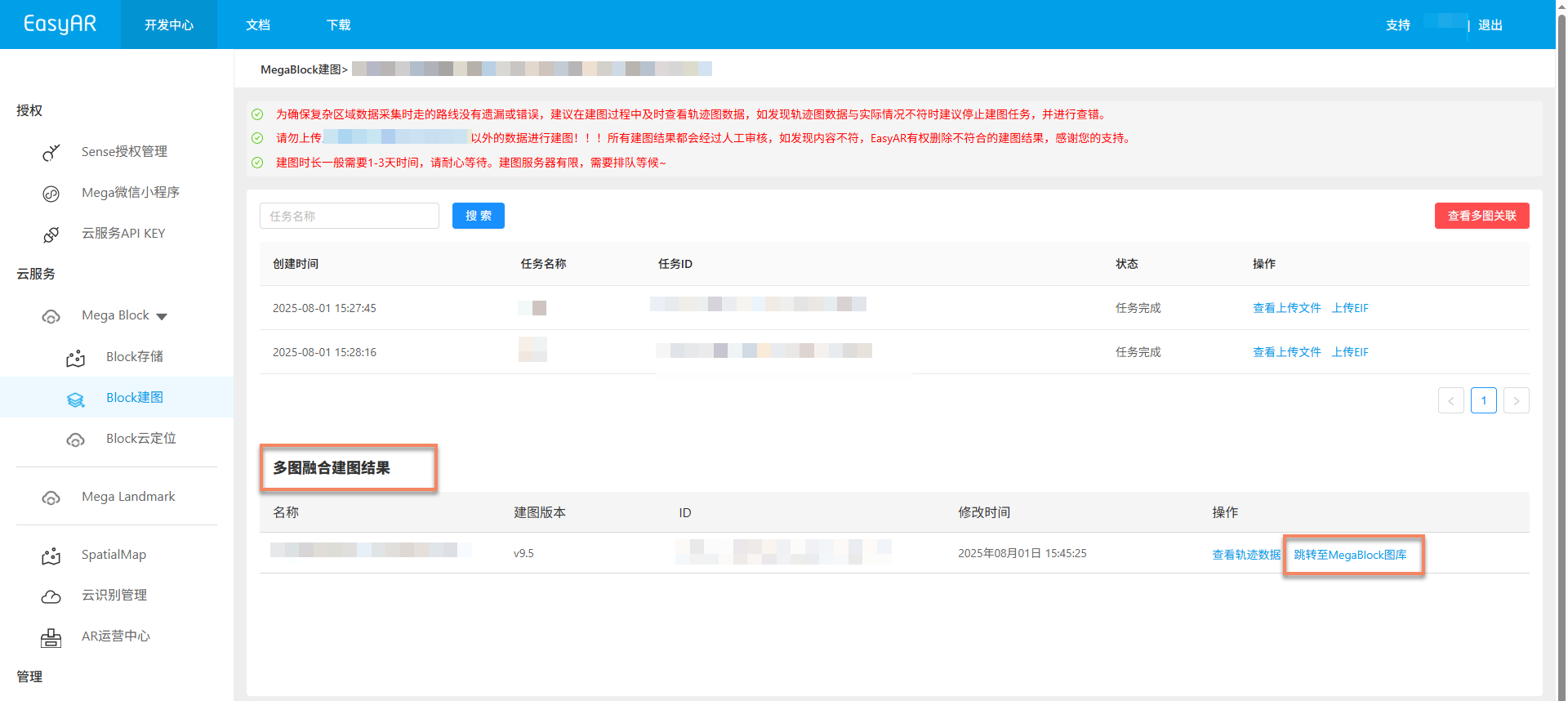
Доступ через репозиторий Block
На странице управления проектом mapping просмотрите результат mapping соответствующего проекта и нажмите соответствующий
Mapping Result, чтобы перейти на страницу репозитория Block.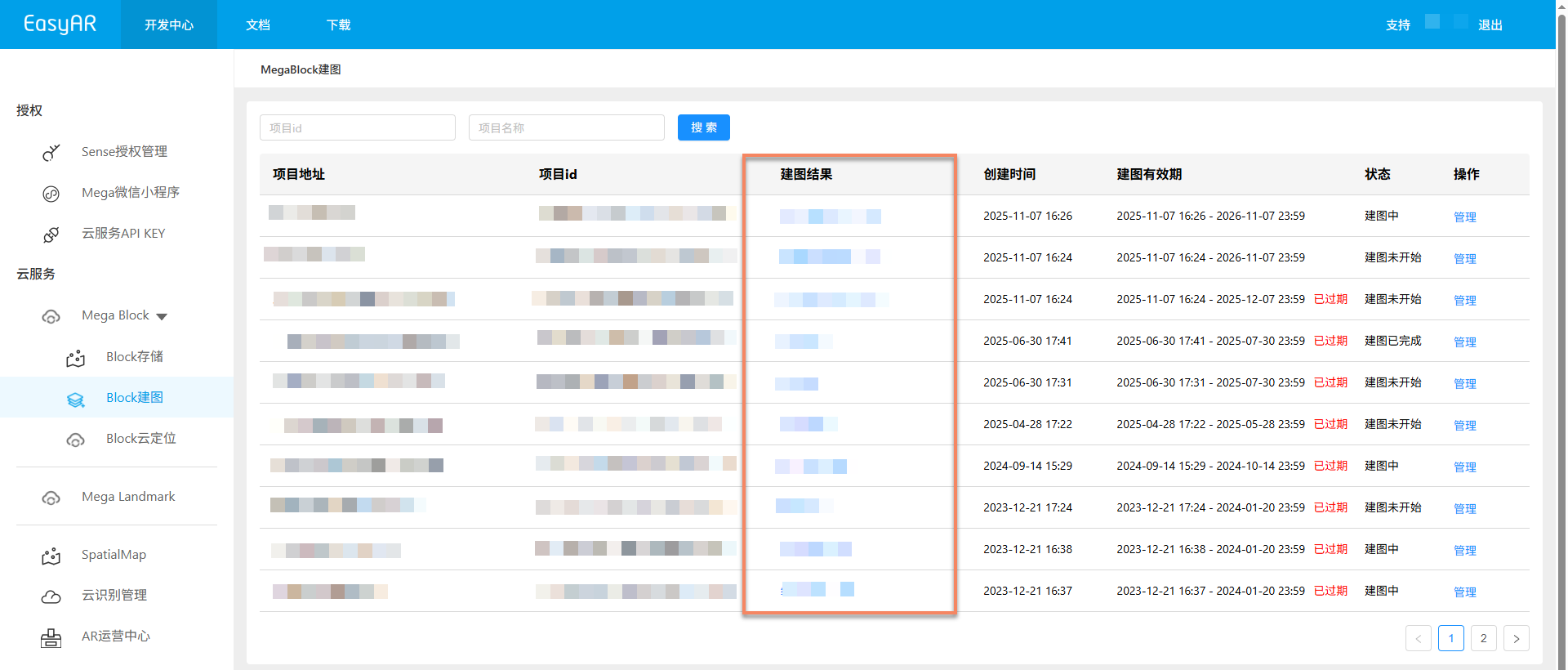
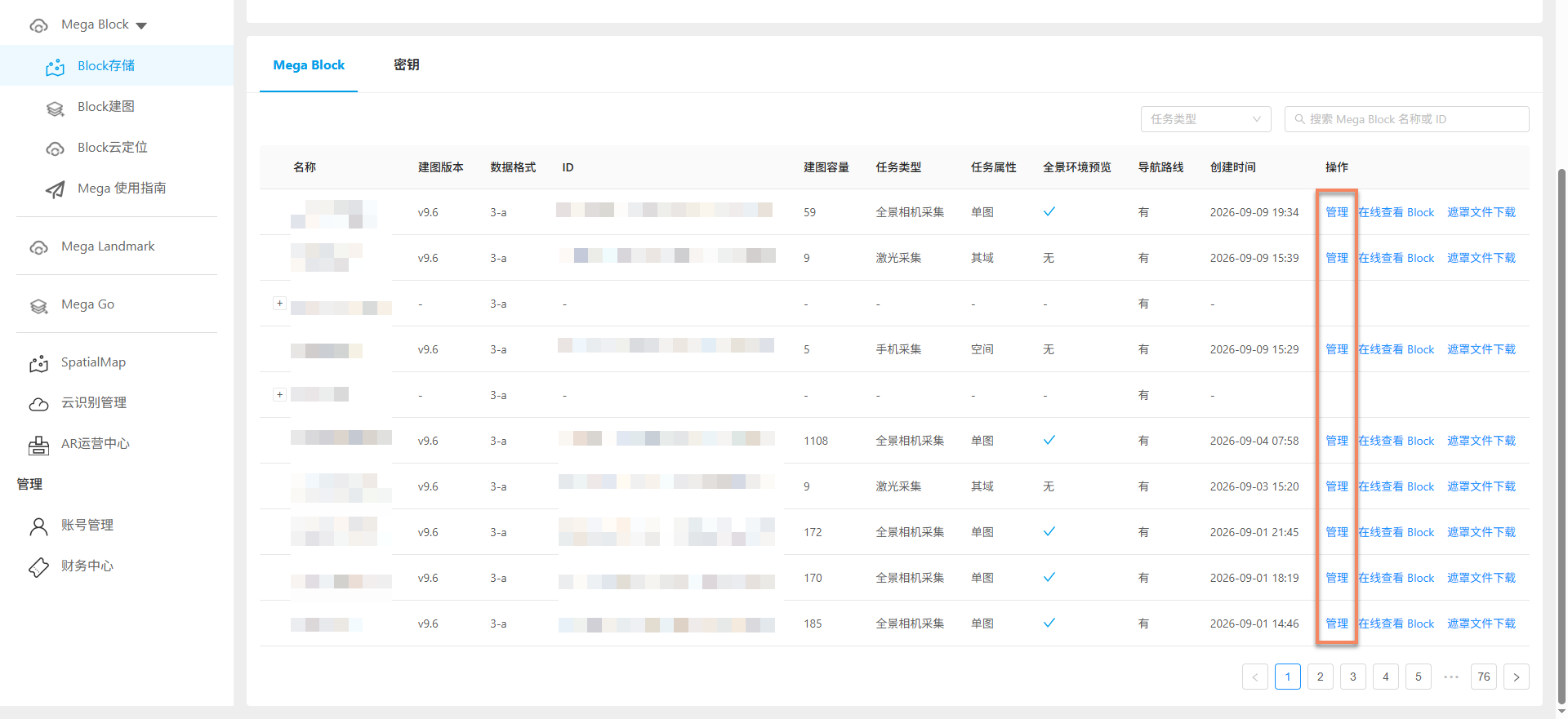
На странице репозитория Block найдите соответствующий Block.
Manage: нажмите, чтобы просмотреть подробную информацию Block.Просмотр Block онлайн: просмотреть результат построения карты Block онлайн. Поддерживается только версия mapping >= 9.4. Подробные инструкции см. в Просмотр Block онлайн.Скачать файл маски: скачать файлы маски низкой и стандартной точности. Поддерживается только версия mapping >= 9.6.
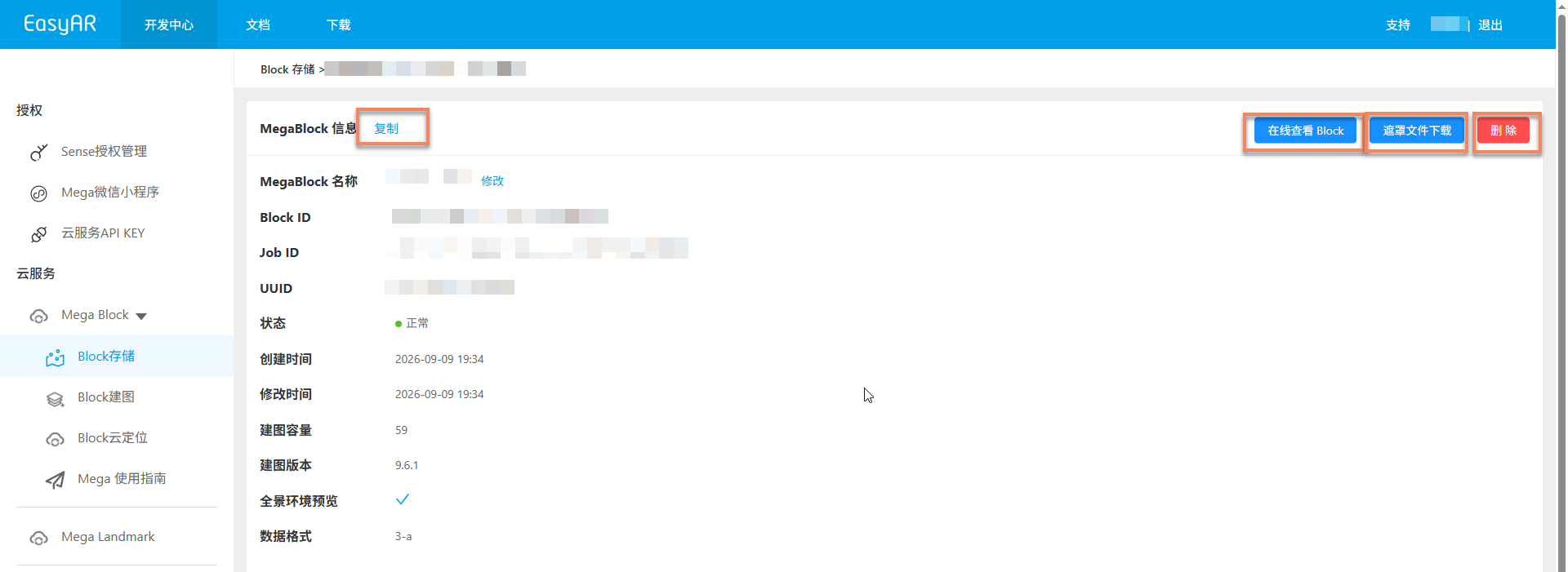
Сведения Block
На странице сведений Block можно просмотреть соответствующую информацию, включая следующие операции:
- Копировать информацию: нажмите кнопку
Copyв левом верхнем углу, чтобы быстро скопировать все сведения Block - Удалить Block: нажмите кнопку
Deleteв правом верхнем углу. После повторного подтверждения Block можно удалить, при условии что Block не загружен и не используется - Просмотр Block онлайн: нажмите кнопку
Просмотр Block онлайнв левом верхнем углу, чтобы просмотреть результат построения карты Block онлайн (версия mapping должна быть 9.4 или выше) - Скачать файл маски: нажмите кнопку
Скачать файл маскив левом верхнем углу, чтобы скачать файлы маски низкой и стандартной точности (версия mapping должна быть 9.6 или выше)
Предупреждение
Удаление Block необратимо. Действуйте осторожно. Перед удалением убедитесь, что этот Block не загружен и не используется, чтобы не повлиять на работающие приложения.