Table of Contents

Просмотр 3D сканов реальных помещений

В этой статье подробно описано, как использовать Unity и плагин Mega для предварительного просмотра пространственных моделей, включая полный процесс установки Unity, импорта плагина, добавления инструмента просмотра блоков и загрузки результатов картирования.

Подготовка среды

Перед началом просмотра пространственных моделей необходимо установить Unity и импортировать плагин Mega.

Установка Unity

Установите долгосрочную поддерживаемую версию Unity (LTS) 2021.3 или выше, скачав установщик по ссылкам:

Сначала скачайте Unity Hub, затем можно выбрать версию Unity на сайте и скачать через Hub, или выбрать и установить непосредственно в Unity Hub.

Установка Unity через веб-страницу

Вход/Регистрация в Unity

Откройте Unity Hub, войдите в аккаунт Unity (если нет аккаунта — зарегистрируйтесь).

Регистрация и вход в аккаунт Unity

Активация лицензии Unity

Активируйте соответствующий тип лицензии в зависимости от ваших потребностей. Примечание: интерфейс может незначительно отличаться из-за версии Unity Hub или языковых настроек, но основной процесс активации остается неизменным.

Add Unity License

Выбор лицензии

Создание нового проекта Unity

Создание проекта

В некоторых версиях, например Unity 6, сначала нужно скачать соответствующий шаблон, а затем создавать проект.

Скачивание шаблона

Скачивание плагина Mega для Unity

Войдите в аккаунт EasyAR, перейдите на страницу загрузок.

Навигация на странице загрузок

Скачайте файл, указанный стрелкой на рисунке.

Скачивание плагина Mega

После распаковки скачанного .zip-архива вы получите следующую структуру каталогов:

Распаковка файлов

Важно

Внимание: Не распаковывайте файлы .tgz. Это пакеты Unity, которые должны быть импортированы напрямую через Unity Package Manager.

.
└── EasyARSenseUnityPluginForMega_**.zip          # Полный установочный пакет
    ├── com.easyar.mega-**.tgz                    # Содержит инструменты аннотации и просмотра блоков
    ├── com.easyar.sense-**.tgz                   # Содержит ядро EasyAR Sense и плагин для Unity
    ├── readme.cn.txt                             # Файл README на китайском
    └── readme.en.txt                             # Файл README на английском

Примечание о версиях: ** в имени файла обозначает номер версии в формате: Major.Minor.Patch + BuildNum.BuildHash. Используйте последнюю официально выпущенную версию.

Импорт пакетов (UPM) в проект

Нажмите Window -> Package Management -> Package Manager, в открывшемся окне вверху слева нажмите +, выберите Install package from tarball....

Установка пакета

Импортируйте последовательно:

com.easyar.sense-**.tgz
com.easyar.mega-**.tgz
Примечание

Перед импортом рекомендуется скопировать файлы .tgz в папку вашего проекта Unity (например, в каталог Packages). После импорта не перемещайте и не удаляйте исходные файлы .tgz, иначе Unity не сможет загрузить соответствующие пакеты.

Проверка успешности импорта плагина

В панели Hierarchy кликните правой кнопкой мыши, если видны опции создания компонентов EasyAR Sense и EasyAR Mega, значит плагин импортирован успешно.

Проверка успешности импорта

Добавление инструмента просмотра блоков

В пустом месте панели Hierachy кликните правой кнопкой мыши, выберите EasyAR Mega > Tool > Block Viewer (Edit Mode).

Добавление инструмента просмотра блоков

После добавления появится новый узел.

Добавление инструмента просмотра блоков

Загрузка блоков результатов картирования

Вход в аккаунт EasyAR

Кликните на добавленный узел, введите имя пользователя и пароль аккаунта EasyAR в панели инструментов.

Вход в Unity

Выбор соответствующего облачного сервиса и репозитория

В компоненте облачного сервиса нажмите кнопку вверху справа, в открывшемся диалоговом окне выберите Mega Block -> Сервис хранения Mega Block, затем внизу выберите репозиторий с результатами картирования, наконец нажмите кнопку "OK".

Компонент облачного сервиса Mega

Всплывающее окно облачного сервиса Mega

Загрузка блоков

В компоненте Mega Blocks выберите блок результатов картирования, нажмите кнопку "Загрузить", чтобы предварительно просмотреть пространственную модель в сцене.
Если вы не знакомы с работой в Unity, можете обратиться к Учебнику по началу работы с Unity.

Загрузка блоков

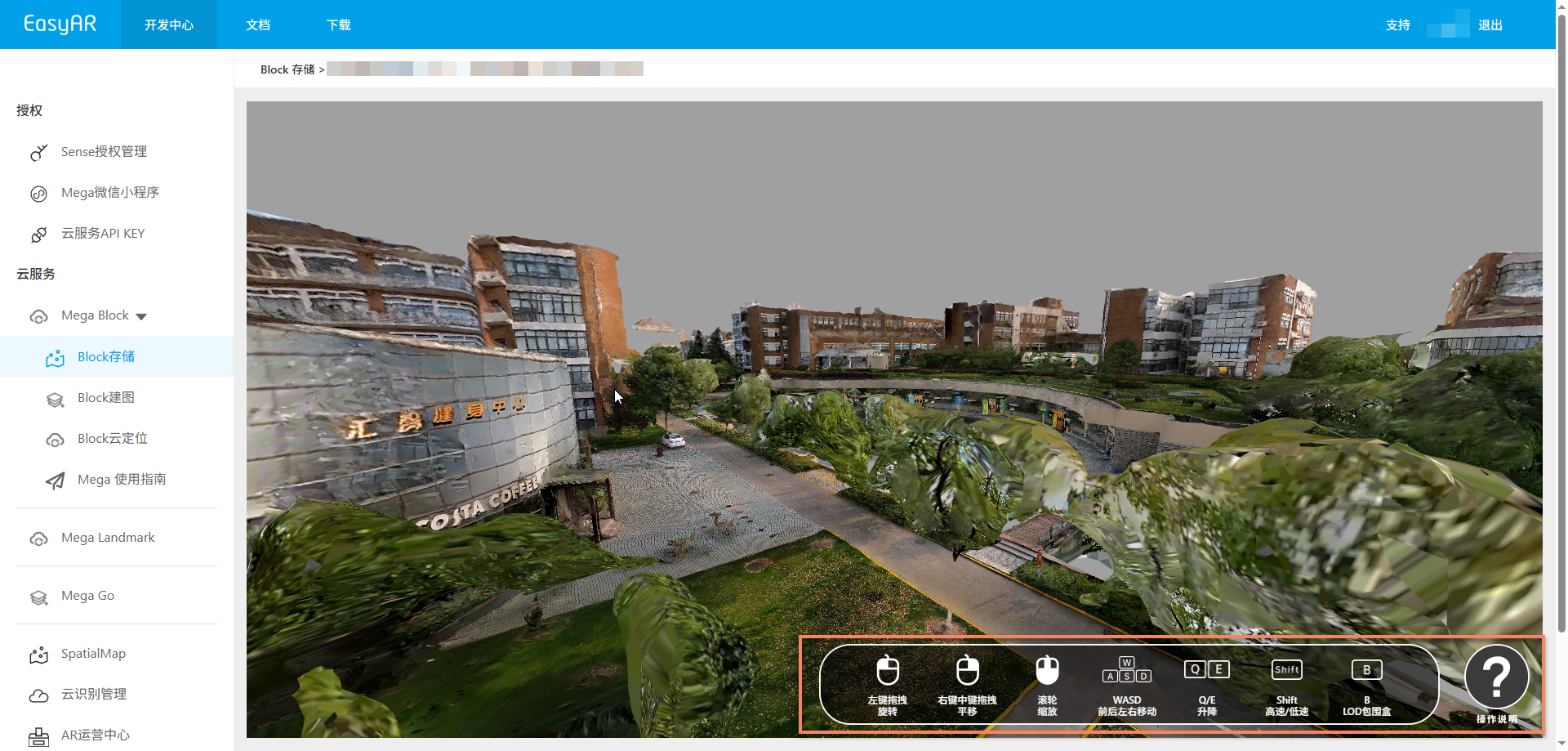
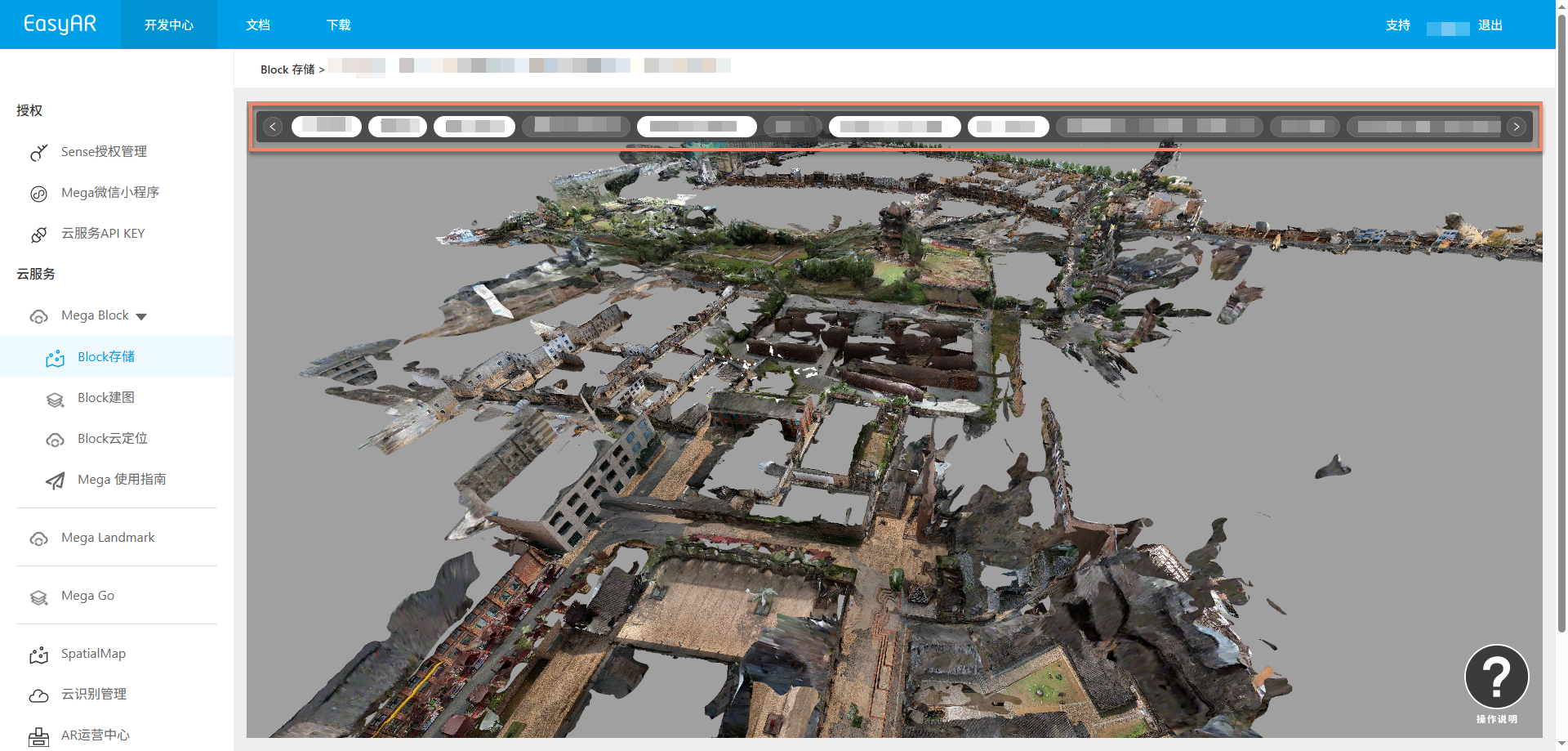
Пример предпросмотра блока:

Предпросмотр блока

Связанные темы