使用其域创新的设备采集 3D 高斯数据用于 Mega
本节介绍如何使用其域创新 XGrids 的激光扫描设备采集环境,然后使用 LCC Studio 进行重建并导出 EasyAR Mega 所需的 3D 高斯数据。
整体流程
使用其域创新 XGrids 的设备用于 Mega,通常需要以下步骤:
- 采集路径规划。采集之前根据待采集区域提前规划采集路线,尤其是需要采集规模较大场景时。
- 现场数据采集。使用支持的激光设备采集现场的环境数据。
- 使用 LCC Studio 处理原始数据。使用 LCC Studio 在电脑端导入现场采集数据,重建场景的 3D 数据。
- 数据上传到 Mega 云端生成定位地图。从 LCC Studio 结果选择 Mega 需要的文件上传到服务器。
- AR 内容摆放,远程测试。在 Unity 等 3D 引擎中查看重建场景,设计 AR 内容并远程调试,应用打包等。
- 现场测试和体验。
Mega 支持的其域设备类型
当前 Mega 支持的其域设备包括:
- 灵视 P1 (PortalCam)
- 灵光系列
注意
EasyAR Mega 当前不支持其域创新设备扫描的原始数据直接上传,而是需要先在 LCC Studio 进行处理并导出的需要的格式,查阅 LCC Studio 当前版本支持的设备,需要参阅相应用户手册。
路径规划和现场数据采集
关于如何使用其域创新设备采集高质量的数据,您可以参阅其域创新开发者网站提供的指南和教程。
我们建议您阅读 LCC 采集教程,掌握高质量扫描技巧。
- 阅读其域官方 LCC 采集指南,掌握采集的注意事项。
- 灵视 P1 采集指南,了解如何操作和使用灵视 P1 进行采集。
使用 LCC Studio 处理扫描数据
关于如何使用 LCC Studio 处理现场扫描的数据,您可以参阅 LCC Studio 官方教程, 了解详细操作指南。
通过 LCC Studio 官方网站,下载 LCC Studio,用户手册和版本说明。
查看 LCC Studio 系列教程,了解如何场景生成和编辑。
从 LCC Studio 结果查找 Mega 需要的文件
您在 LCC Studio 中完成场景生成后,可以在电脑上查看 Mega 开发需要的文件。具体查看方法如下:
在 LCC Studio 的
我的场景下点击您的环境右上角的...。选择
打开文件所在位置,会打开相关相关的文件在磁盘的位置,在该目录下,可以找到 Mega 需要的相关文件。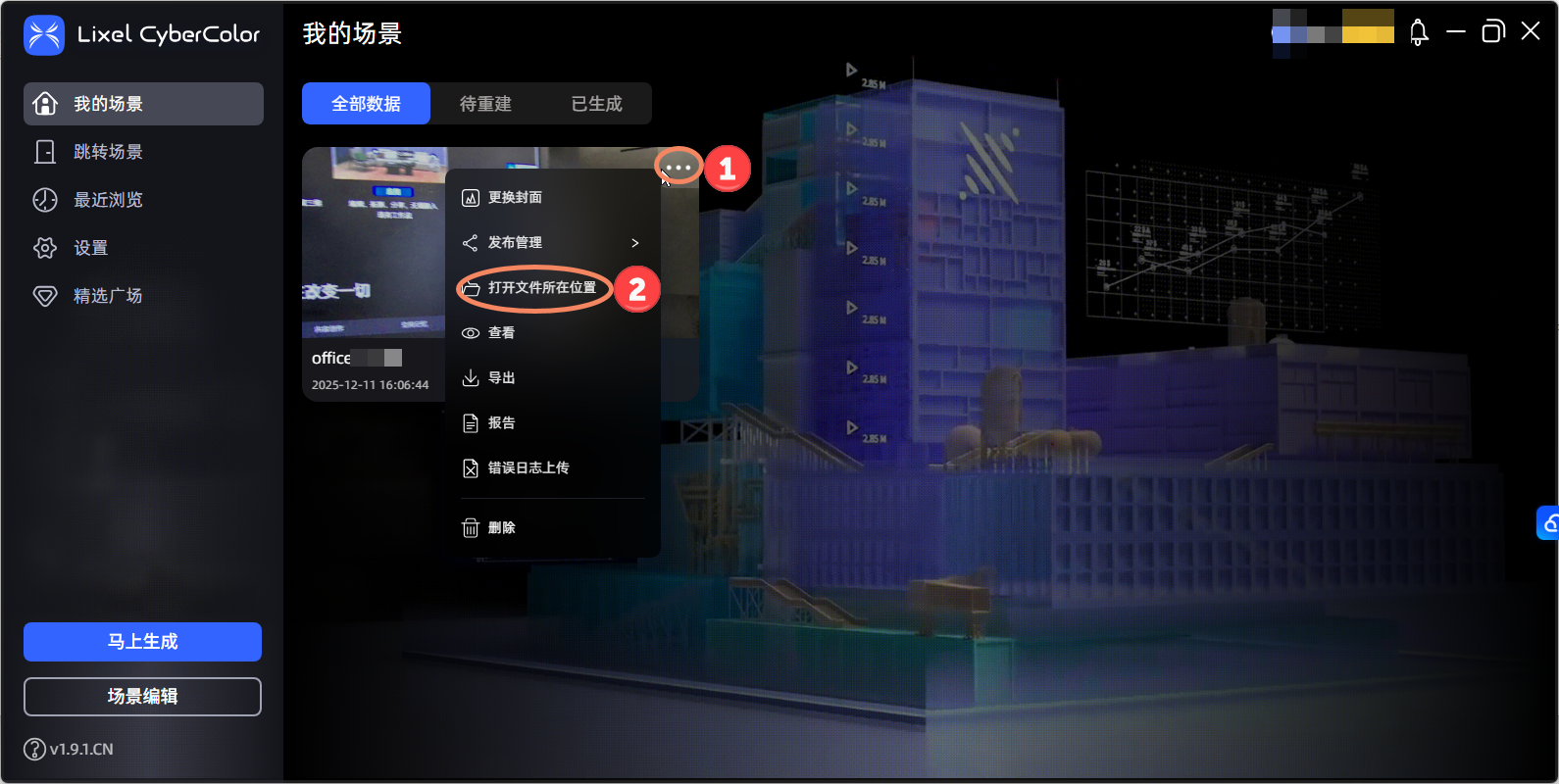
- 在
ply-result\point_cloud\iteration_100目录下,存储有point_cloud.ply格式的 3D-GS 文件。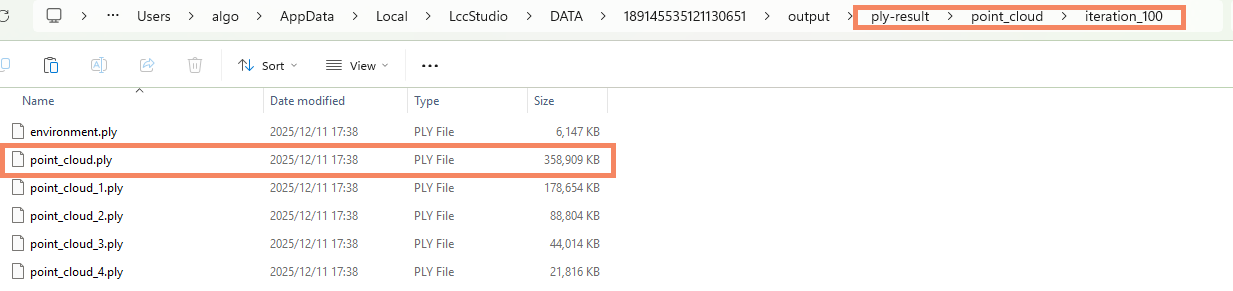
- 在
render目录下,存储有lcc格式的 3D-GS 文件(*.lcc, )。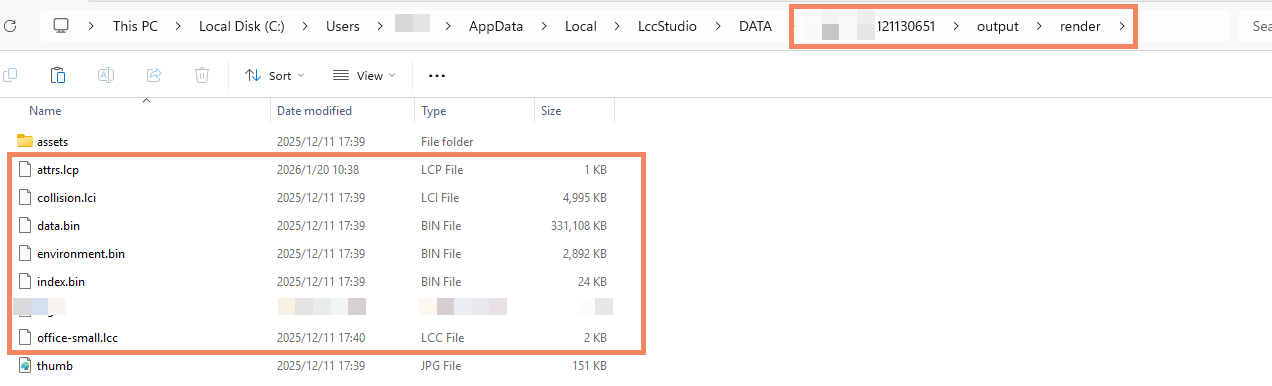
- 在
render\assets目录下,存储有 poses.json 的文件,记录采集轨迹。
- 在
注意
您还可以在 LCC Studio 中使用文件->导出功能并选择 ply 格式的 3D-GS 文件导出到自定义目录,用于 Mega。
后续步骤
您需要将上述 LCC Studio 重建结果文件上传 EasyAR 服务器中,具体做法见上传其域数据到 Mega 服务器。