创建激光采集任务(其域高斯格式)
本文详细介绍激光采集任务(其域高斯格式)的完整操作流程,包括任务创建、数据上传及建图流程说明等,帮助用户规范完成其域激光采集建图任务的全流程操作。
创建其域采集任务
在创建项目后,点击 管理 进入建图任务管理界面(Mega Go 跳过此步骤)。点击右上角 激光采集任务 按钮,在弹出的对话框中输入 任务名称,数据类型 选择其域高斯格式,建图版本 和 数据格式 推荐使用最新版本,填写完成后点击 确认添加 即可创建一个其域采集任务。


数据准备
在开始建图任务之前,需要确保采集到的空间数据符合要求,并按照规范进行整理和存储。以下内容将详细介绍数据采集与导出。
数据采集与导出
使用激光扫描仪采集空间数据,相关设备配置及采集要点请参考:
上传数据
点击 上传数据,弹窗内选择相应选项。具体选项说明请参见下文:
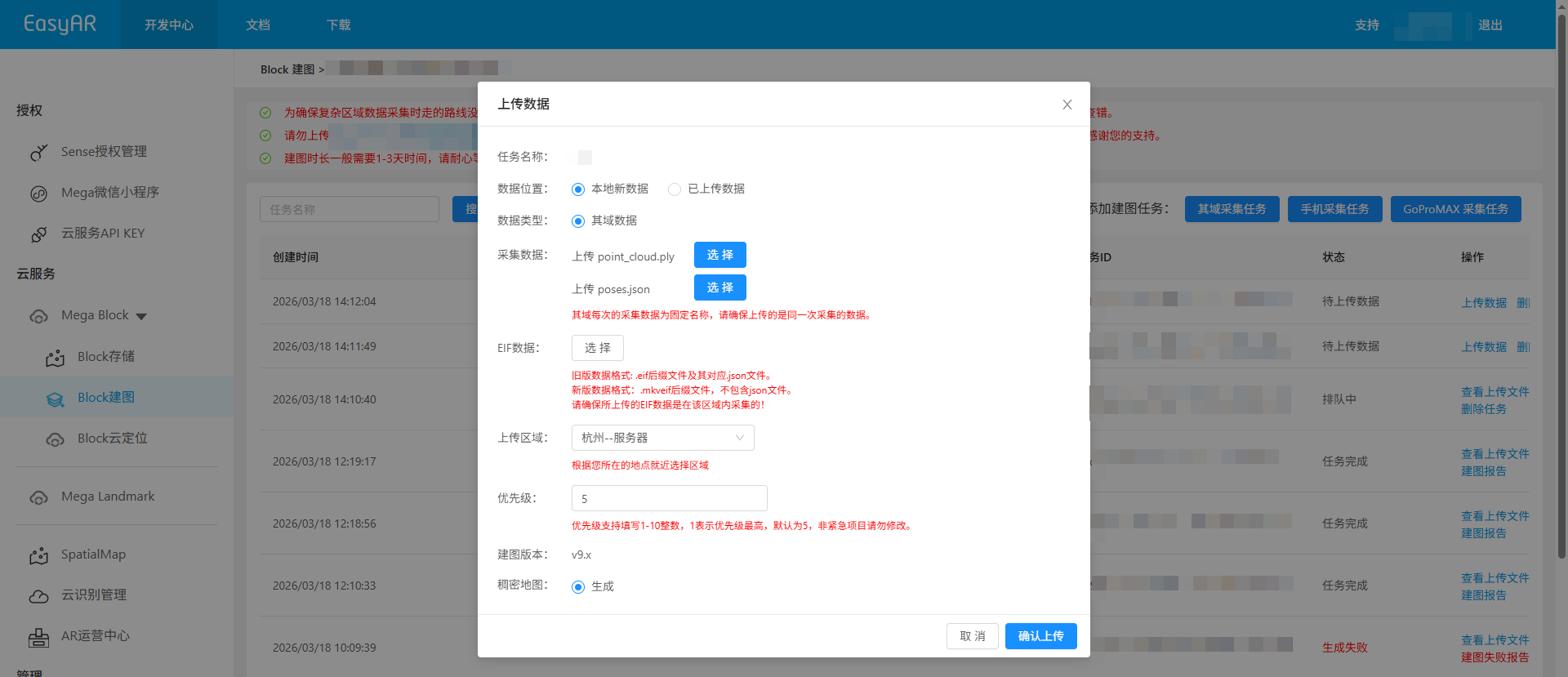
数据位置
由于建图项目所在区域不同,可选的数据上传方式如下:
中国一区
根据数据来源与存储方式,您可选择以下任一方式:
- 本地新数据
- 已上传数据(Mega Go 不支持)
Global
仅支持「本地新数据」一种上传方式。
采集数据
上传
point_cloud.ply文件,点击选择,在目录下选择指定文件,点击打开即可。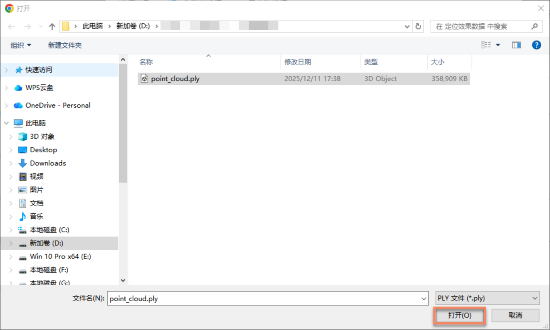
上传
poses.json文件,点击选择,在目录下选择指定文件,点击打开即可。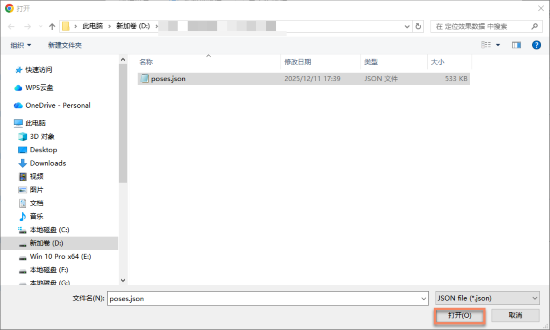
注意
其域每次的采集数据为固定名称,请确保上传的是同一次采集的数据。
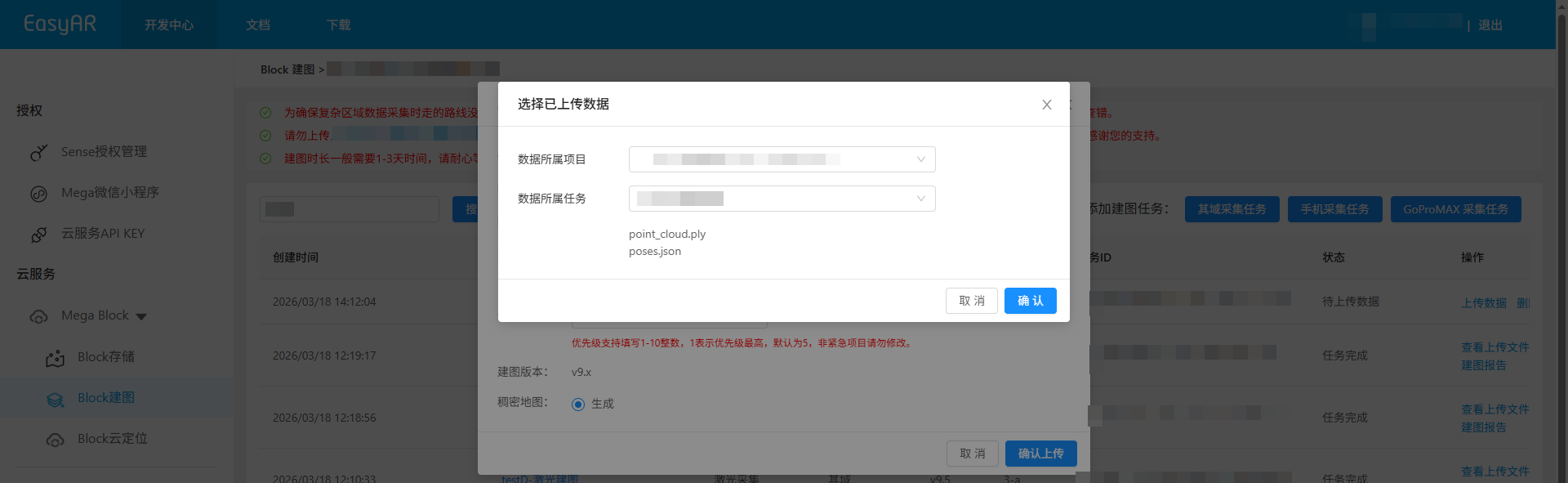
确认上传
- 点击
确认上传按钮后,列表中会显示上传进度和状态。 - 数据上传过程中,请保持电脑开机状态和网络畅通,勿关闭浏览器、刷新页面或点击其他菜单,否则上传将中断并需重新操作。
开始建图
上传数据完成后会自动进入建图流程,状态显示为 排队中 或 生成中,如下图所示。请耐心等待建图完成。

辅助功能
以下功能可以帮助您更好地管理和操作建图任务,提高工作效率:
查看上传文件
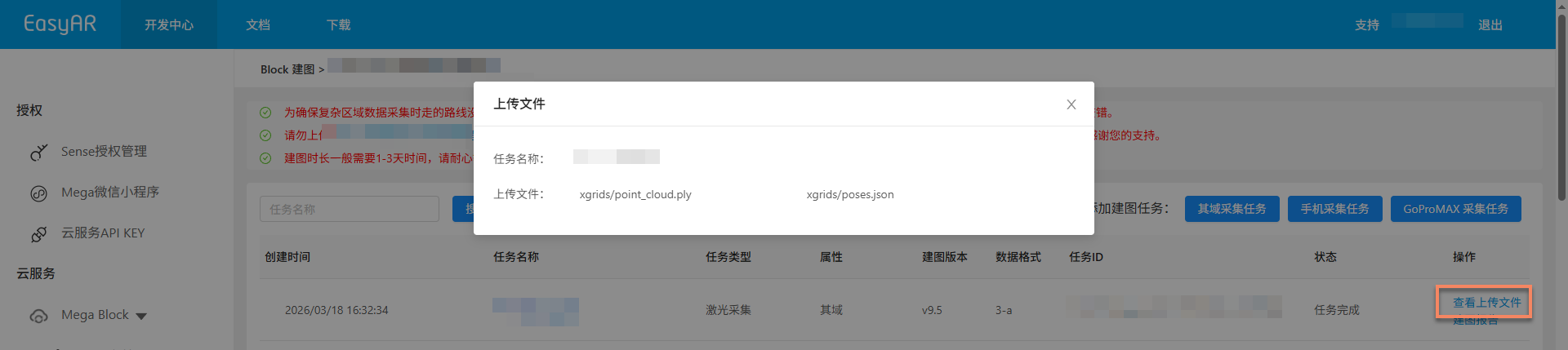
点击 查看上传文件 按钮,在弹窗中查看所有已上传的文件列表,确认文件是否完整上传,避免因文件缺失导致建图失败。
停止建图
在建图任务完成前,若发现传错数据或轨迹图数据与实际情况不符,可点击 停止建图 按钮,在二次确认弹窗中点击 确认 即可停止建图。

删除任务
若当前建图任务生成失败或不再需要,可点击 删除任务 按钮删除任务。在二次确认弹窗中点击 删除 即可完成删除操作。

确认建图结果
任务进入建图流程后,可通过 任务状态 判断建图任务是否完成。当状态显示为 任务完成 或 生成失败 时,表示建图任务已结束。

建图成功
当任务状态显示为 任务完成 时,表示建图成功,建图结果已生成。此时可进一步查看建图结果,确认其是否符合预期要求。
查看建图结果:
- 回看采集路线(Mega Go 不支持)
- 查看建图报告
- 查看 Block 信息(Mega Go 不支持)
- 预览空间模型
- 使用其域数据建图后,还可以 使用其域 LCC 3D 高斯泼溅数据辅助内容摆放
建图失败
当任务状态显示为 生成失败 时,表示建图失败。建议按以下方式进行问题排查:
- 查看建图报告:查看建图报告,根据报告信息查找解决方案。
- 参考故障排查:查阅建图失败故障排查指南,获取常见问题解决方法。
- 联系技术支持:若以上方法均未解决问题,请联系 EasyAR 工作人员并提供建图报告中
JobID以便快速定位问题。