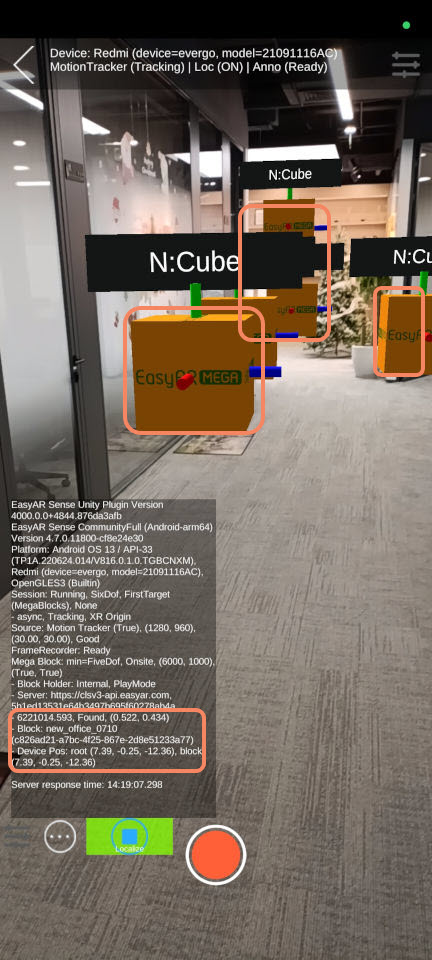
App 运行效果
本文介绍如何利用 Mega Studio 创建的的标注数据,在 Toolbox App 中进行效果验证。
开始之前
在查看真实运行效果前,确保已经完成以下工作:
查看效果
在手机上运行 Mega Toolbox,操作步骤如下:
- 选择
现场验证与诊断工具。
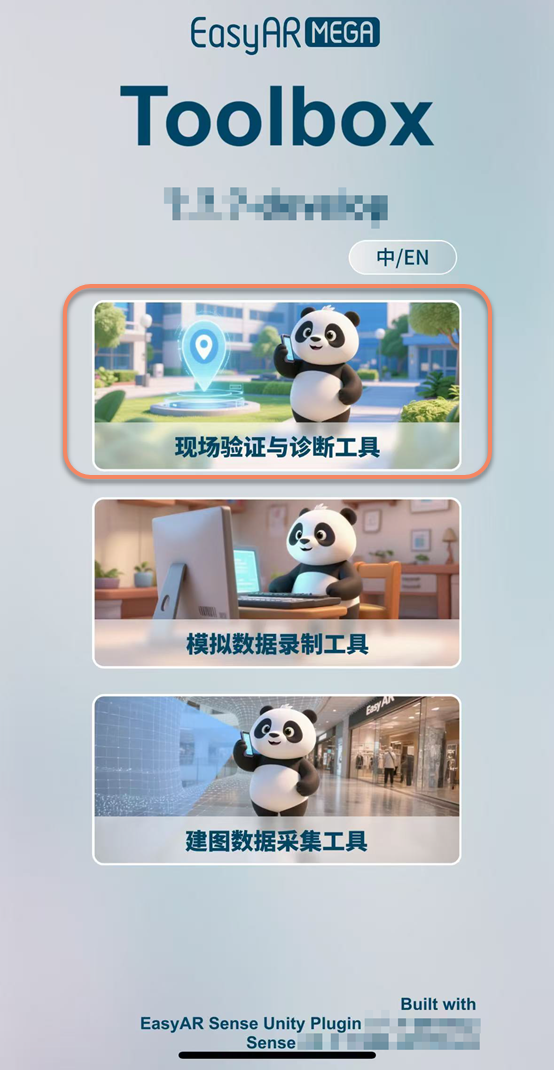
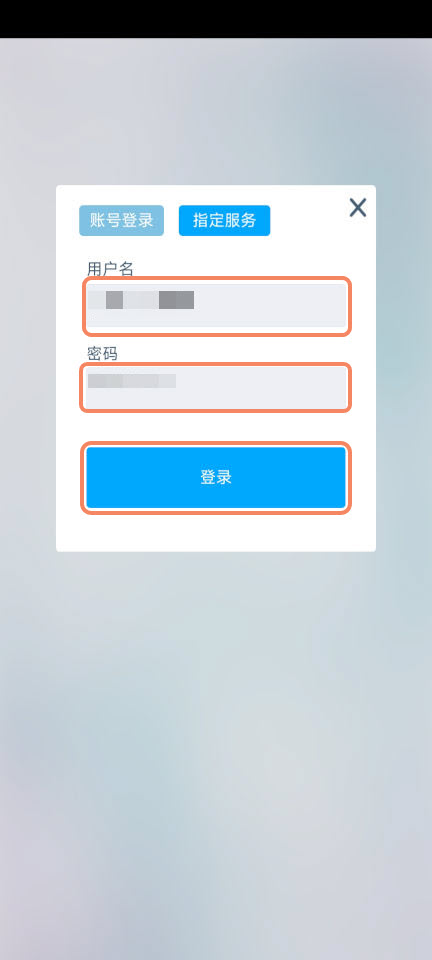
- 输入 EasyAR 账号用户名与账号密码。
- 点击 “登录”。
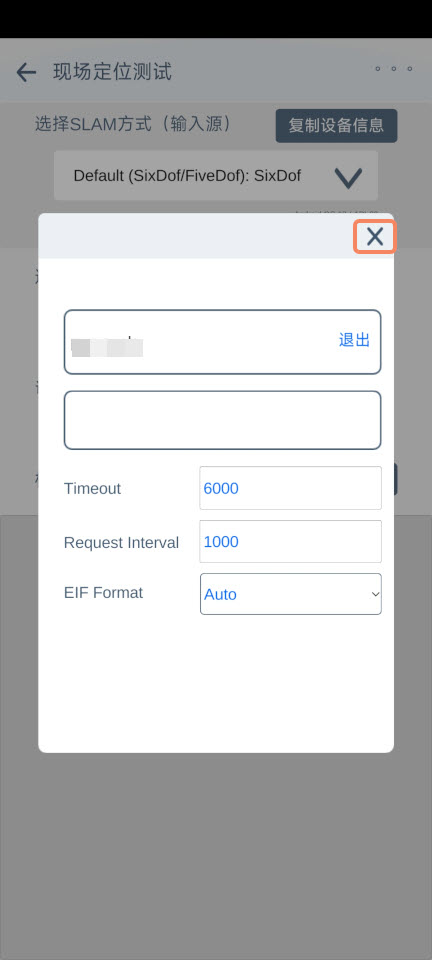
- 如果是首次登录,直接点击弹出窗口右上角的关闭图标。
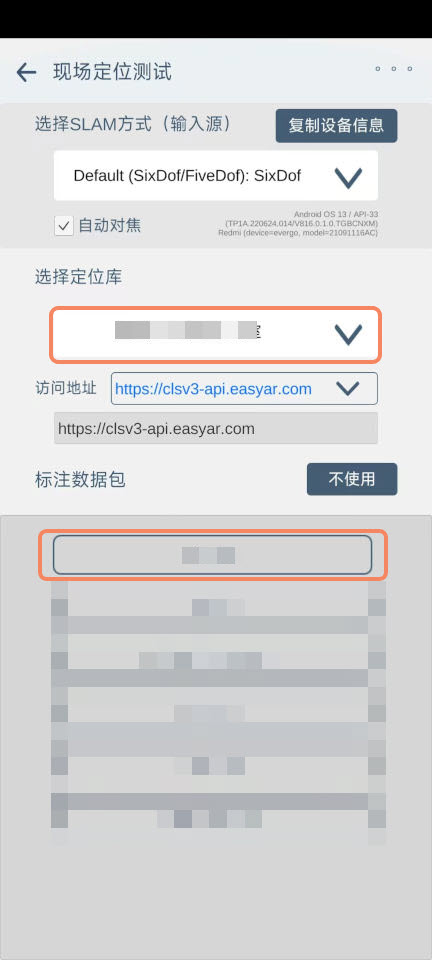
- 选择一个云定位库及标注数据包。
提示
如果您还没有创建标注数据包,请选择“不使用”。
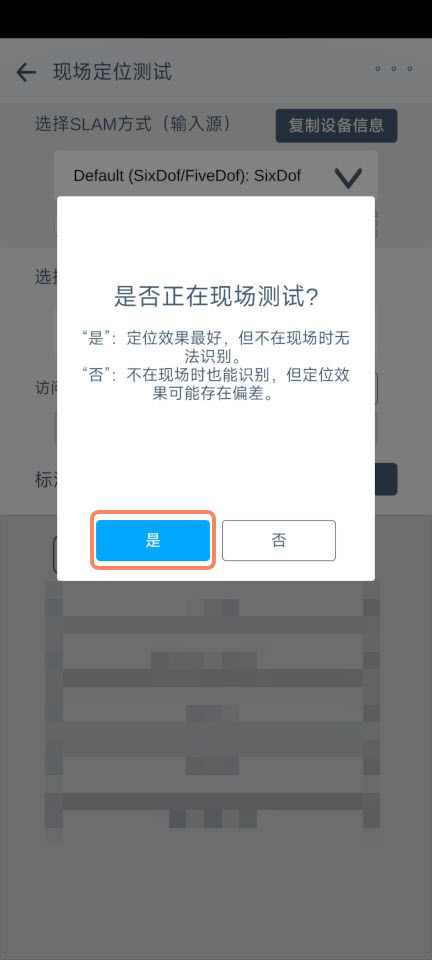
- 在弹出的窗口中,点击“是”后,将手机相机对着地面或建筑物,并等待几秒,等待定位初始化完成。
- 如果您不在现场位置,定位调试信息有 “Not Found” 文字提示,表示定位服务运行正常但未定位到目标。
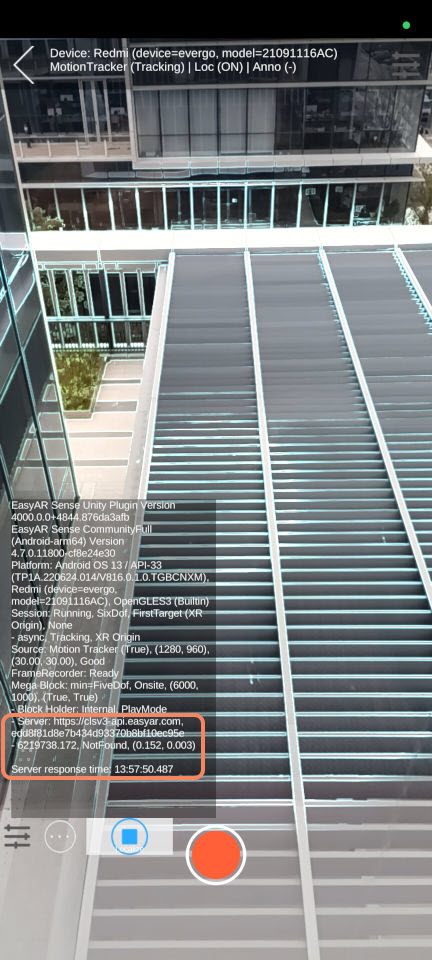
- 如果您在现场位置,定位调试信息有 “Found” 文字提示,表示定位服务运行正常且定位到目标。
- 标注数据中标注的立方体,也会在相应的位置上显示。