全景图环境窗口
使用登录组件访问 Mega Blocks 之后,可以使用全景图预览功能,查看 Mega Block 对应的全景图,您也可以使用该功能辅助进行内容标注。
注意
要使用此功能,您必须使用 GoPro Max/Max2 采集数据,并确保建图版本在 v8.1 之后。
注意
版本 2.13 开始,开发 Unity 应用应使用 block 编辑器工具 。
启用全景标记
您可以使用
Block Viewer for Unity Developer、Block Viewer以及Annotation Tool其中某个组件进行登录,登录之后需要先加载 Block。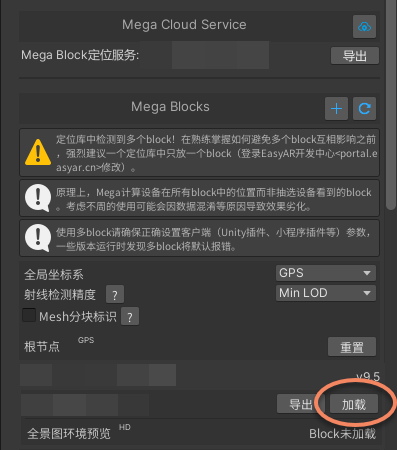
加载 Block 之后,下方“全景图环境预览”的状态将由
Block 未加载变成加载按钮。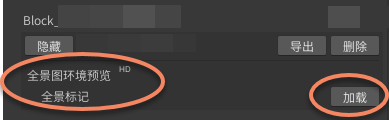
点击“全景图环境预览”的
加载按钮后,会在 Unity Scene 中的 Mesh 中显示 Mega 的全景球。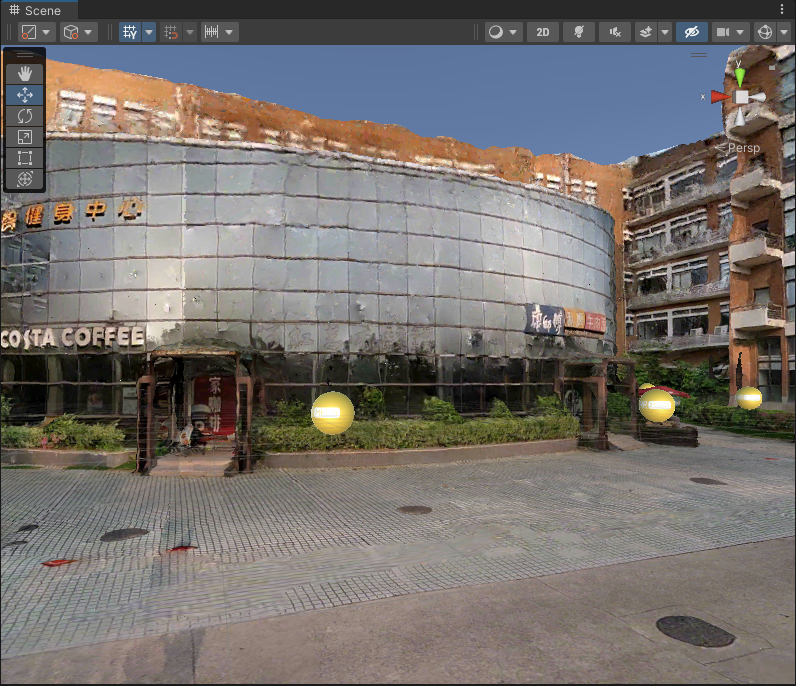
点击任一全景球,会弹出一个 “MegaPanorama” 的显示窗口,该窗口将显示全景球对应的全景图。
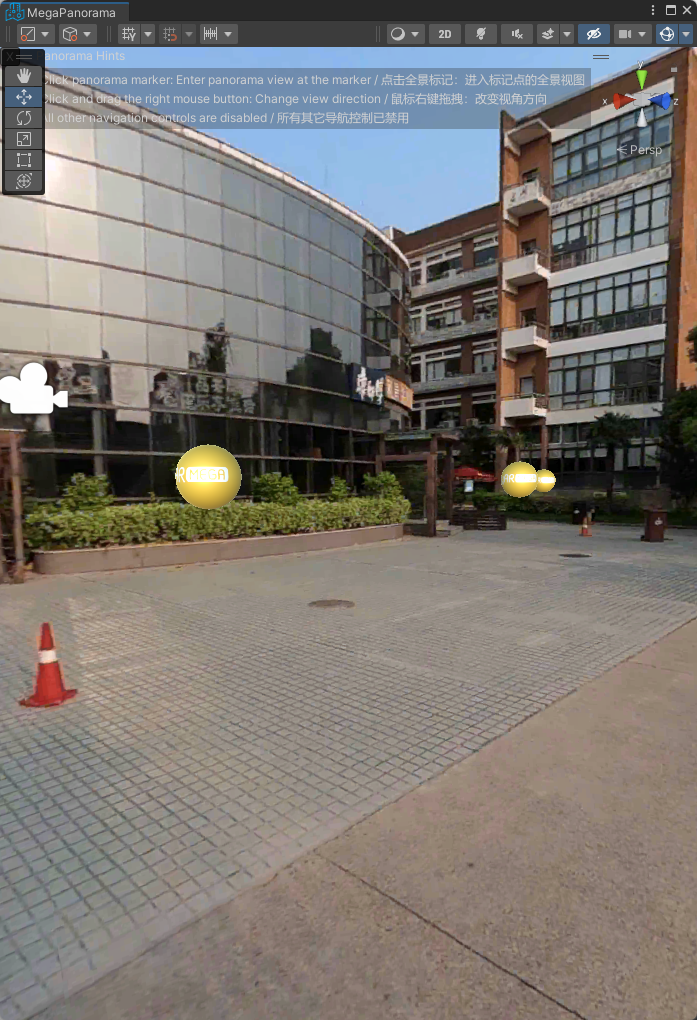
隐藏、删除全景标记
在加载“全景图环境预览”后,
加载按钮会变成删除按钮,点击删除按钮,Mesh 中的全景球和 “MegaPanorama” 窗口都将消失。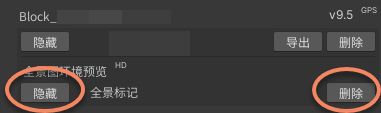
点击
隐藏按钮后,Mesh 和 “MegaPanorama” 窗口的全景球都将被隐藏,可以通过点击显示按钮重新显示所有全景球。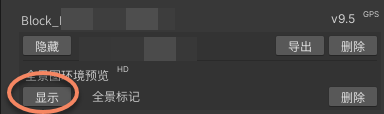
切换、浏览全景图
- 切换全景图:可以在 Unity Scene 中的 Mesh 中点击任一全景球进行切换,也可以在 “MegaPanorama” 窗口点击其他的全景球,该窗口将切换成点击的全景图。
- 浏览全景图:在 “MegaPanorama” 的显示窗口中,使用鼠标右键查看全景图的不同视角。