配置 AR 場景
本文以圖像跟蹤爲例,介紹如何配置一個最簡單的 AR 場景。
開始之前
- 按 啓用 EasyAR 的內容導入 EasyAR Sense Unity 插件並填寫許可證(License Key)。
附註
如果您的工程使用了 URP (Universal Render Pipeline) ,還需要額外 配置 URP 。
添加 AR Session
在 Hierarchy 視圖中,在 空白 處點擊右鍵,通過菜單 EasyAR Sense > Image Tracking > AR Session (Image Tracking Preset) 創建一個用於圖像跟蹤的 session。

配置攝像機
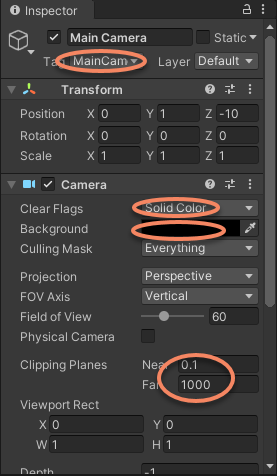
選中 Main Camera, 在 Inspector 設置以下參數。
- 設置
Clear Flags爲Solid Color。 - 設置
Background爲黑色。 - 設置
Clipping Planes的Near爲 0.1(米),Far爲 1000(米)。
添加 Target
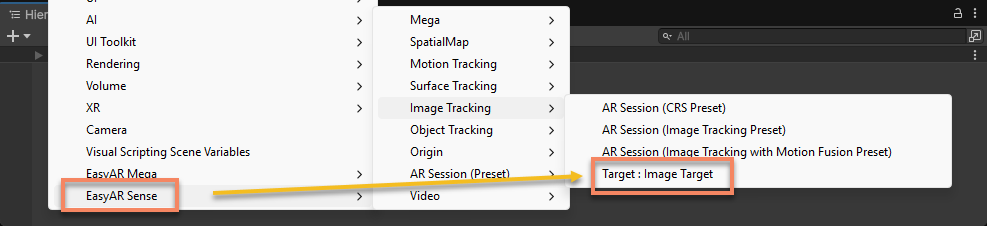
在 Hierarchy 視圖中,在 空白 處點擊右鍵,通過菜單 EasyAR Sense > Image Tracking > Target : Image Target 添加一個 Image Target,默認顯示爲問號圖標。
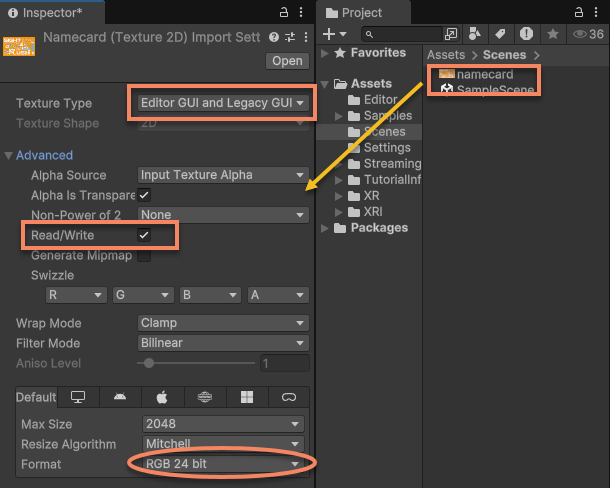
選中需要跟蹤的圖像,設置以下參數,並點擊 Apply 按鈕應用設置:
- 設置
Texture Type爲Editor GUI and Legacy GUI。 - Advanced 中啓用
Read/Write。 Format設置爲RGB 24 bit。
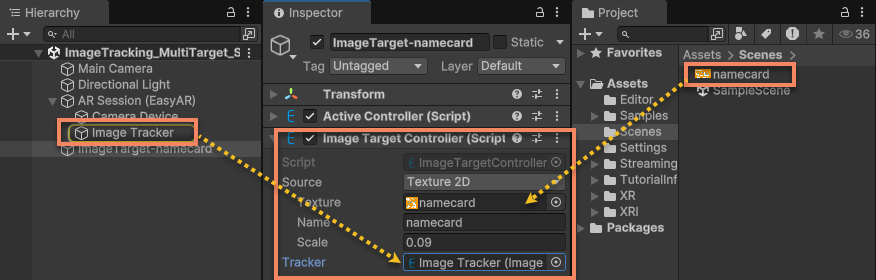
配置 ImageTargetController:
- 設置 Source Type: 爲
Texture 2D。 - 設置 Texture 爲配置好的圖片。
- 設置 Name 爲 namecard。
- 設置 Scale 爲 0.09(表示 0.09 米)。
- 設置 Tracker 爲 ARSession 下的
ImageTrackerFrameFilter。
提示
Source Type 不同時,部分配置內容會有所不同。
添加跟隨 Target 的 3D 內容
在 Image Target 節點下添加的 3D 內容相對圖片的位置保持不變,即圖片移動之後,虛擬內容跟隨顯示。
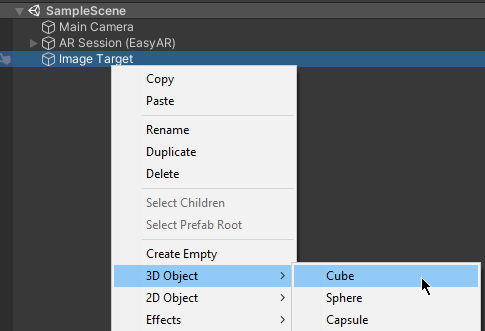
在 Hierarchy 視圖中,選中 Image Target,通過菜單 3D Object > Cube 添加一個 Cube。
選中剛纔添加的 Cube,配置其屬性:
- 設置 Transform 的
Scale爲 {0.5, 0.3, 0.3}。 - 設置 Transform 的
Position的z值爲 -0.15 (使 Cube 底面與識別圖對齊)。
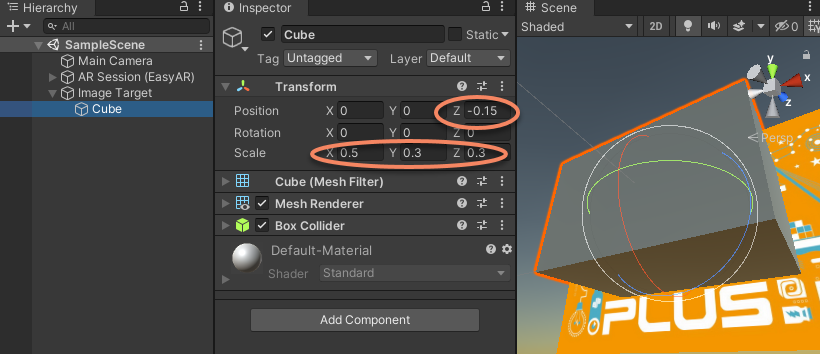
到這裏,一個最簡單的 AR 場景就配置完成了。運行場景並對準圖片,即可看到 Cube 出現在圖片上方。
後續步驟
- 運行中會注意到屏幕上會顯示黃色文字,可以閱讀 場景中的診斷信息 瞭解這些信息的含義以及常用配置方法。
相關主題
- 瞭解 AR Session
- 瞭解 AR 場景中的 Camera
- 瞭解 Target