在 XR 頭顯或眼鏡上使用 EasyAR 樣例
EasyAR 對所有頭顯提供統一的樣例,樣例中沒有任何代碼,全部由場景中配置實現。功能本身的使用可以參考相關功能在 Android/iOS 手機上樣例實現。
頭顯樣例名稱爲 Combination_BasedOn_* , 比如 Pico 的樣例爲 Combination_BasedOn_Pico。 該樣例在一個場景中演示了大部分 EasyAR 功能,它們可以動態開關,可以單獨使用,也可以同時打開。
準備工作
- 確定您的頭顯或眼鏡當前在 EasyAR 支持列表
- 下載並導入 EasyAR Unity 插件包
- 下載並導入 EasyAR Unity XR設備擴展包
- 獲取適合 XR 頭顯或者眼鏡的 EasyAR 許可證,頭顯或眼鏡可用 License 類型包括
- EasyAR Sense 4.x XR License 試用版(試用,在 EasyAR 網站自主開通)
- EasyAR Sense 4.x XR License 正式版(付費後使用,請聯繫商務購買開通)
- EasyAR Sense 4.x XR License 企業版(企業版 SDK 使用)
注意
頭顯和眼鏡上僅允許使用 XR License,普通 License 無法使用 EasyAR 功能。
導入官方樣例
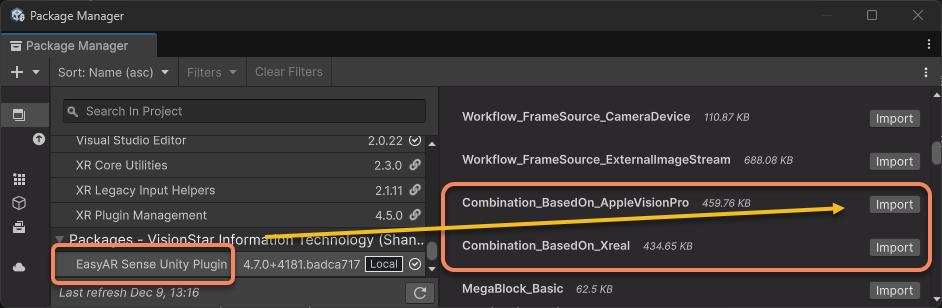
內建支持的設備的樣例位於 EasyAR Unity 插件包中,根據設備單獨導入需要的樣例。
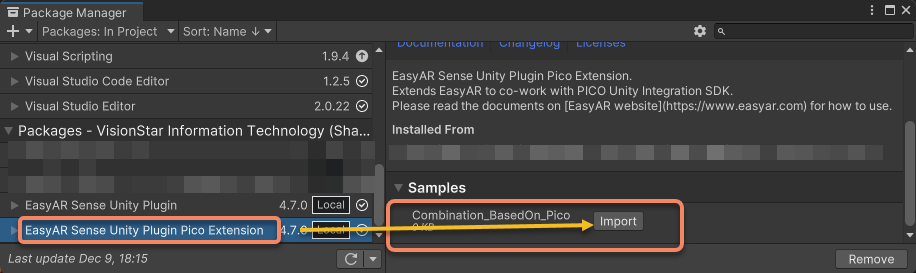
通過擴展支持的設備樣例隨對應的頭顯擴展一起分發。可以使用 Unity 將樣例導入工程中。以Pico爲例。
樣例打包並運行
分別完成頭顯工程配置和樣例使用說明。
嚴格參照對應頭顯官方的文檔和說明做好對應的配置,EasyAR 文檔中不會覆蓋相關內容。
按照 EasyAR 文檔中各平臺說明進行配置。
Android: 請參考 Android 工程配置
visionOS: 請參考 visionOS 工程配置
Meta XR/Quest 除了按照 Android 平臺設置外,額外需要 Meta XR/Quest 工程配置
XREAL 除了按照 Android 平臺設置外,額外需要 XREAL 工程配置
樣例打包 在 Unity 裏打包樣例使用,並部署到設備上運行。具體方法參見 Unity上運行樣例。
用法說明
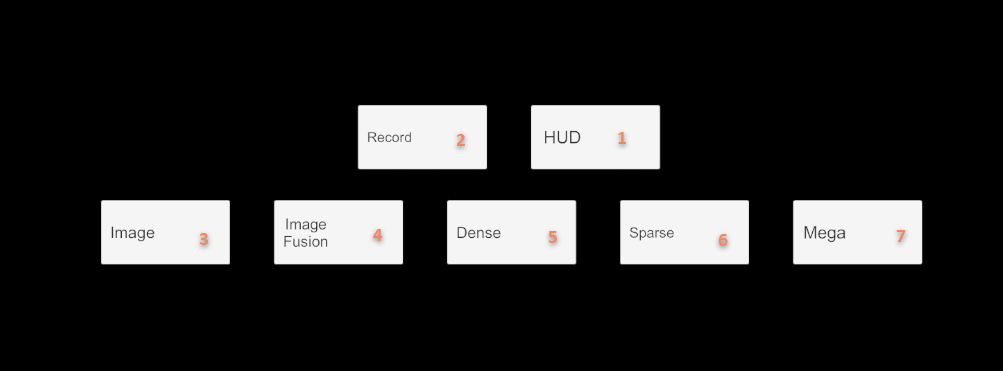
樣例內置多個按鈕,其具體功能如下。
- 按鈕1
HUD:切換UI顯示模式,初始狀態UI會固定在現實世界中,打開HUD之後UI會始終顯示在眼前。 - 按鈕2
Record:開關EIF錄製。打開之後必須關閉才能錄製正常的EIF文件,否則錄出來的文件將無法使用。 - 按鈕3
Image:開關圖像跟蹤。 - 按鈕4
Image Fusion:開關圖像跟蹤+運動融合模式。 - 按鈕5
Dense:開關稠密空間建圖。 - 按鈕6
Sparse:開關稀疏空間建圖。 - 按鈕7
Mega:開關 Mega。
功能詳解
默認功能開關
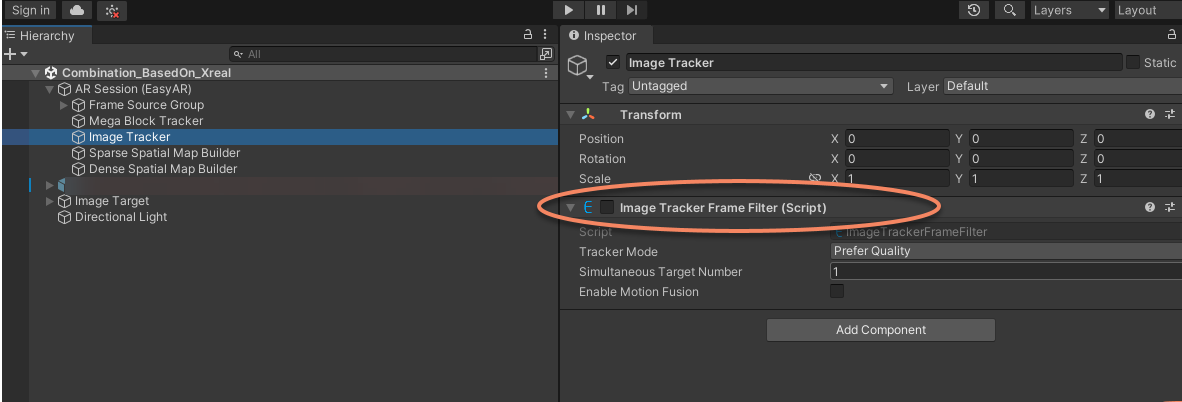
所有功能啓動時默認都是關閉的,這是通過在編輯器上將對應腳本停用實現的,按鈕操作操作的是對應腳本的啓用/停用,可以根據實際要運行的樣例設置默認啓用的功能。
座標系原點參照
樣例中在運動跟蹤的座標系原點都放置了一個靜止的熊貓模型,用於檢查運動跟蹤狀態。這個模型對於解耦問題是有幫助的,比如在運行 Mega 的時候,有些快速漂移就是設備運動跟蹤(即設備自身缺陷)導致的,這時候這個模型也會跟着一起漂移/可以根據需要,調整或刪除這個熊貓模型。
使用內嵌圖像跟蹤的識別圖
樣例中預設了平面圖像跟蹤使用的圖像的大小,您需要使用 A4 紙打印 namecard.jpg,必須保持圖像的比例不拉伸,不裁剪,儘量充滿紙張(下圖)。

測量打印完成紙張上名片圖案的長度,根據測量的結果,需將 Unity 場景中
Image Target的Scale設爲與真實物理大小一致(單位是米)。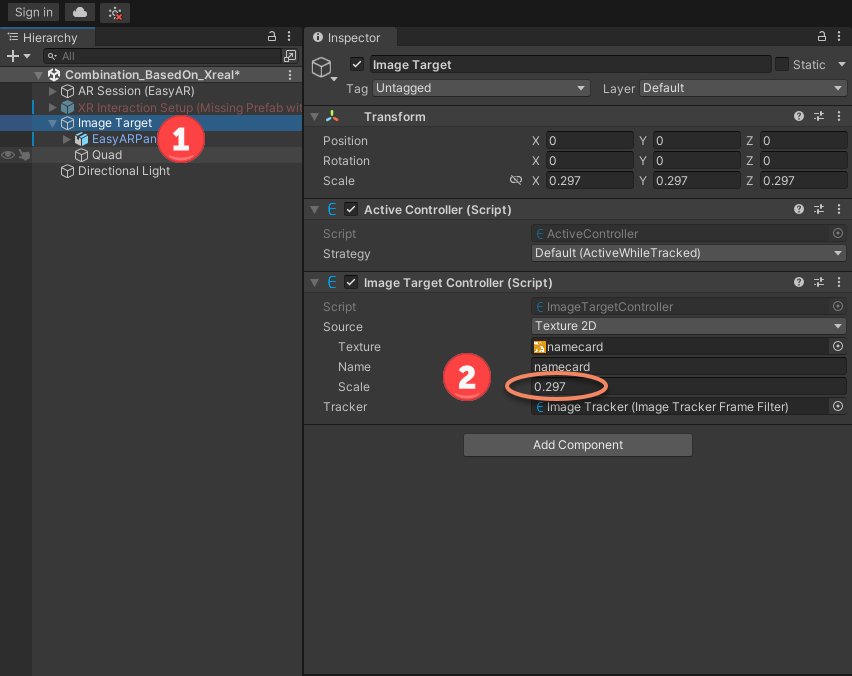
在
EasyAR 運動融合打開時,只能跟蹤固定位置(不能移動)的圖像。如果運動融合關閉,圖像超出視野的時候就無法跟蹤。有時候眼鏡視角不能很好的反應相機圖像大小,如果識別不到可以嘗試讓眼鏡相機靠近圖像。實際使用時建議跟蹤更大的圖像,比如 5米*5米 大小。
附註
在頭顯上無論 EasyAR 運動融合功能是開是關,image target 的 Scale 參數都必須設置爲真實的物理大小,否則顯示位置會是錯誤的。
Mega 配置
如果你在使用 EasyAR Mega,你需要參考 Mega Unity 快速入門。