導入最新版本的 EasyAR 插件以啓用 Mega 功能
本文介紹瞭如何導入最新版本的 EasyAR Sense Unity Plugin (for Mega) 以啓用 Mega 功能。
使用 Mega 應導入最新版本的 EasyAR 插件
需要使用 Unity 2021.3.30 或更高版本。
在下載頁面,您會看到 Unity 插件有兩個版本:EasyAR Sense Unity Plugin 和 EasyAR Sense Unity Plugin (for Mega)。
這兩個版本的主要差異爲:
- EasyAR Sense Unity Plugin: 不含 Mega 支持文件,不能用於 Mega 開發。EasyAR 提供從 4.6 開始的歷史版本下載。
- EasyAR Sense Unity Plugin (for Mega):包含 Mega 支持文件,可以用於 Mega 開發。EasyAR 不提供歷史版本下載。
在使用 4000 之後的版本時,只要版本號相同,兩個壓縮包內的 EasyAR Sense Unity Plugin(即 com.easyar.sense)文件是完全相同的,可以互相替換。因此,如果您已經下載並導入了最新版本的 EasyAR Sense Unity Plugin,可以直接從 EasyAR Sense Unity Plugin (for Mega) 壓縮包中提取 com.easyar.mega 文件導入到 Unity 項目中,而不需要重新導入整個插件包。
附註
在 4000 版本之後,導入不兼容的 com.easyar.sense 和 com.easyar.mega 時,腳本編譯器會報錯,提示版本不匹配。請確保 com.easyar.sense 和 com.easyar.mega 來自同一版本的插件包或互相兼容。
4.7 版本的 com.easyar.sense 和 com.easyar.mega 的版本號包含後面的所有數字和字母在內必須完全一致,才能保證兼容性。
在應用上線前,建議再次查看 EasyAR 網站,如果有更新版本的 EasyAR Sense Unity Plugin (for Mega),請下載並導入最新版本以確保應用可以正常使用最新的 Mega 服務,以確保最長的兼容性和最佳的性能。
重要事項
使用過時的 EasyAR Sense Unity Plugin (for Mega) 開發的應用,可能無法使用最新的 Mega 服務。 在線上服務沒有變化時(即 Mega 定位庫的版本沒有更新時),使用舊版本的 EasyAR Sense Unity Plugin (for Mega) 打包的應用仍然可以正常使用。
導入 EasyAR 插件和 Mega 支持包
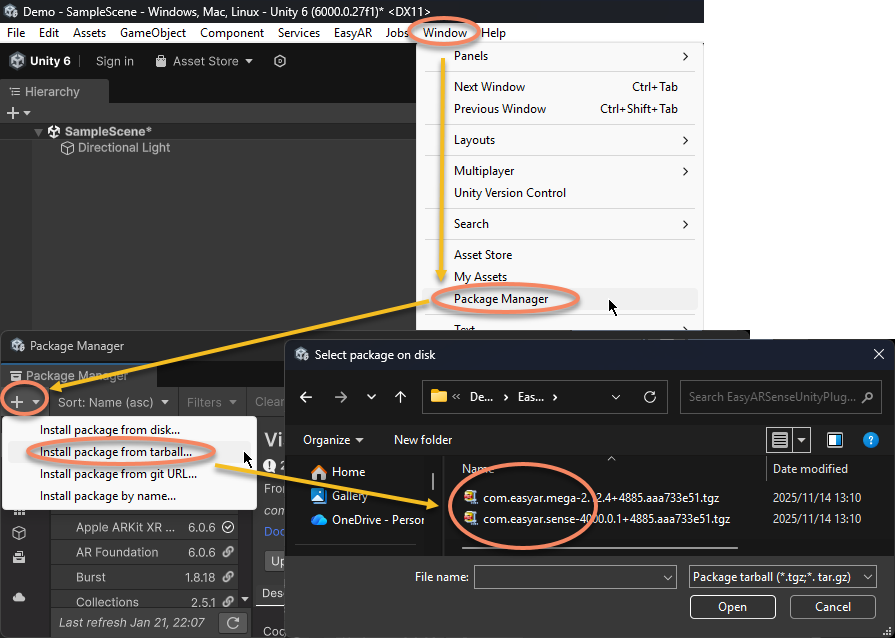
解壓下載的 zip 包之後可以看到 readme 和若干 tgz 文件,tgz 文件可以直接導入 Unity 不要再解壓。
導入方法:
- 從菜單欄依次點擊
Window並選擇Package Manager - 在彈出的窗口中單擊左上角的
+號, 選擇Install Package from tarball ... - 在彈出的對話框中選擇下載並解壓得到的
.tgz文件
- 只導入
com.easyar.sense可以開發 Mega 應用,但不支持 block mesh 加載及內容參考擺放等編輯器功能。 - 導入
com.easyar.sense和com.easyar.mega可以開發 Mega 應用,支持 block mesh 加載及內容參考擺放等編輯器功能。 - 通常不需要導入
com.easyar.mega.studio。這個工具不能用於 Unity 開發,僅用於創建和導入標註數據,並配合 Mega Toolbox 查看效果。
com.easyar.sense 和 com.easyar.mega 兩個 .tgz 文件導入順序不限,可以先導入 com.easyar.sense,也可以先導入 com.easyar.mega。
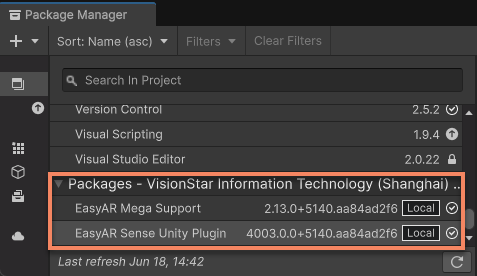
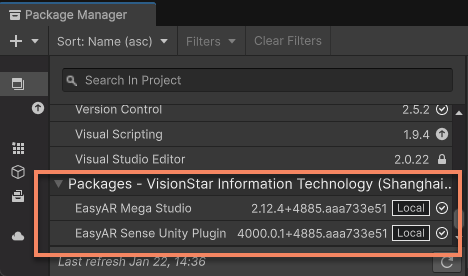
成功導入 com.easyar.sense 和 com.easyar.mega 後,在 Unity 的 Console 窗口中不應看到任何錯誤提示,同時打開 Package Manager 窗口,可以看到 EasyAR Sense Unity Plugin 和 EasyAR Mega Support 均已導入且顯示爲剛剛導入的版本號。
提示
com.easyar.mega 依賴一些第三方包,如 com.unity.cloud.ktx 和 com.unity.cloud.gltfast,導入時請確保網絡連接正常,以便 Unity 可以自動下載和導入這些依賴包。
在部分網絡環境下,Unity 導入這些依賴包的過程可能比較緩慢,建議修改網絡環境或多次嘗試導入,直到所有依賴包都成功導入。
附註
在導入插件包後, tgz 文件不能被刪除或移動到另一個位置,因此通常需要在導入前將這個文件放在合適的地方。通常建議放在 Unity 項目 Packages 文件夾內,方便版本管理。
啓用 Mega 雲定位功能支持
檢查並打開 Project Settings 面板中的 Mega > Mega Block/Landmark support 選項:
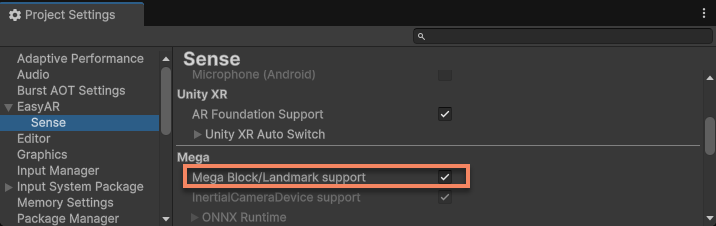
該選項在導入 com.easyar.mega 後會默認開啓,未導入時默認關閉。
附註
啓用 Mega 雲定位功能支持會強制添加(fine)定位權限,爲達到最佳效果,這是使用 Mega 功能所必需的。
啓用 Mega Go 端側定位功能支持
設置 Project Settings 面板中的 Lib Variants 中 Android、iOS 或 visionOS 選項爲 Full 可以啓用對應系統中的 Mega Go 端側定位功能:
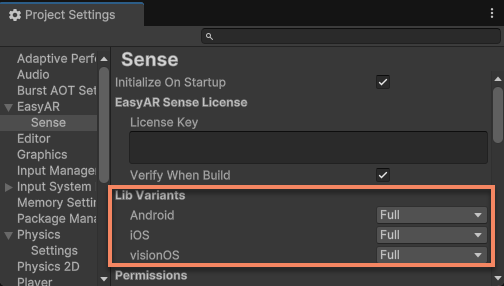
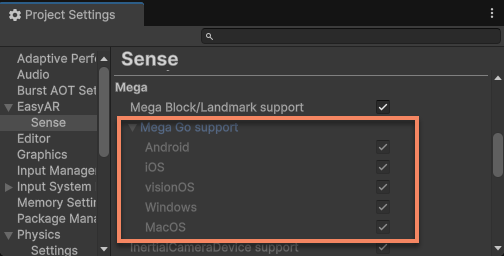
該功能在導入 com.easyar.mega 後會默認開啓,未導入時默認關閉。
可以通過 Mega > Mega Go support 查看當前狀態:
啓用基於運動慣性的 5DoF camera 設備
在設備不支持 6DoF camera 的情況下,啓用基於運動慣性的 5DoF camera 設備可以在大幅提升 Mega 適配的設備數量的同時提供更好的體驗。
設置 Project Settings 面板中的 Lib Variants > Android 爲 Full 可以啓用該功能:
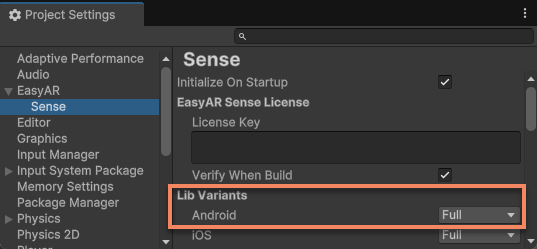
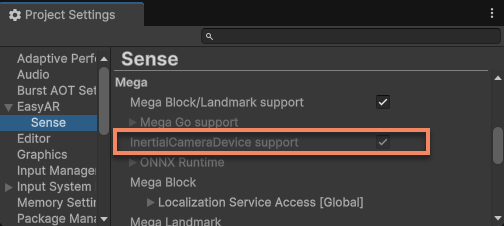
該功能在導入 com.easyar.mega 後會默認開啓,未導入時默認關閉。
可以通過 Mega > InertialCameraDevice support 查看當前狀態:
後續步驟
- 快速入門 Unity Mega 開發
- 使用 Mega 開發應用