在 Unity 編輯器中模擬運行
這篇文檔將指引您通過 Unity 編輯器模擬真實場景定位,幫助您在小程序上線前完成虛擬內容的靜態對齊檢查。
開始之前
使用 Mega Toolbox 工具採集模擬運行數據。
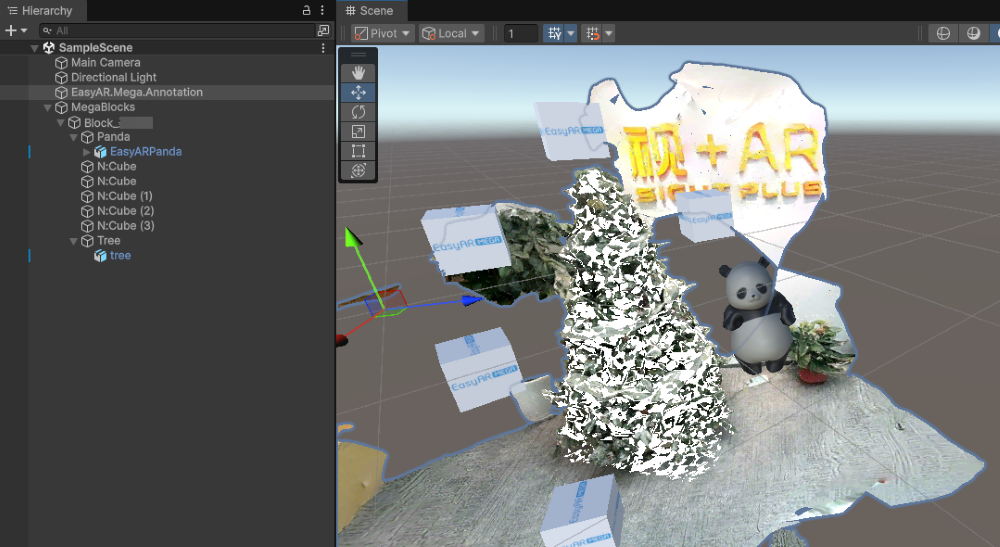
創建與實景對齊的 3D 內容,比如:
重要事項
使用現場錄製的 EIF 數據可以直觀地驗證虛擬內容的位置擺放是否準確。
但由於 xr-frame 和 Unity 平臺環境不同,代碼腳本邏輯和渲染結果無法在模擬運行中得到驗證。
模擬運行
創建一個 Sense 許可證
由於在 Unity 上模擬運行需要用到 EasyAR Sense ,需要準備一個 Sense 的許可證(它可以是試用的)。
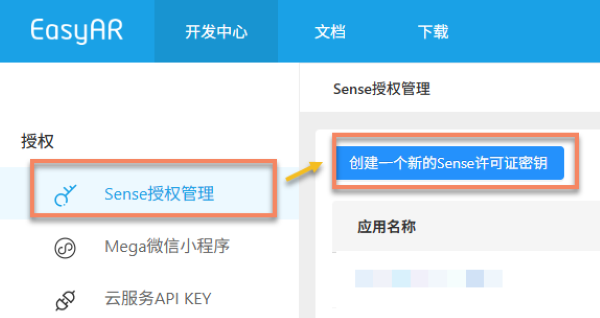
在 EasyAR 開發中心中選擇 [Sense 授權管理] > [創建一個新的 Sense 許可證密鑰]:
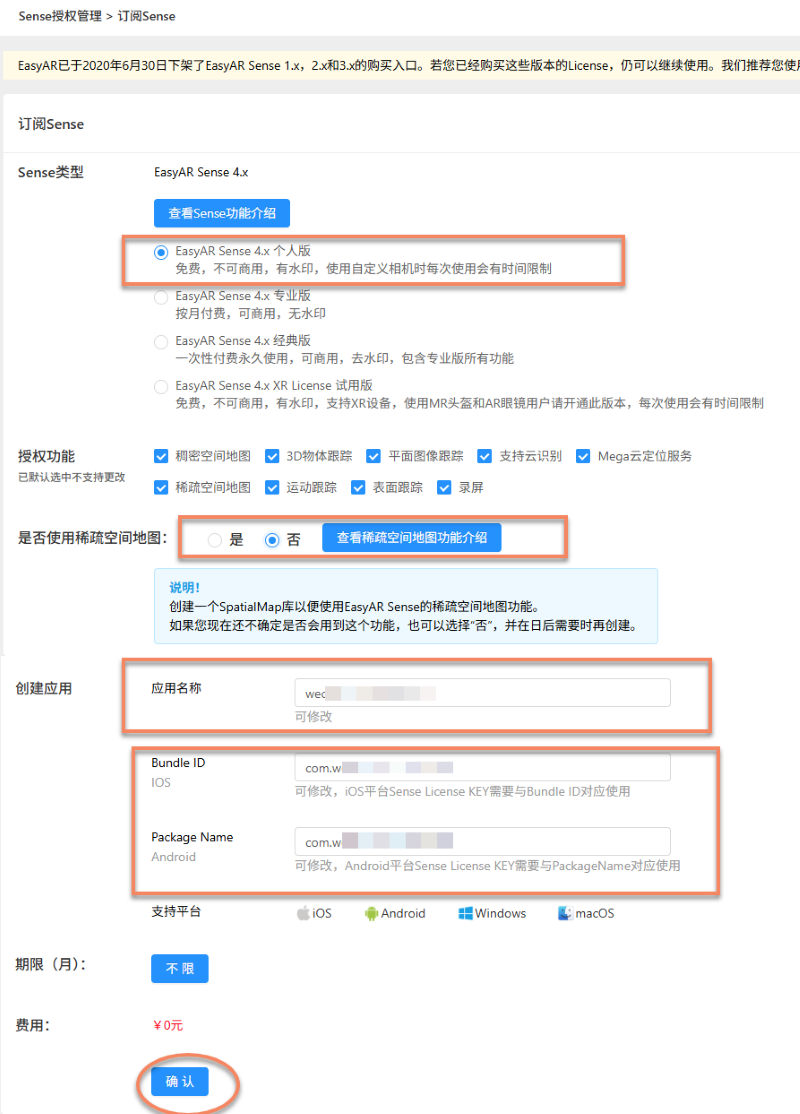
選擇 EasyAR Sense 個人版。
在‘是否使用稀疏空間’選項中選擇‘否’。
填寫任意的應用名稱,iOS Bundle ID 及 Android Package Name。
點擊確定,此後在開發中心的 Sense 授權管理中會出現申請的許可證。
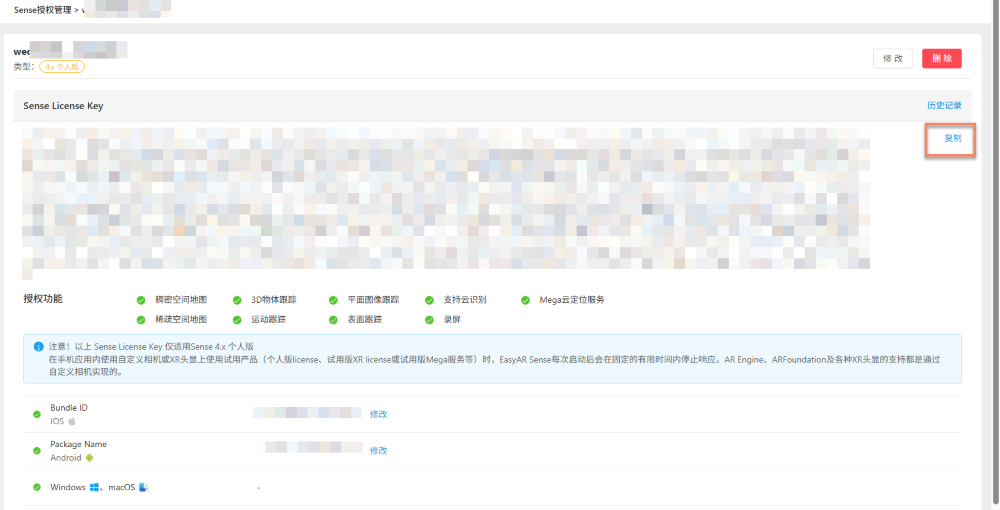
在 EasyAR 開發中心中選擇準備工作中申請的 Sense 許可證。

點擊複製:
點擊 Unity 編輯器上方菜單欄中的 [EasyAR] > [Mega] > [Configuration] 進入配置頁面:
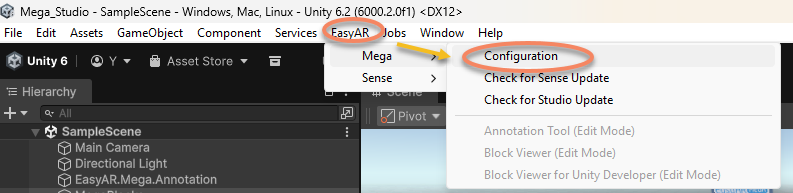
點擊左側 Sense 進行配置,填入 Sense 許可證。
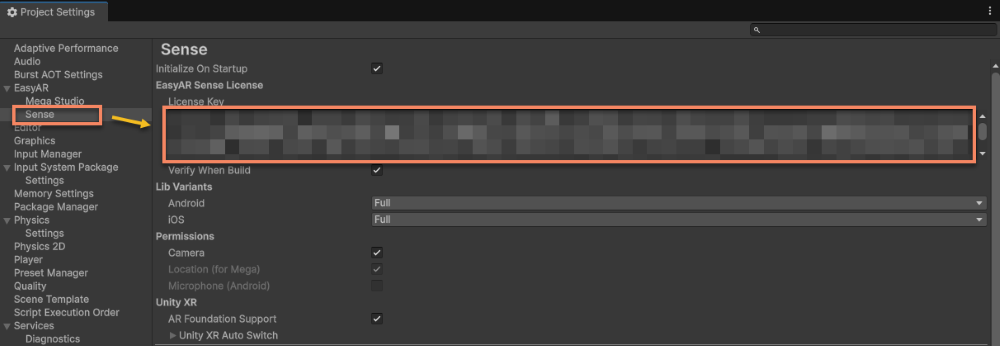
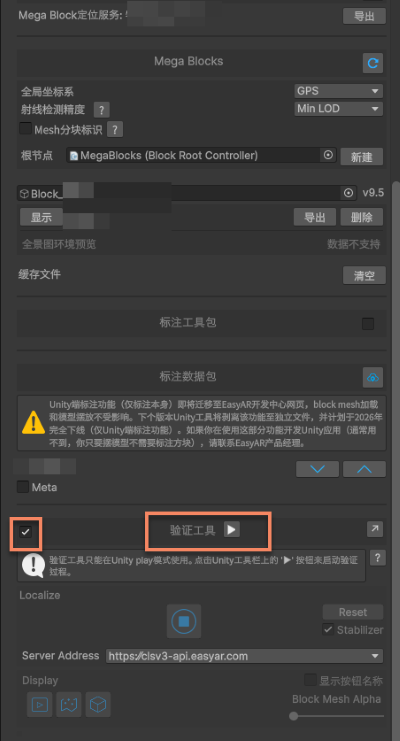
啓用驗證工具,點擊運行。
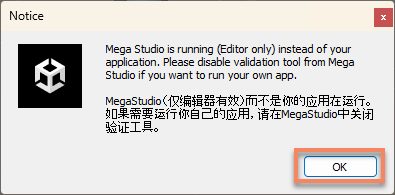
在彈出窗口中點擊 OK。
點擊加載按鈕,加載 EIF 文件。
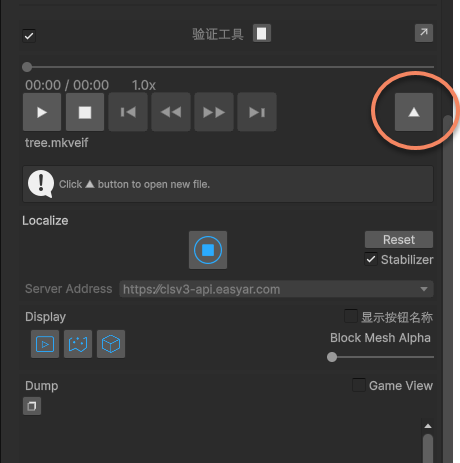
選擇準備工作中保存的 EIF 文件(後綴名爲
.eif或.mkveif)。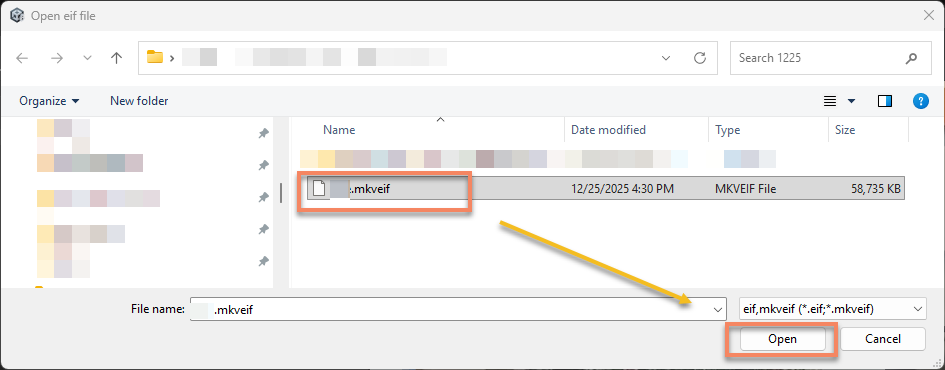
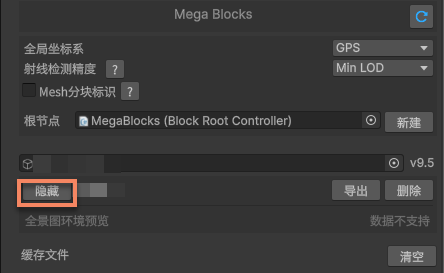
隱藏 Block Mesh。
可以將 Block Mesh 全部設置爲隱藏。
可以在驗證工具中將 Block Mesh Alpha 設置爲 0,即透明。
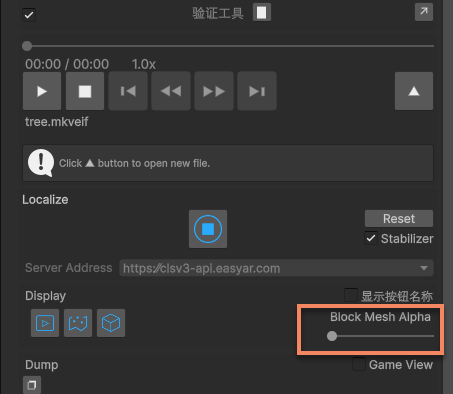
將控制條拖至最左側。
播放 EIF
重要事項
在 Unity 編輯器上播放 EIF 時使用的 SDK 以及輸入幀數據與 xr-frame 小程序使用的均不同,因此這種方式:
✅ 可以用於直觀地驗證虛擬內容的位置擺放是否準確,驗證雲定位服務在該位置的定位準確度。
❌ 不能用於驗證 xr-frame 小程序實機運行的最終效果。
工作原理與預期: 在 Unity 播放 EIF 數據時,EasyAR SDK 會調用錄製的輸入幀數據,向配置的定位服務發起真實的雲端請求。
若定位成功且表現穩定: 模型位置準確且無漂移,則可預期該場景在 xr-frame 小程序上也能達到較理想的效果。
若定位失敗或表現異常: 模型出現頻繁跳動、偏移或無法定位,通常意味着 xr-frame 小程序實機運行時也會面臨相似的問題。