使用原數據升級建圖
本文詳細介紹單圖和多圖使用原數據升級建圖的完整操作流程,包括任務創建、數據上傳、建圖操作及結果查看,幫助用戶在保持原有座標系不變的情況下完成建圖版本升級。
單圖使用原數據升級建圖
登錄 EasyAR 開發中心,左側菜單欄選擇 Mega Block -> Block 建圖,選擇相應的項目地址,點擊 管理 按鈕進入建圖任務界面。

創建單圖無損更新任務
選擇需要無損升級的單圖任務,點擊
無損點雲升級按鈕。
在彈窗中填寫以下信息:
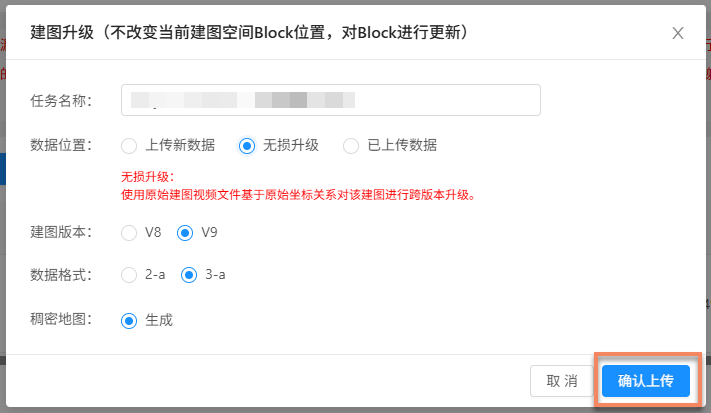
- 任務名稱:輸入本次無損更新任務的名稱。
- 數據位置:選擇
無損升級。 - 建圖版本:推薦使用最新版本 V9。
- 數據格式:推薦使用最新版本 3-a。
- 確認所有信息無誤後,點擊
確認上傳按鈕提交任務,列表中會顯示上傳進度和狀態。
數據上傳過程中,請保持電腦開機狀態和網絡暢通,勿關閉瀏覽器、刷新頁面或點擊其他菜單,否則上傳將中斷並需重新操作。
開始建圖
上傳完成後,任務會自動進入 審覈中,如下圖所示。

審覈通過任務會自動進入建圖流程,狀態顯示爲 排隊中 或 生成中,如下圖所示。請耐心等待建圖完成。

確認建圖結果
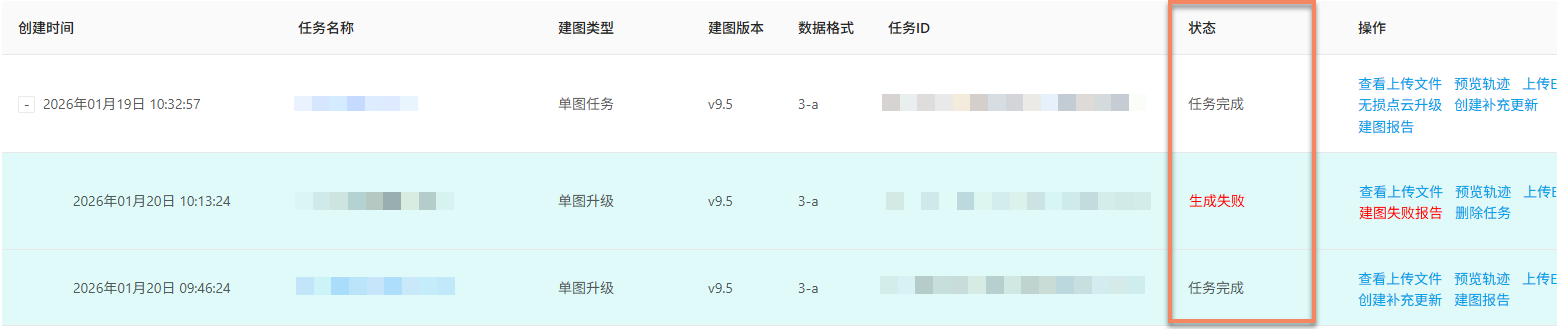
任務進入建圖流程後,可通過 任務狀態 判斷建圖任務是否完成。當狀態顯示爲 任務完成 或 生成失敗 時,表示建圖任務已結束。
建圖成功
當任務狀態顯示爲 任務完成 時,表示建圖成功,建圖結果已生成。此時可進一步查看建圖結果,確認其是否符合預期要求。
查看建圖結果:
建圖失敗
當任務狀態顯示爲 生成失敗 時,表示建圖失敗。建議按以下方式進行問題排查:
- 查看建圖報告:查看建圖報告,根據報告信息查找解決方案。
- 參考故障排查:查閱建圖失敗故障排查指南,獲取常見問題解決方法。
- 聯繫技術支持:若以上方法均未解決問題,請聯繫 EasyAR 工作人員並提供建圖報告中
JobID以便快速定位問題。
多圖使用原數據升級建圖
登錄 EasyAR 開發中心,左側菜單欄選擇 Mega Block -> Block 建圖,選擇相應的項目地址,點擊 管理 按鈕進入建圖任務界面。
創建多圖無損更新任務
選擇需要無損升級的多圖任務,點擊
無損點雲升級按鈕。
在彈出的對話框中輸入任務名稱,選擇建圖版本和數據格式(推薦使用最新版本),填寫完成後點擊
確認添加即可創建多圖點雲無損更新任務。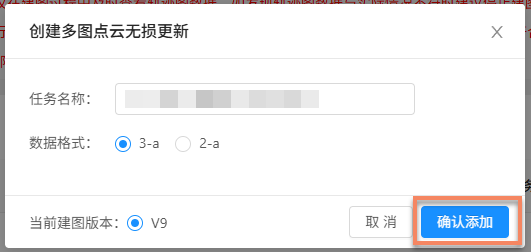
添加附屬建圖
多圖無損更新任務創建完成後,需要爲每個獨立採集區域添加附屬建圖任務。
點擊
多圖融合管理,進入對應的多圖融合管理界面。
點擊
添加附屬建圖,輸入任務名稱並點擊確認即可創建子圖。請注意,每一個獨立的採集區域都需要創建一個附屬建圖任務。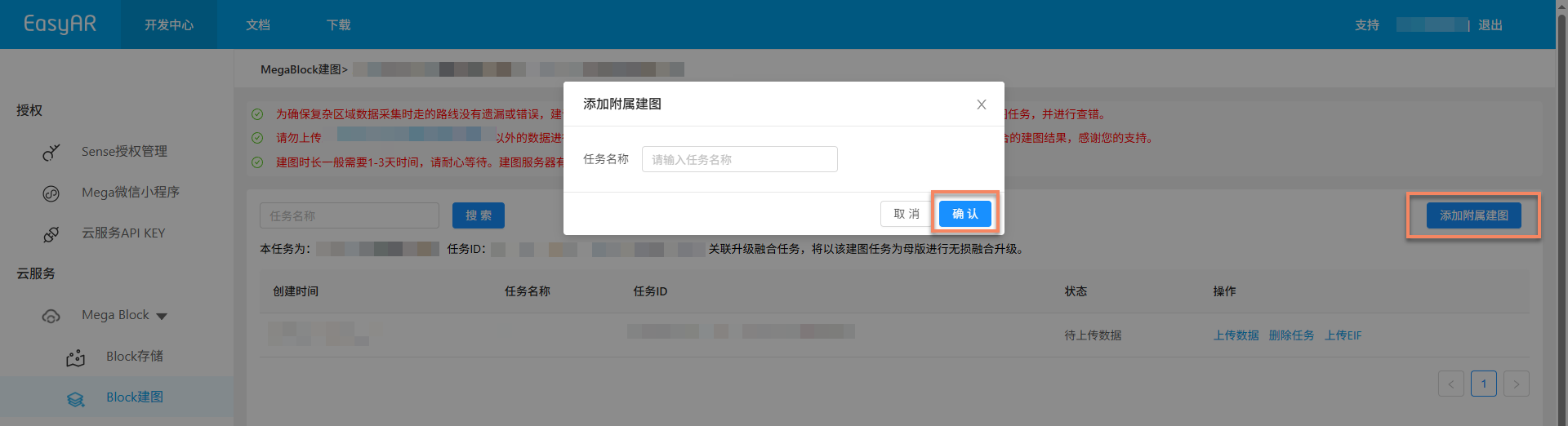
上傳數據
複製需要無損升級的多圖任務名稱,在相應任務下點擊
上傳數據按鈕。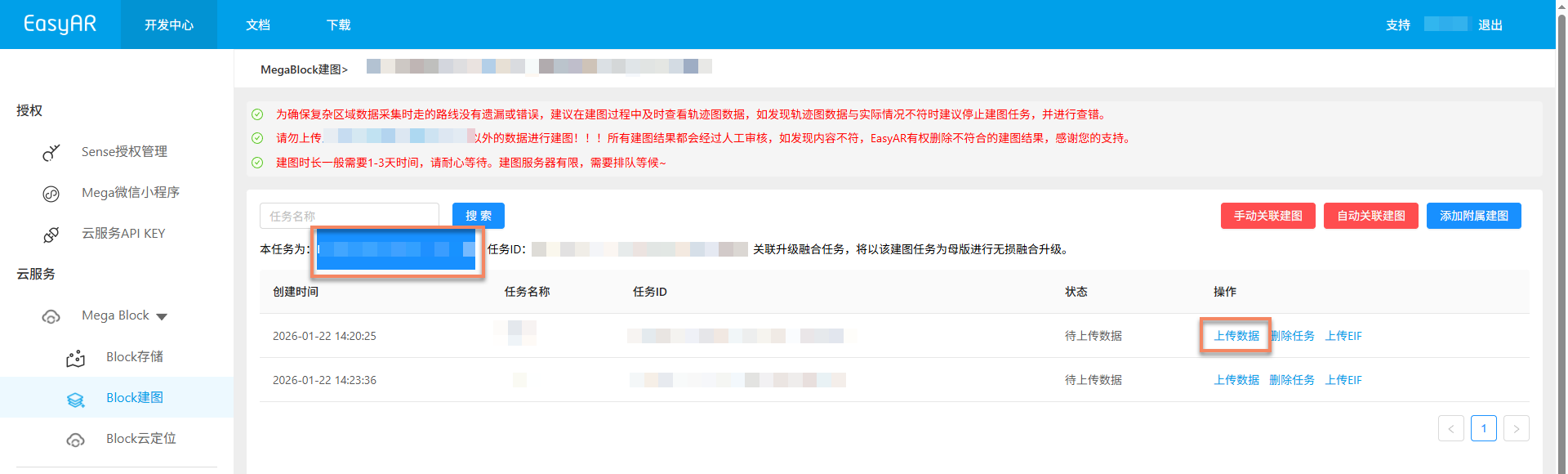
在彈出的對話框中,數據位置選擇
已上傳數據,點擊採集數據選擇按鈕。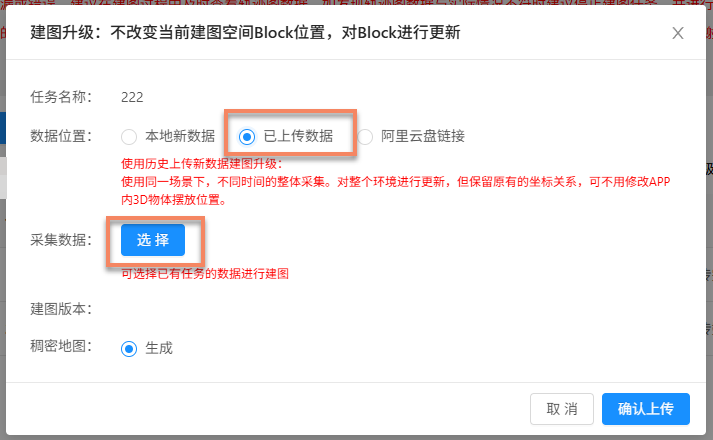
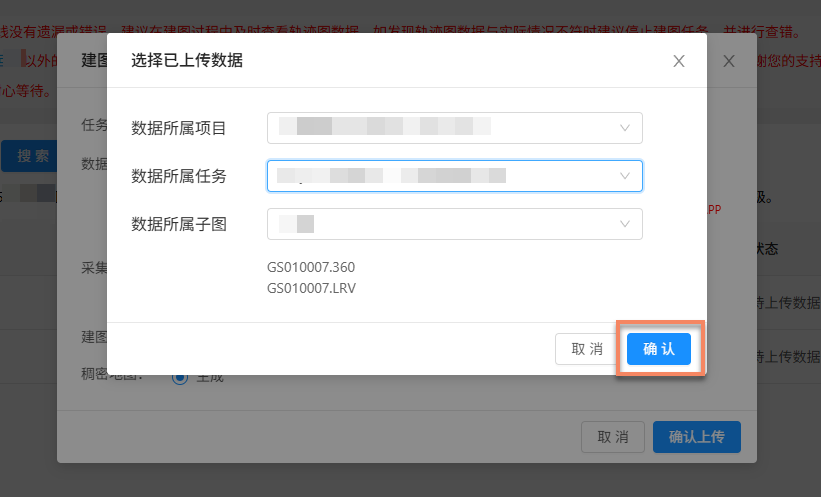
在彈出的選擇已上傳數據對話框中:
- 在"數據所屬項目"下拉框中選擇相應的項目
- 在"數據所屬任務"下拉框中粘貼需要無損升級的多圖任務名稱,系統將快速搜索到指定任務
- 選擇數據所屬子圖,即可查看對應的子圖數據
- 最後點擊
確認按鈕完成選擇
確認數據選擇無誤後,點擊
確認上傳按鈕。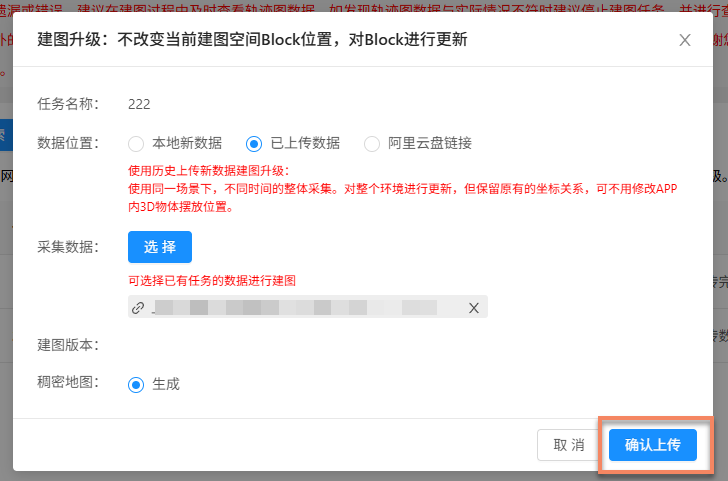
此時列表中對應任務狀態將更新爲
已上傳完畢。當所有附屬建圖任務均已上傳完畢後,即可開始建圖。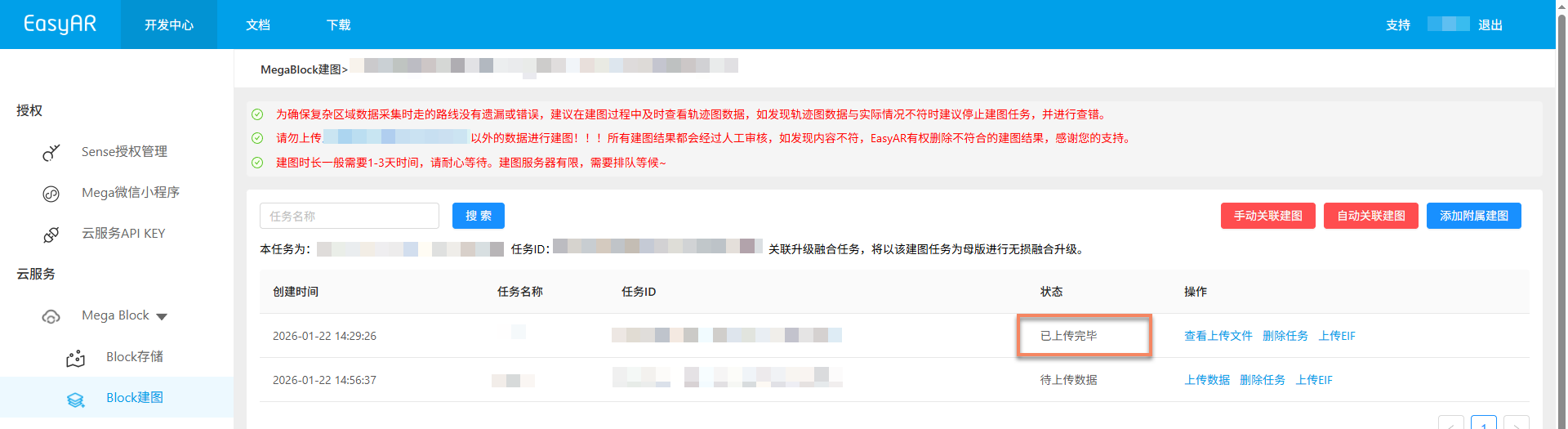
開始多圖無損升級建圖
多圖無損升級建圖的操作流程與多圖融合建圖一致,具體操作步驟請參考多圖融合任務開始建圖章節。
確認建圖結果
任務進入建圖流程後,可通過 任務狀態 判斷建圖任務是否完成。當多圖無損更新任務狀態顯示爲 任務完成、建圖結果不理想 或 生成失敗 時,表示建圖任務已結束。

建圖成功
當任務狀態顯示爲 任務完成 或 建圖結果不理想 時,表示建圖成功,建圖結果已生成。多圖建圖完成後,結果將顯示在多圖融合管理界面中。
建圖結果說明:
任務完成:建圖完成且融合成功,建圖結果爲一個完整的 Mega Block。
建圖結果不理想:建圖完成但融合不佳,建圖結果爲多個 Mega Block。
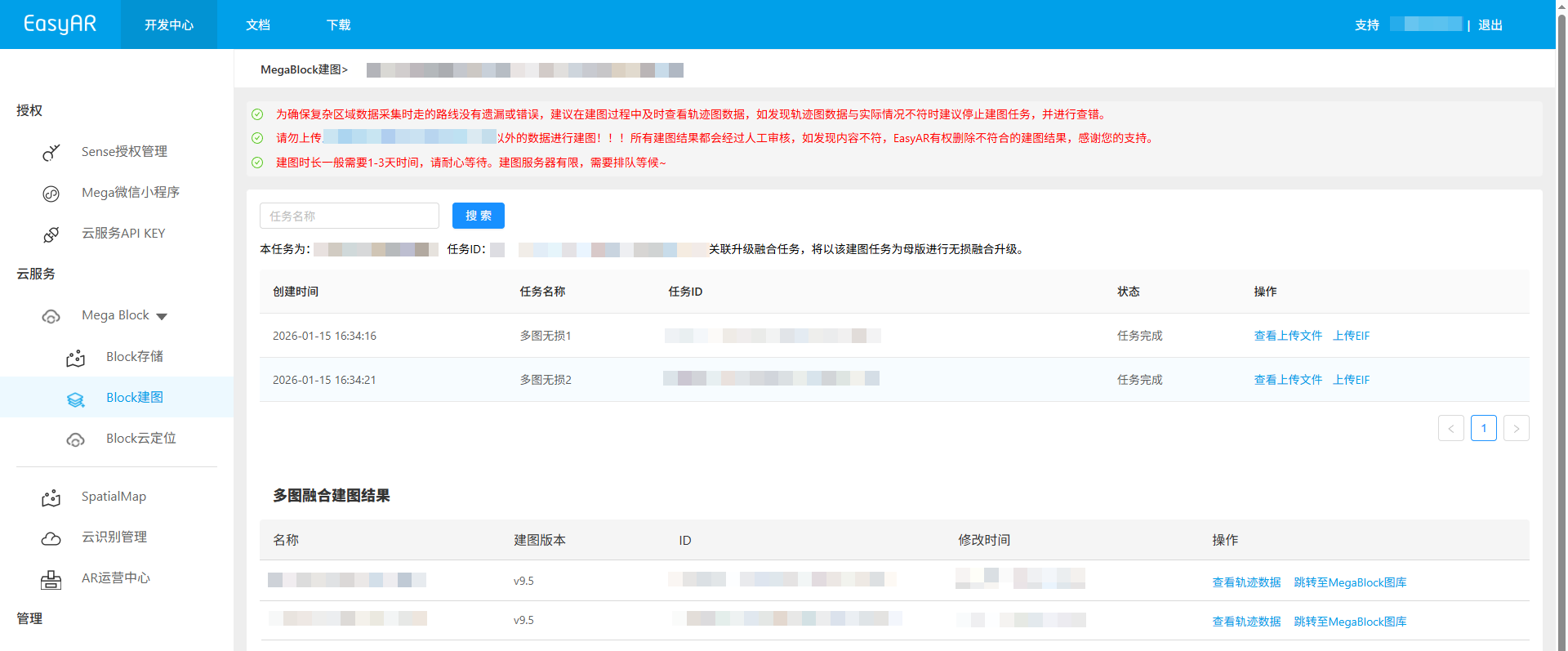
當出現
建圖結果不理想狀態時,建議進行以下檢查與覈對:- 採集路線規範:確保採集路線符合規範,不同子圖之間滿足重疊要求。(參考:採集規範)
- 文件上傳完整性:確保所有文件均已上傳,沒有遺漏。(參考:預覽上傳文件)
- 採集區域覆蓋:確保採集區域已覆蓋全部需求,沒有漏採。(參考:回看採集路線)
- 手動關聯準確性:如果進行了手動關聯建圖,確保子圖關係指定準確。(參考:手動關聯建圖)
如發現以上任一問題,可自行修正後重新創建任務。若以上檢查均確認無誤,請聯繫我們協助解決。
查看建圖結果:
建圖失敗
當任務狀態顯示爲 生成失敗 時,表示建圖失敗。建議按以下方式進行問題排查:
- 查看建圖報告:查看建圖報告,根據報告信息查找解決方案。
- 參考故障排查:查閱建圖失敗故障排查指南,獲取常見問題解決方法。
- 聯繫技術支持:若以上方法均未解決問題,請聯繫 EasyAR 工作人員並提供建圖報告中
JobID以便快速定位問題。