全景圖環境窗口
使用登錄組件訪問 Mega Blocks 之後,可以使用全景圖預覽功能,查看 Mega Block 對應的全景圖,您也可以使用該功能輔助進行內容標註。
附註
要使用此功能,您必須使用 GoPro Max/Max2 採集數據,並確保建圖版本在 v8.1 之後。
附註
版本 2.13 開始,開發 Unity 應用應使用 block 編輯器工具 。
啓用全景標記
您可以使用
Block Viewer for Unity Developer、Block Viewer以及Annotation Tool其中某個組件進行登錄,登錄之後需要先加載 Block。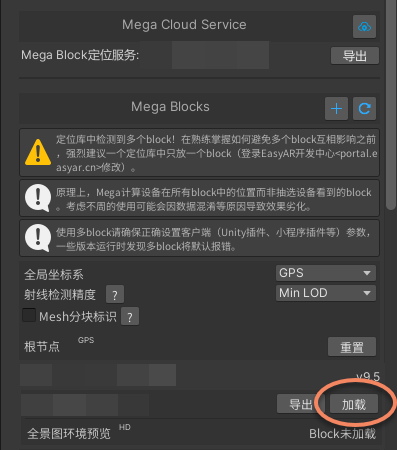
加載 Block 之後,下方“全景圖環境預覽”的狀態將由
Block 未加載變成加載按鈕。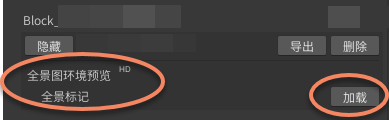
點擊“全景圖環境預覽”的
加載按鈕後,會在 Unity Scene 中的 Mesh 中顯示 Mega 的全景球。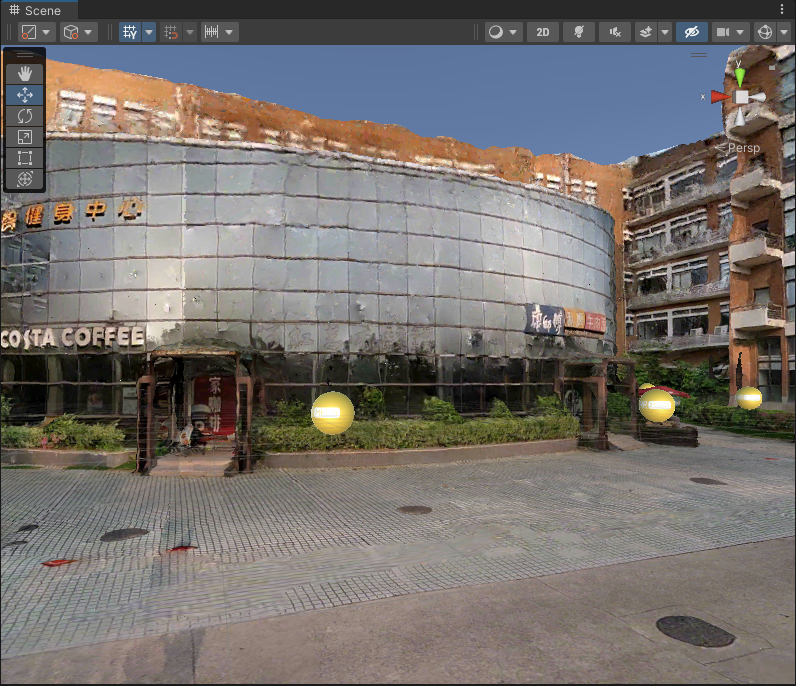
點擊任一全景球,會彈出一個 “MegaPanorama” 的顯示窗口,該窗口將顯示全景球對應的全景圖。
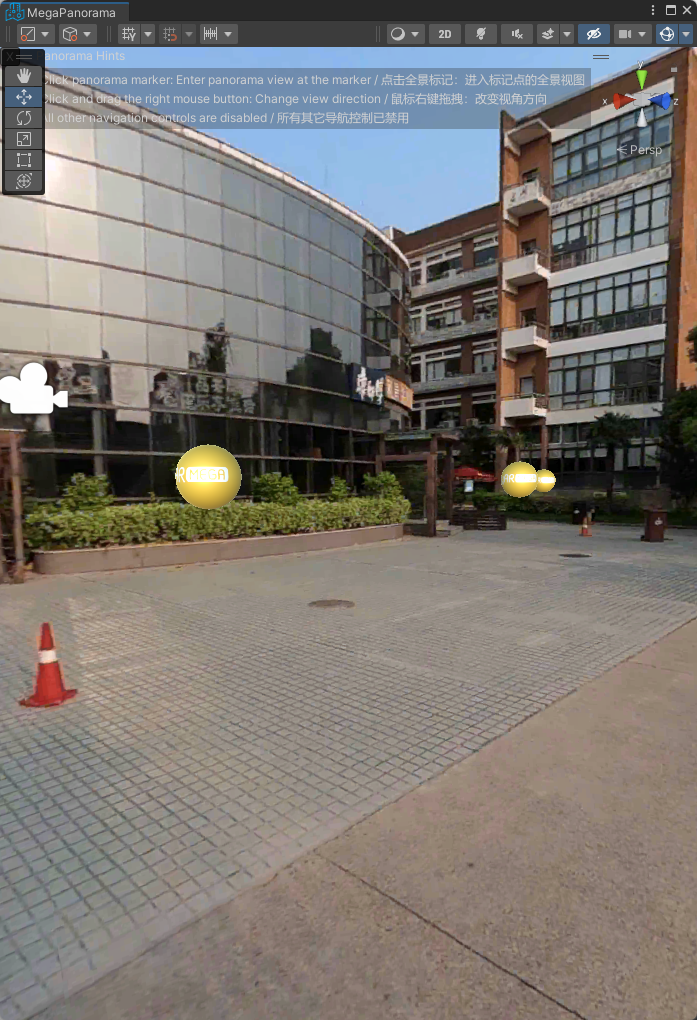
隱藏、刪除全景標記
在加載“全景圖環境預覽”後,
加載按鈕會變成刪除按鈕,點擊刪除按鈕,Mesh 中的全景球和 “MegaPanorama” 窗口都將消失。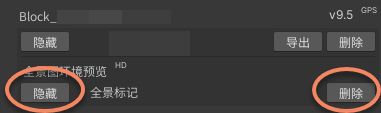
點擊
隱藏按鈕後,Mesh 和 “MegaPanorama” 窗口的全景球都將被隱藏,可以通過點擊顯示按鈕重新顯示所有全景球。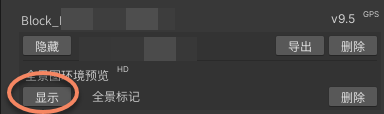
切換、瀏覽全景圖
- 切換全景圖:可以在 Unity Scene 中的 Mesh 中點擊任一全景球進行切換,也可以在 “MegaPanorama” 窗口點擊其他的全景球,該窗口將切換成點擊的全景圖。
- 瀏覽全景圖:在 “MegaPanorama” 的顯示窗口中,使用鼠標右鍵查看全景圖的不同視角。