Mega 定位失敗排查指南
Mega 基於先進的視覺定位算法,通過雲端 Mega Block 檢索、視覺特徵匹配解算實現高精度定位。因此實際使用過程中,因配置錯誤、環境變化或網絡波動等多種原因,可能會導致定位失敗。
本文檔旨在幫助您快速判斷定位狀態,區分“正常等待”與“異常錯誤”,並根據配置、環境、服務三大類因素進行快速診斷。
定位流程
需要您在目標區域內採集建圖數據並構建 Mega Block,將已經重建的 Mega Block 添加至定位庫中,並確定定位庫可用。
在已經構建 Mega Block 的覆蓋的區域內,且環境光線良好、特徵豐富,網絡正常,通常數秒內即可定位成功。定位成功後會返回當前設備在 Mega Block 中的位置以及姿態。
判斷定位狀態
若您使用 Mega Toolbox 驗證定位結果,可以直接查看定位狀態
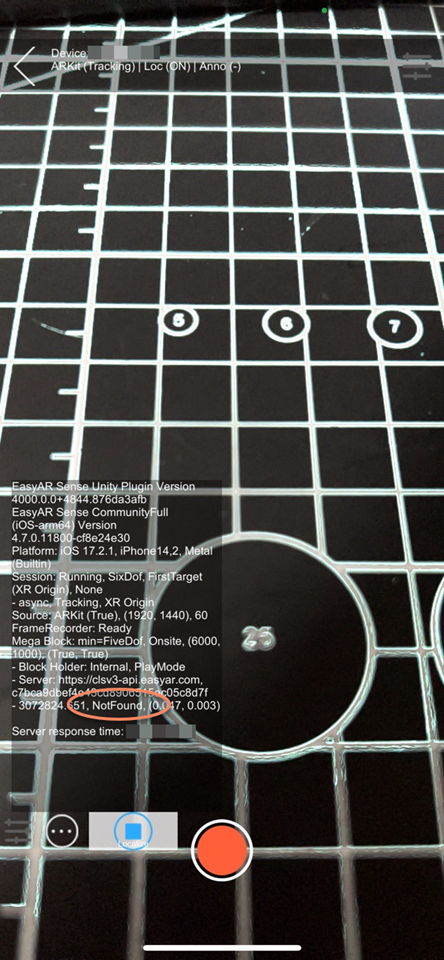
若您是 Unity 開發者,出現無法定位時,可以在屏幕上查看定位返回的具體信息
MegaTrackerLocalizationStatus,如屏幕上沒有該信息,需要打開診斷信息。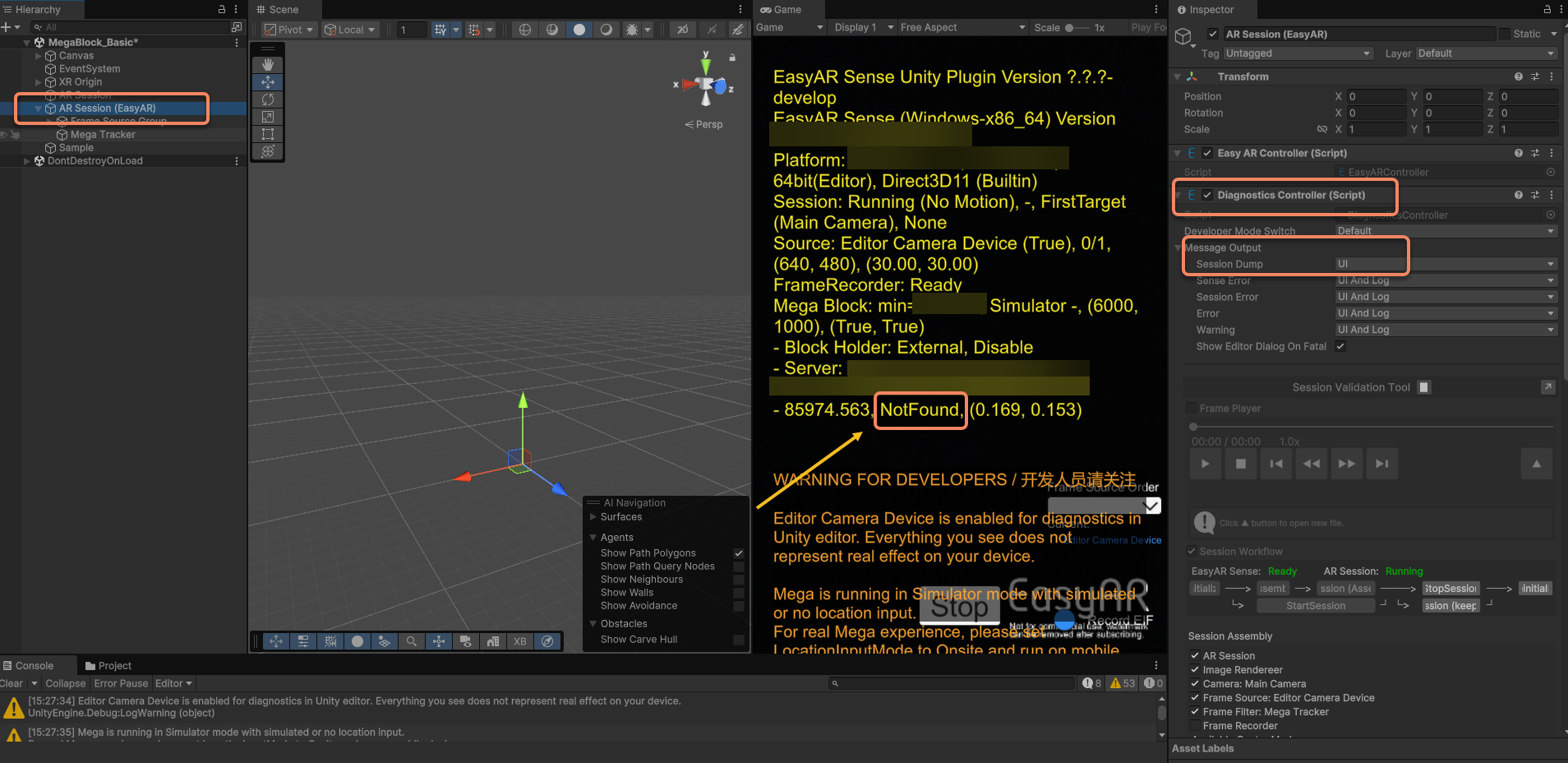
MegaTrackerLocalizationStatus 可能的值
| Constant | Value | Description |
|---|---|---|
| UnknownError | 0 | 未知錯誤 |
| Found | 1 | 定位到 Block |
| NotFound | 2 | 沒有定位到 Block |
| RequestTimeout | 3 | 請求超時(超過 1 分鐘) |
| RequestIntervalTooLow | 4 | 請求間隔過短 |
| QpsLimitExceeded | 5 | QPS 超過限制 |
| WakingUp | 6 | 服務正在喚醒中 |
| MissingSpotVersionId | 7 | 缺少 SpotVersionId,可能是沒有設置 |
| ApiTokenExpired | 8 | API Token 過期 |
出現以上異常的解決辦法:
- 請求超時:查看並修復網絡情況,如有必要可以調高請求超時時間 MegaRequestTimeParameters.Timeout,但網絡情況不好也會對跟蹤效果產生影響,因此需要儘量解決網絡問題
- 請求間隔過短:降低請求間隔
- 連接或傳輸失敗:查看並修復網絡情況
- QPS 超過限制:聯繫 EasyAR 商務同學,進行 QPS 擴容
- 服務正在喚醒中:系統正在喚醒中,請等待一段時間再進行重試
- 缺少 SpotVersionId:請配置 SpotVersionId
- API Token 過期:請在 EasyAR 管理後臺重新生成 API Token
UnknownError 常見有兩種情況
- 連接或傳輸失敗
- 服務返回異常
對於UnknownError,可以通過 MegaLocalizationResponse.ErrorMessage 獲取詳細信息
常見錯誤分類排查
根據定位返回的狀態及現象,常見問題可分爲以下三類:配置問題、環境因素、服務本身。
配置問題
此類問題通常發生在開發接入階段,表現爲服務完全無法啓動。
License 相關
若您在開發或者測試過程中,日誌或屏幕提示 License、 Invalid Key 等問題,可能原因:AppID/BundleID 不匹配、License 過期、套餐不符等,請對照下表檢查您的 License 設置。
| 錯誤 | 解決方法 |
|---|---|
| Invalid Key: No matched Bundle ID | Bundle ID 與 license key 不匹配,請修改其中的任意一個,使其匹配 |
| Invalid Key: No matched Package Name | Bundle ID 與 license key 不匹配,請修改其中的任意一個,使其匹配 |
| Invalid Key: License does not apply to current variant | 使用了企業包的 SDK 但非企業版的 license key,或使用了非企業包的 SDk 但使用了企業包的 license key |
| Invalid Key: License for an old version does not apply | license 版本太老,應重新創建新的license |
| Invalid Key: Invalid format | license 格式錯誤,比如沒有複製全 |
| Invalid Key: Server verification failed | license 已刪除或無設備使用權限,如果是頭顯使用,請聯繫商務添加權限 |
| License does not apply to eyewear | license 不能在頭顯上使用,請更換 xr license |
| License is expired | license 已過期 |
此外,您應當注意試用版本的 License 會有一些限制,使用付費版本的 EasyAR Sense 和付費的 EasyAR Mega 服務可以解決這個問題。如果您已經在使用付費版的 EasyAR Sense,可以忽略或直接從 sample 中刪除相關文字。
相機畫面異常
在開發或者測試 EasyAR Mega 應用的過程中,如出現黑屏、閃退、相機無畫面等異常問題,請按照以下步驟系統排查和收集信息。
- 嘗試自行解決
如您使用 Unity 開發測試,請確保已經在 AR Session (EasyAR) -> Inspector 中勾選 Diagnostics Controller (Script) 開啓診斷信息。
查看屏幕或者日誌顯示的內容,檢查 UI 上是否有明確的文字提示。
多數情況中,錯誤信息都有自說明,如果屏幕信息或日誌已經說明了出錯原因,可以根據具體原因去解決。如:
cameraDevice.openWithPreferredType fail(需要檢查相機是否可用)。如果提示“不支持”(如設備不支持 ARCore、或者其他特性),屬於正常限制,無需進一步排查。
無法自行解決
請先根據已有信息嘗試自行解決,如果無法自行解決,爲幫助 EasyAR 工作人員快速定位問題,請務必提供纖細、可復現的技術信息,切勿只描述如“黑屏”現象,建議反饋的內容包括:
- 完整的日誌:Unity 或者 Sense
- 屏幕截圖或者錄屏:黑屏時的完整屏幕,如有診斷信息,請確保可見並截圖。
- 詳細的設備信息:設備型號(如 iPhone 15、 HUAWEi P40)、系統版本(如 iOS 17.1、 Android 14)、EasyAR Sense 版本、EasyAR Sense Unity Plugin 版本、Unity 版本等。
不在現場運行,持續 NotFound
開發者在辦公室使用模擬器或錄屏測試,但始終無法定位。可能的原因是 MegaLocationInputMode 模式設置爲 Onsite,但並非在現場運行。需要根據 Mega 位置輸入模式,在開發過程中選擇正確的模式:
| Constant | Value | Description |
|---|---|---|
| Onsite | 0 | 在現場使用的情況的輸入模式,位置數據通常從設備獲取並輸入到Mega,通常由FrameFilter內部處理 |
| Simulator | 1 | 遠程使用的情況的輸入模式,位置數據需要模擬成現場數據並通過對應接口輸入Mega(可選) |
| FramePlayer | 2 | 在使用 FramePlayer 時的輸入模式。這個模式是隻讀的 |
環境因素引起
此類問題表現爲服務正常,但是定位持續返回 NotFound。
對着白牆、地面持續 NotFound
當相機畫面中是大面積白牆、玻璃或純色地面,狀態會持續返回 NotFound。
原因:視覺定位依賴紋理特徵。弱紋理區域無法提取特徵點。
解決方法:這是正常現象,需要將相機移向有豐富紋理的區域進行啓動。
在現場且紋理豐富,但持續 NotFound
人在現場,對着有紋理的區域,但長時間無法成功定位。
可能原因:
- 場景變化:現場環境(如裝修、海報更換、光照劇烈變化)與建圖時的場景差異過大。
- 採集未覆蓋:用戶站立的位置超出了當初採集建圖的覆蓋範圍。
解決方法:
- 移動到當初採集的路線區域嘗試。
- 若場景已發生永久性巨大變化,需要重新採集並更新 Block。
服務本身引起
剛添加 Block,持續 WakingUp
剛配置完定位庫或者剛啓動定位庫的時候,服務狀態顯示 WakingUp 或長時間 NotFound。因爲 Mega 服務具有冷啓動機制,首次加載需要從冷存儲喚醒。保持網絡通暢,等待 10~30 秒重試即可。
服務返回異常
| Https status | Status code | 原因 |
|---|---|---|
| 200 | 21 | QPS 超出限制 |
| 200 | 1040 x | 參數、庫或者地圖數據不正確,見具體消息描述 |
| 200 | 4000 x | 算法級別報錯,見具體描述 |
| 401 | - | 認證失敗,見具體消息描述 |
| 404 | - | URL 中的路徑輸入不正確 |
| 50x | - | 服務器程序報錯 |
出現服務異常的解決方法:
- 出現 QPS 限制:聯繫 EasyAR 商務同學,進行 QPS 擴容
- 出現認證失敗:根據具體消息描述解決,常見問題有設備時間與標準時間偏差過大、API Key沒有CLS權限等
- 其他情況:請反饋給 EasyAR 工作人員解決
問題反饋
若經過上述排查仍無法解決問題,請按以下步驟收集信息並反饋給 EasyAR 技術支持團隊。
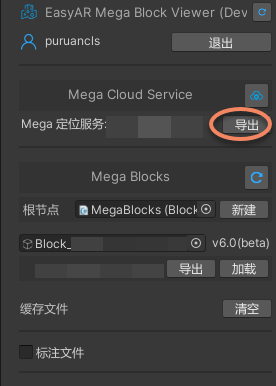
導出 Mega 定位服務 信息
在您使用的 block 節點的編輯器工具上,點擊下圖中的 Diagnosis Info 按鈕,導出 Mega Block 診斷信息。Mega Block 診斷信息 中僅包含 Mega Block 以及定位庫信息,不包含其他敏感信息。
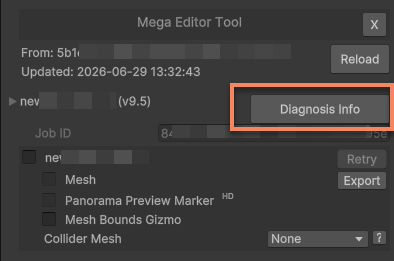
您導出的文件格式應當是 Mega_Report_Block_<blockID>_YY-MM-DD_HH-MM-SS.json。
錄製 EIF 文件
在使用在手機測試遇到問題,請使用Toolbox 錄製手機 EIF 文件
在使用在眼鏡測試遇到問題,請使用Toolbox 錄製眼鏡 EIF 文件
若您是在自己的應用中遇到問題,可以使用您的應用錄製 EIF 文件
在使用微信小程序時,可以使用小程序錄制 EIF 文件
使用手機、眼鏡等設備錄製問題現象
在 AR 領域,文字描述通常很難傳達準確的信息,每個人的理解可能會天差地別。與此同時,運行時的屏幕錄像是非常有用的信息,可以讓您和 EasyAR 工作人員建立共同的理解。可以使用手機、眼鏡等設備自帶功能或者藉助第三方軟件進行錄製。需要注意的是,在錄屏過程中一般會對運行效果產生影響,跟蹤效果和性能都可能會受到影響。
附註
錄屏之前,建議在運行時參考對應的 Sample,將一些必要的 Debug 信息顯示在屏幕上。在提供錄屏的同時,您應當提供錄屏期間對應的EIF數據。
Unity 開發問題反饋
如果您在使用 Unity 開發過程中,遇到了一些異常的問題,您應當逐個檢查是否已經完成下面 4 項檢查。
- 已經嘗試過最新版本的 EasyAR Sense Unity Plugin,新版本中通常包含 bug 修復及新功能,建議先升級到最新版本嘗試
- 已經閱讀過 EasyAR 開發文檔 及 Mega 指南,文檔中通常會有一些情況說明
- 已經閱讀過系統及 Unity 日誌,建議在提問時提供完整日誌
- 已經嘗試過在空的 Unity 工程中,在 Sample 中復現問題
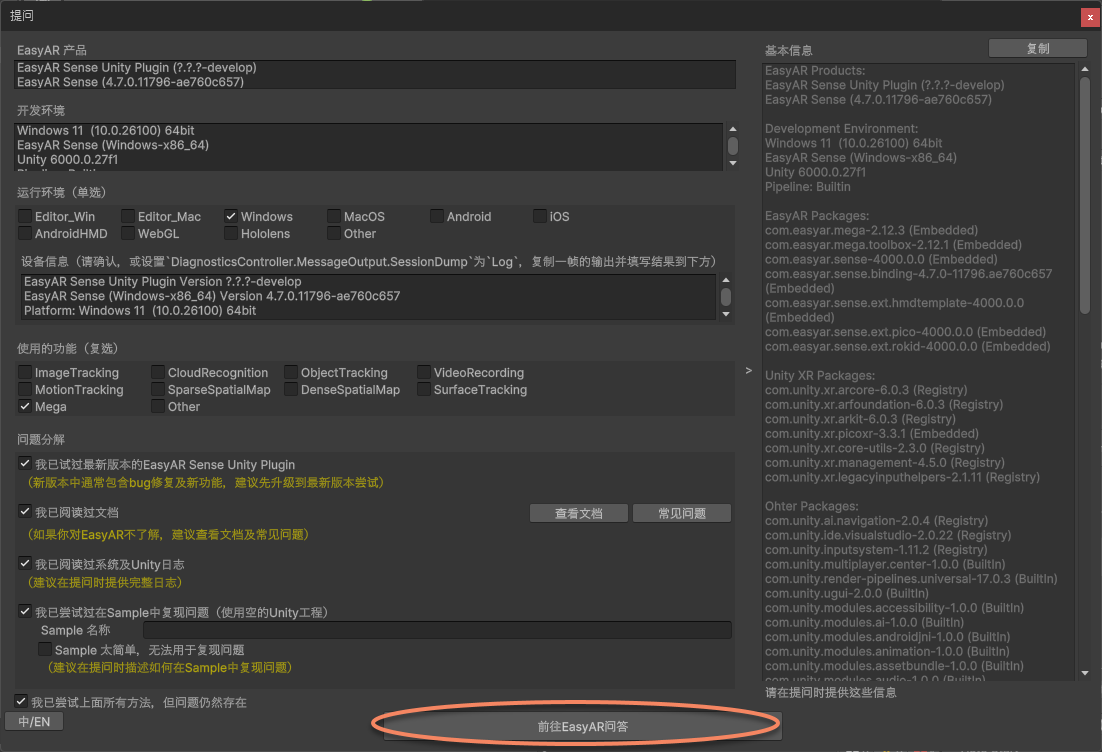
若已經完成上述 4 項檢查,仍然無法解決您的問題,您可以在 EasyAR Sense Unity Plugin 按照下面流程提供完整的信息,以供 EasyAR 技術人員分析並解決您的問題。
在 Unity -> EasyAR -> Sense 中選擇
提問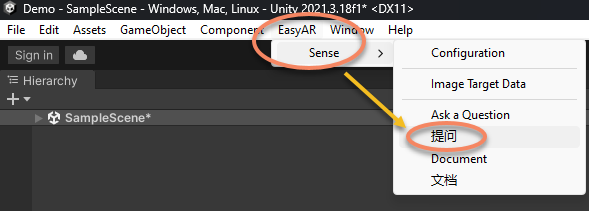
在
提問中需要提供以下信息- 選擇出問題的運行環境,只支持選擇單個環境
- 複製設備信息,在
EasyAR Session中將DiagnosticsController.DumpSession設置爲Log,複製一幀的輸出並填寫結果到下方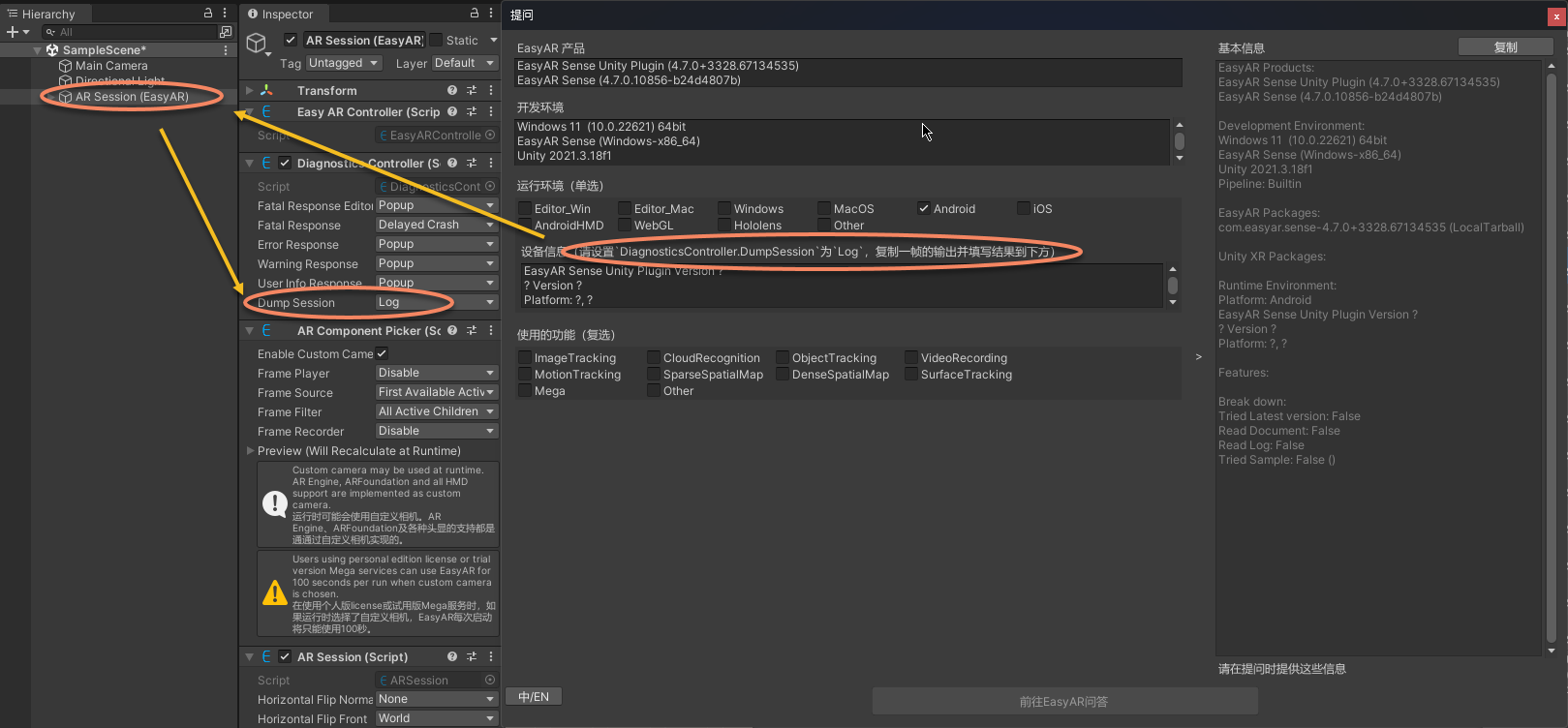
- 選擇您出問題時所用的所有 EasyAR 功能,支持多選
- 確定已經完成上述 4 項檢查,建議在提問時描述如何在 Sample 中復現的問題
- 點擊右上角的複製功能
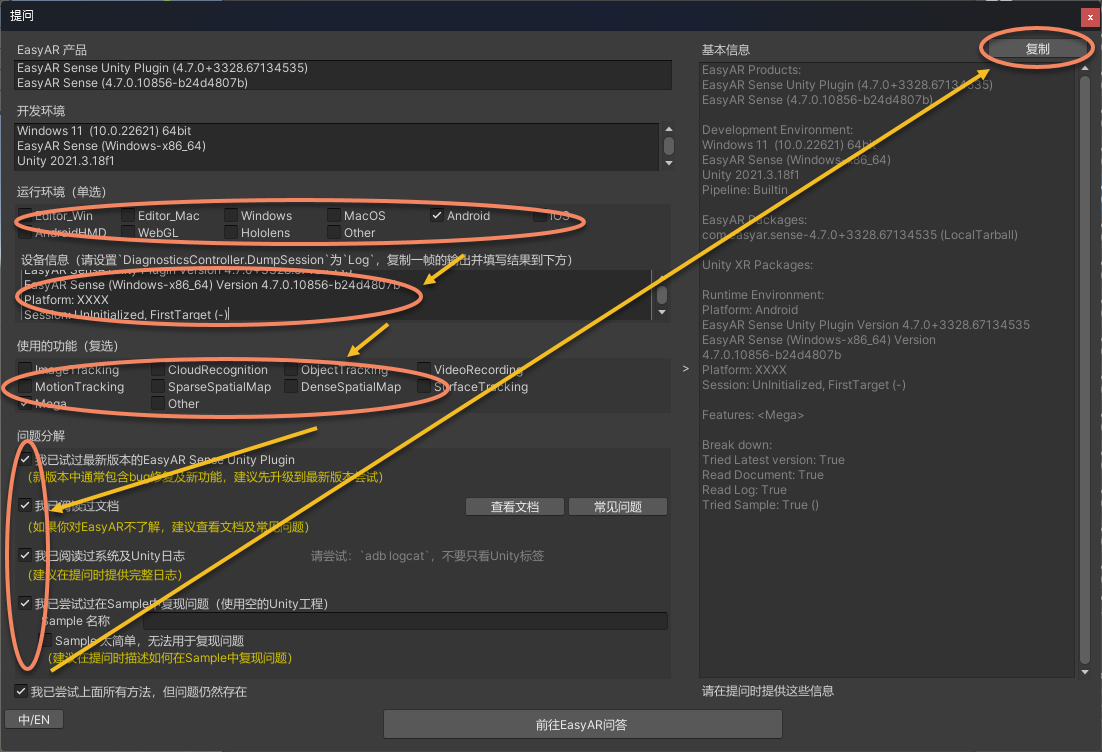 剛打開
剛打開提問窗口,下方的信息顯示不全,需要您在選擇使用的環境和功能後纔會顯示。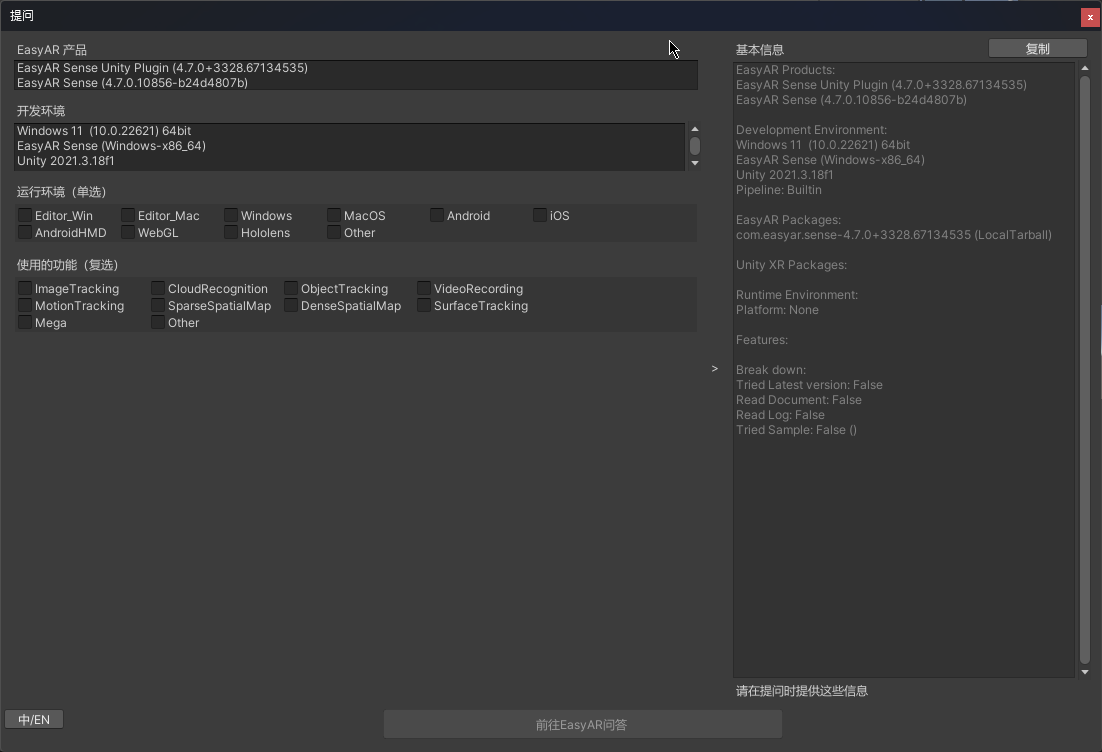
點擊下方的
前往 EasyAR 問答將複製的信息反饋給 EasyAR 官方,或者直接反饋給 EasyAR 工作人員