EasyAR Sense mit License Key initialisieren
Um EasyAR in Unity zu verwenden, müssen Sie EasyAR Sense mit einer license key initialisieren, damit die Funktionen aktiviert werden. Es gibt zwei Initialisierungsmethoden: automatische Initialisierung und manuelle Initialisierung.
Nach erfolgreicher Initialisierung können Sie in der Unity console oder in den Betriebssystemlogs die EasyAR Sense-Versionsnummer und runtime platform-Informationen sehen, zum Beispiel:
EasyAR Sense (Android-arm64) Version 4.7.0.11800-cf8e24e30
Bevor Sie beginnen
- EasyAR Sense-Lizenz beschreibt, wie Sie eine EasyAR Sense-Lizenz (license key) erhalten. Bereiten Sie vor der Initialisierung von EasyAR Sense eine geeignete Lizenz entsprechend dem tatsächlichen Gerät und der Entwicklungsphase vor.
Automatische Initialisierung
Die automatische Initialisierung eignet sich für die meisten Nutzungsszenarien.
Öffnen Sie EasyAR Global Settings, aktivieren Sie die Option Initialize On Startup und füllen Sie EasyAR Sense License > LicenseKey aus.
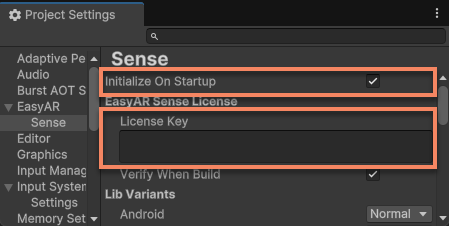
Die automatische Initialisierung wird automatisch zum Unity-Zeitpunkt BeforeSceneLoad aufgerufen.
Anmerkung
Die im editor verwendete license überprüft den application package name nicht. Daher kann eine license, die im editor normal funktioniert, nach dem Packaging und Ausführen als platform application oder app trotzdem fehlschlagen. Beachten Sie in diesem Fall zwei Situationen:
- Der package name der eingetragenen license sollte mit dem bundle id/package name in Unity Player Settings übereinstimmen.
- Wenn nach dem Unity-Packaging der package name im gradle- oder XCode-Projekt geändert wurde, verwenden Sie in Unity den package name aus gradle oder XCode.
[Optional] Manuelle Initialisierung
Die manuelle Initialisierung wird hauptsächlich für custom initialization workflows verwendet, z. B. zum Anzeigen eines Datenschutzhinweises für Benutzer vor dem Aufruf von EasyAR-Schnittstellen (siehe Compliance-Leitfaden).
Öffnen Sie EasyAR Global Settings und deaktivieren Sie die Option Initialize On Startup.
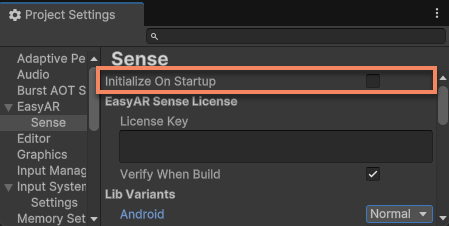
Rufen Sie dann die Initialisierung manuell über die Schnittstelle EasyARController.Initialize() auf.
Sie können die license über einen Parameter übergeben:
EasyARController.Initialize("my-license");
Sie können auch die in EasyAR Global Settings eingetragene license verwenden:
EasyARController.Initialize();
Wichtig
EasyARController.Initialize() muss vor dem Start von ARSession aufgerufen werden.
In einigen Sonderfällen, wenn EasyARController.Initialize() mehrfach aufgerufen werden muss, stellen Sie sicher, dass nach jeder Ausführung von EasyARController.Initialize() eine Deinitialisierung über EasyARController.Deinitialize() erfolgt.
Lösungen bei Initialisierungsfehlern
Nachdem eine Szene mit ARSession ausgeführt wurde, gilt die Initialisierung als fehlgeschlagen, wenn die Logs keine ähnlichen Informationen enthalten.
EasyAR Sense (Android-arm64) Version 4.7.0.11800-cf8e24e30
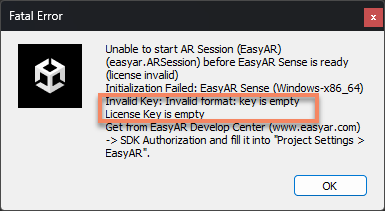
Im Unity Editor kann auch ein ähnliches Pop-up erscheinen:
Anmerkung
Achten Sie auf den Text im Pop-up. Nicht jedes Pop-up bedeutet einen Initialisierungsfehler.
Häufige Fehlermeldungen und Ursachen:
- EasyARSettings is not found
- Die asset file
EasyAR Global Settingswurde nicht erstellt (häufig, wenn license nicht eingetragen wurde)
- Die asset file
- License Key is empty
- Die license wurde in
EasyAR Global Settingsnicht eingetragen, oder im Projekt existieren mehrere asset filesEasyAR Global Settings
- Die license wurde in
- EasyARController.Initialize is not called (InitializeOnStartup = false)
- Die manuelle Initialisierung wurde nicht zum richtigen Zeitpunkt aufgerufen
- EasyAR stops after script change in play mode
- Während der Ausführung im editor wurde ein script geändert. Einfach erneut ausführen
Verwandte Themen
- ARSession
- EasyAR Global Settings
- Compliance-Leitfaden
- Log-Anzeigemethoden: Android, iOS, Unity Editor