EasyAR-Beispiele mit AllSamplesLauncher schnell ausprobieren
AllSamplesLauncher ist ein integrierter Beispiel-Launcher, der Ihnen hilft, sich schnell mit den Funktionen des EasyAR SDK vertraut zu machen. Mit diesem Launcher können Sie in einem einzigen Unity-Projekt mit einem Klick zwischen allen offiziellen sample scenes wechseln und sie ausführen, ohne mehrere unabhängige Projekte manuell konfigurieren zu müssen.
Vorbereitung
Stellen Sie vor dem Beginn sicher, dass Sie die folgenden Vorbereitungen abgeschlossen haben:
- Unity Hub und Unity Editor sind installiert
- Ein neues Unity-Projekt wurde erstellt
- EasyAR Sense Unity Plugin wurde importiert und alle Samples wurden importiert
Folgen Sie den in quick start beschriebenen Schritten.
Detaillierte Schritte
- Öffnen Sie alle Szenen in Samples.
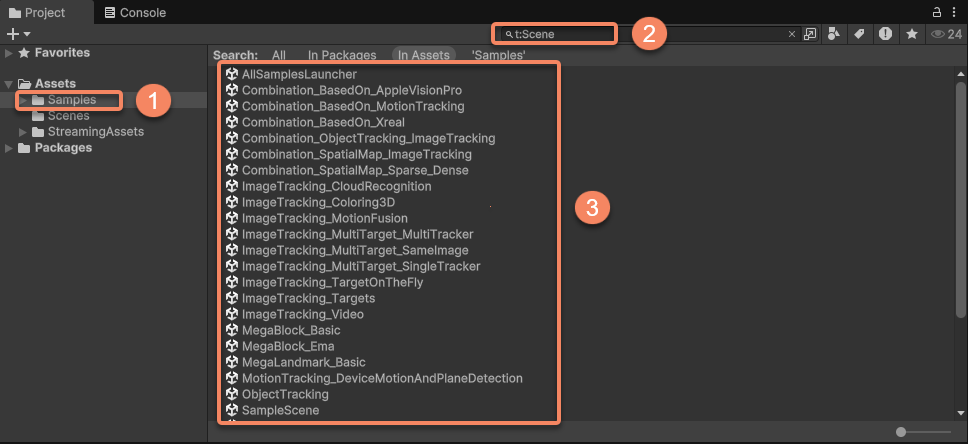
- Klicken Sie in der Menüleiste auf
File>Build SettingsoderBuild Profiles>Scene List. - Ziehen Sie alle Szenen in
Scene List. - Stellen Sie sicher, dass AllSamplesLauncher an erster Stelle aller Szenen steht. Falls nicht, ziehen Sie ihn im Fenster.
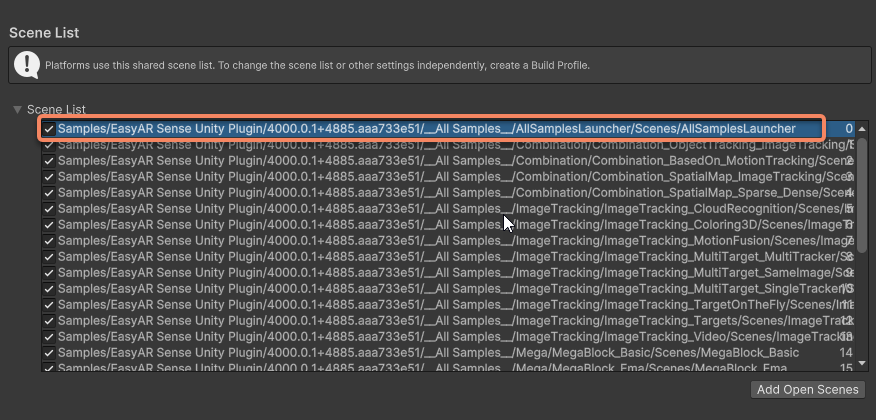
- Klicken Sie in der Menüleiste auf
File>Build And Run, um zu bauen und auszuführen.
Anmerkung
Beim Bauen für die Ausführung auf einem Telefon dürfen keine headset-Szenen hinzugefügt werden:
- Combination_BasedOn_AppleVisionPro
- Combination_BasedOn_Xreal
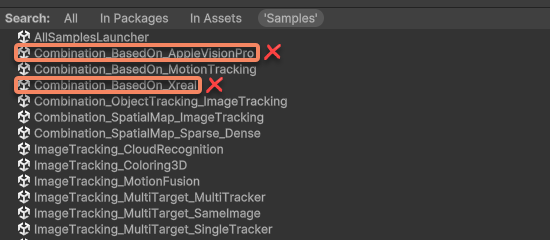
Probleme beim Bauen
Während der Kompilierung und des Builds können einige Fehler auftreten. Häufige Probleme sind:
| Fehlermeldung | Ursache | Lösung |
|---|---|---|
| FileNotFoundException:EasyAR Settings Asset | License wurde nicht eingetragen | Klicken Sie in der Menüleiste auf EasyAR > Sense > Configuration und tragen Sie Ihren License Key in EasyAR Sense License ein |
| Missing Prefab Asset: 'XR Interaction Setup' | Headset-bezogene Dateien fehlen | Entfernen Sie headset-bezogene Szenen aus der Build-Szenenliste. Wenn Sie sicher sind, dass Sie für ein headset bauen müssen, folgen Sie den Schritten in headset samples verwenden |
Launcher verwenden
Nach dem Start sehen Sie eine einfache Launcher-Oberfläche.
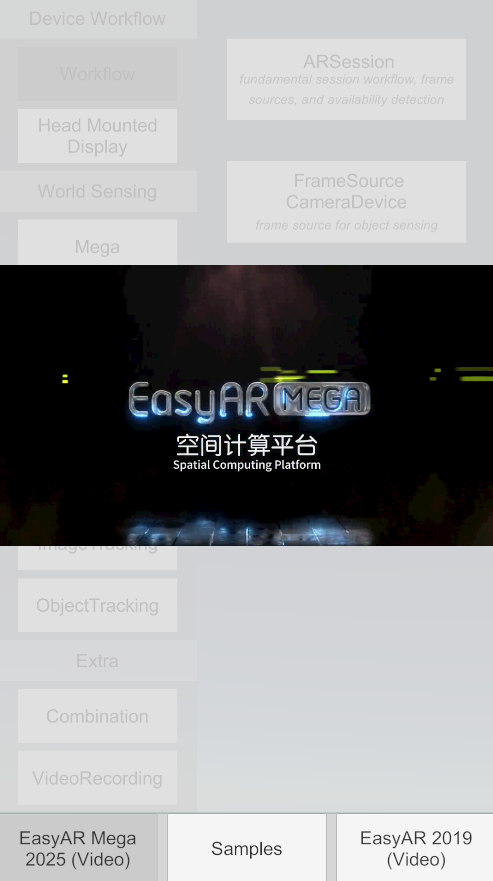
Klicken Sie unten in der Mitte der Oberfläche auf die Schaltfläche Samples, um zu den Samples aller Funktionen zu gelangen.
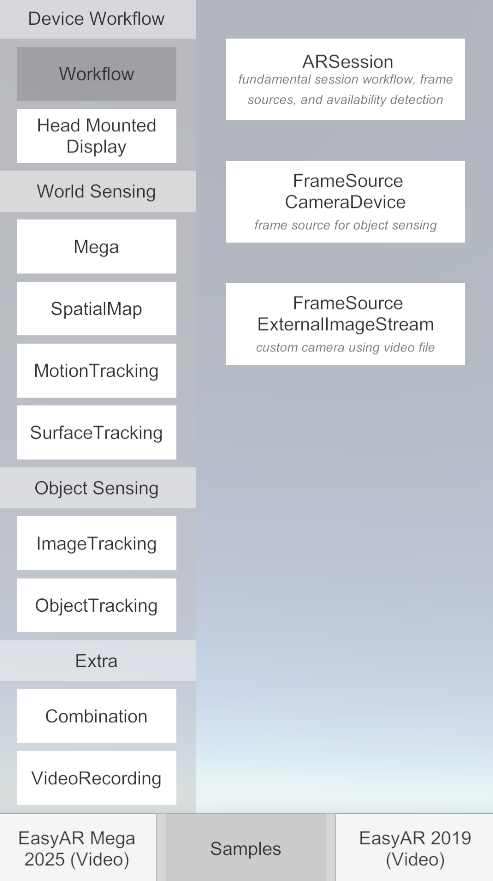
Links in der Oberfläche befinden sich die Funktionskategorien, rechts die Liste der sample scenes unter jeder Funktion. Klicken Sie auf verschiedene sample scenes, um alle unterschiedlichen Funktionen von EasyAR auszuprobieren.
Außerdem befinden sich unten in der Oberfläche Demonstrationsvideos für EasyAR Sense und EasyAR Mega, die Ihnen helfen, besser zu verstehen, welche Funktionen und Effekte EasyAR bieten kann.
Pflichtlektüre vor dem Ausführen von Samples
Bevor Sie ein bestimmtes sample ausführen, müssen Sie die folgenden wichtigen Konfigurationen abschließen; andernfalls funktioniert das sample nicht ordnungsgemäß:
Ihren API Key einstellen
- Einige samples, insbesondere solche mit cloud recognition und Mega cloud localization, benötigen einen gültigen API Key.
- Suchen Sie in der Menüleiste unter
EasyAR>Sense>Configurationdie Stelle, die für das entsprechende sample ausgefüllt werden muss. - Tragen Sie die App ID, den API Key und das API Secret ein, die Sie im EasyAR Developer Center beantragt haben.
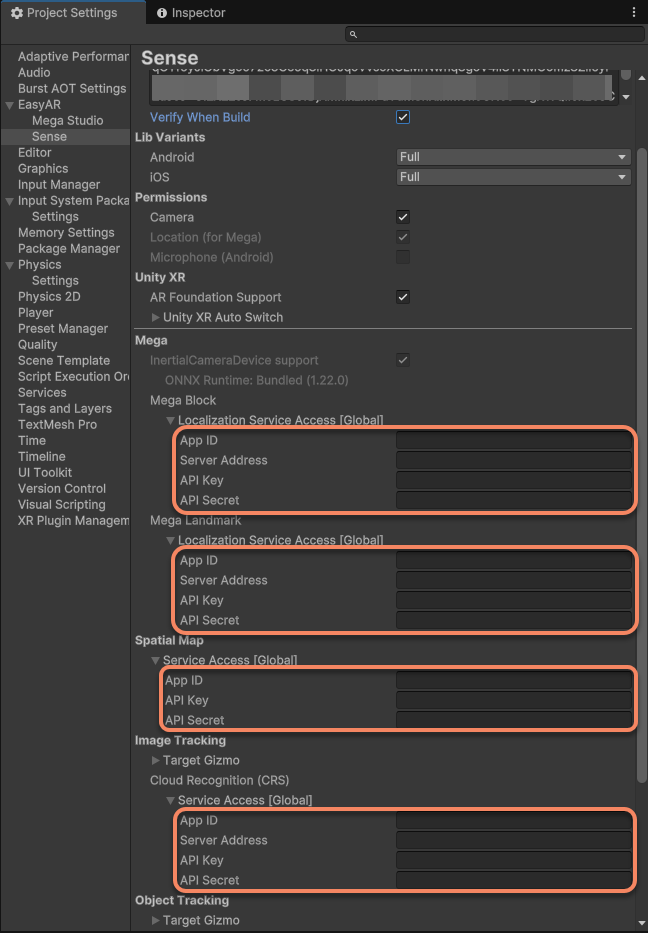
- Wichtig: Wenn Sie noch keinen API Key haben, können samples einiger lokaler Funktionen, z. B. image tracking, möglicherweise trotzdem laufen, aber cloud-Funktionen schlagen fehl. Gehen Sie unbedingt zum EasyAR Developer Center, erstellen Sie eine Anwendung und erhalten Sie einen Key.
XR-/Plattformunterstützung konfigurieren:
- Wenn Sie headset-bezogene samples ausführen, folgen Sie headset samples verwenden.
- Stellen Sie sicher, dass Ihr Gerät, z. B. Telefon oder headset, korrekt verbunden ist und sich im developer mode befindet.
Samples vertieft erkunden
Der sample launcher ist der beste Ausgangspunkt zum Lernen. Wir empfehlen dringend:
- Erst ausführen, dann untersuchen: Probieren Sie über den launcher schnell die Wirkung jedes sample aus und gewinnen Sie einen intuitiven Eindruck von den EasyAR-Fähigkeiten.
- Szenenquelldateien öffnen: Jedes sample ist eine unabhängige Unity-Szenendatei und befindet sich im Verzeichnis
Assets/Samples/EasyAR Sense Unity Plugin/[Versionsnummer]/__All Samples__/[Funktionsname]/[Sample-Name]/Scenes. - Skriptcode untersuchen und lesen: In einer sample scene können Sie die zum sample gehörenden
*.cs-Skripte öffnen und sehen, wie wir die EasyAR API aufrufen, um bestimmte Funktionen umzusetzen. Dies ist der beste Weg, die API-Nutzung zu lernen.
Mit dem sample launcher können Sie schnell ein Verständnis der Funktionen des EasyAR SDK aufbauen. Viel Freude beim Erkunden!