Schnellstart für die EasyAR-Unity-Entwicklung mit Beispiel
Dieses Tutorial beschreibt, wie Sie das EasyAR-Unity-Beispiel konfigurieren und ausführen, um schnell mit der AR-Entwicklung zu beginnen.
Leeres Unity-Projekt vorbereiten
Stellen Sie sicher, dass eine kompatible Unity-Version installiert ist (Unity 2021.3 oder neuer). Es wird empfohlen, die neueste Version von Unity 2022.3 oder Unity 6.3 zu verwenden.
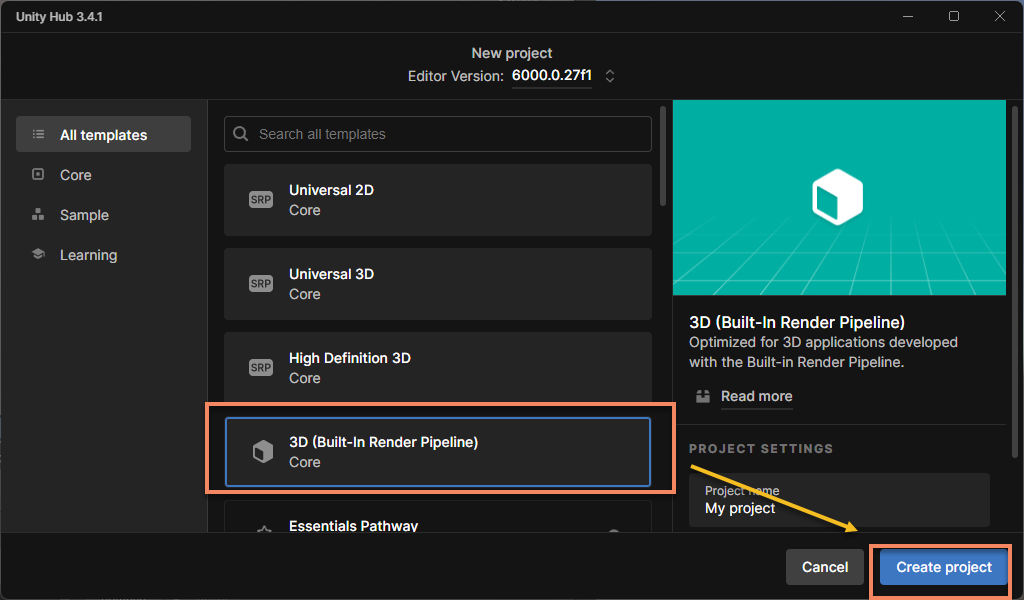
Erstellen Sie mit der Vorlage 3D (Built-in Render Pipeline) ein leeres Unity-Projekt:
Anmerkung
Für den ersten Einsatz wird URP nicht empfohlen.
Wenn Sie Unity 6 verwenden, müssen Sie die Vorlage 3D (Built-In Render Pipeline) Template manuell herunterladen und verwenden. Sie befindet sich standardmäßig weiter unten in der Vorlagenliste.
Wichtig
Wenn Sie URP verwenden möchten, müssen Sie die zusätzlichen Schritte in Universal Render Pipeline (URP) befolgen, andernfalls wird das Kamerabild nicht angezeigt.
EasyAR Sense Unity Plugin importieren
- Plugin-Paket herunterladen
- Laden Sie die neueste Version von EasyAR Sense Unity Plugin herunter, die Beispiele enthält.
- Nach dem Entpacken des heruntergeladenen
zip-Pakets sehen Siereadme- und.tgz-Dateien. Die.tgz-Datei kann direkt in Unity importiert werden und darf nicht entpackt werden. - Legen Sie die
.tgz-Datei im OrdnerPackagesIhres Unity-Projekts ab.
- Plugin-Paket importieren
- Klicken Sie in der Menüleiste auf
Windowund wählen SiePackage Manager. - Klicken Sie im Popupfenster oben links auf das
+-Symbol und wählen SieInstall Package from tarball.... - Wählen Sie im Dialog die zuvor genannte
.tgz-Datei aus.
- Klicken Sie in der Menüleiste auf

Anmerkung
Die .tgz-Datei darf nach dem Import in Unity nicht gelöscht oder an einen anderen Ort verschoben werden. Es wird empfohlen, diese Datei vor dem Import an einem geeigneten Ort abzulegen, normalerweise im Packages-Ordner des Unity-Projekts, damit die Versionsverwaltung einfacher ist.
Beispiele importieren
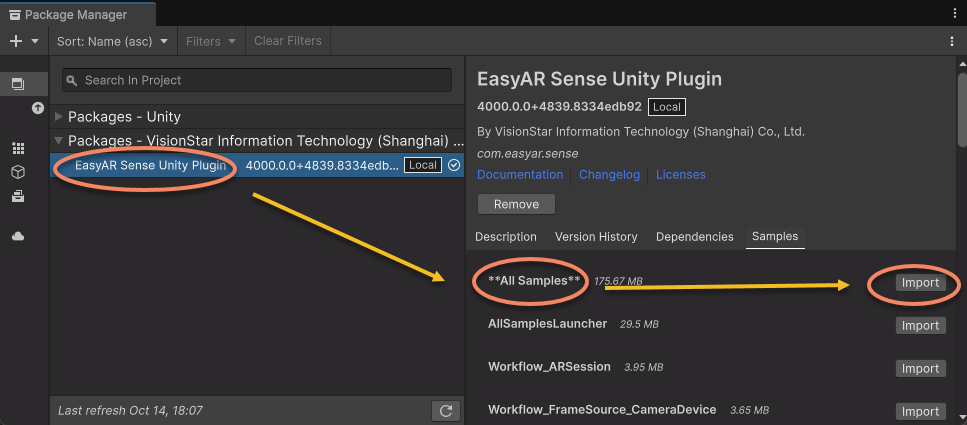
Öffnen Sie den Package Manager über Window > Package Manager, wählen Sie EasyAR Sense Unity Plugin und dann rechts **All Samples**, um alle Beispiele auf einmal zu importieren.
Vorsicht
**All Samples** kann nicht gleichzeitig mit anderen Beispielen importiert werden, da doppelte Ressourcen zu einem teilweisen Verlust von Szenenressourcen führen können. Falls versehentlich doppelte Dateien importiert wurden, löschen Sie diese und importieren Sie sie erneut.
Szenenliste ändern
Öffnen Sie Build Settings (oder Build Profiles),
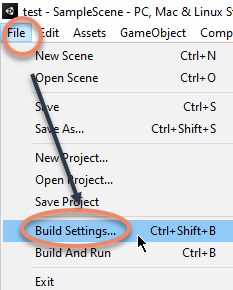

Fügen Sie die Beispielszene aus dem Unity-Projekt zur Scene List in Build Settings oder Build Profiles hinzu und verschieben Sie die Startszene des Beispiels (AllSamplesLauncher) an die erste Position aller Szenen.


Vorsicht
Fügen Sie diese Headset-Szenen nicht hinzu, andernfalls kann der Build fehlschlagen:
- Combination_BasedOn_AppleVisionPro.rst
- Combination_BasedOn_Xreal.rst

Lizenzschlüssel eintragen
Wählen Sie im Unity-Menü EasyAR > Sense > Configuration, um die EasyAR-Sense-Einstellungen zu öffnen.

Tragen Sie die EasyAR-Sense-Lizenz im Eingabefeld unter EasyAR Sense License ein.

Tipp
Die EasyAR-Sense-Lizenz kann im EasyAR Developer Center erstellt werden (中文, English). Für die erste Verwendung gehen Sie wie folgt vor:

- Erstellen Sie
EasyAR Sense 4.x Personal - Wählen Sie
Yesfür sparse-space-map, der Name kann beliebig sein - Der Anwendungsname kann beliebig sein, tragen Sie für Bundle ID und Package Name
com.mycompany.myprojectein - Wählen Sie die neu erstellte Lizenz aus und klicken Sie dann rechts auf die Kopierschaltfläche

Anmerkung
Bundle ID und Package Name können später geändert werden, aber die Anzahl der Änderungen ist begrenzt. Wenn Sie einen bestimmten Anwendungspaketnamen haben, können Sie ihn direkt eintragen.
Es gibt keine Begrenzung für das Erstellen persönlicher Lizenzen. Andere Typen können bei Bedarf für den offiziellen Einsatz erstellt werden.
Im Editor ausführen
Für die Ausführung im Editor muss eine Kamera mit Ihrem Computer verbunden sein.
Systemkamera prüfen
Öffnen Sie die Systemkamera-App:
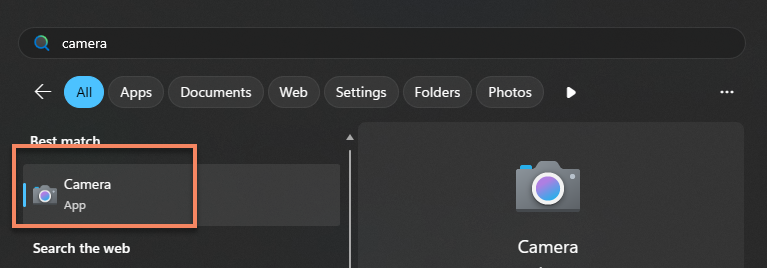
Prüfen Sie, ob die Kamera ordnungsgemäß funktioniert:
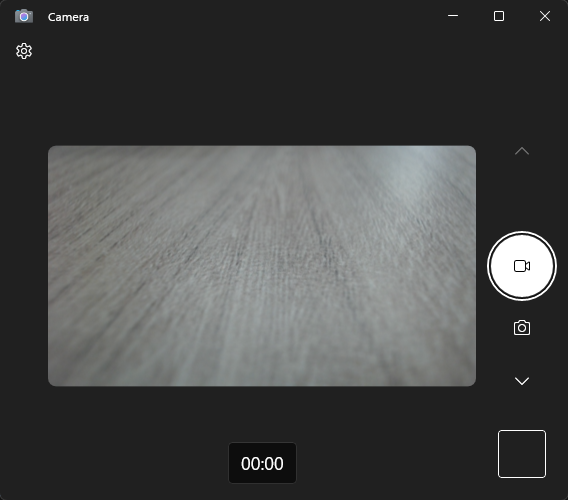
Denken Sie anschließend daran, die Kamera-App zu schließen, um Konflikte beim Ausführen der Beispiele zu vermeiden.
Anmerkung
EasyAR verwendet nur die vom System bereitgestellte Schnittstelle zum Öffnen der Kamera. Stellen Sie sicher, dass die Systemkamera-App die Kamera öffnen und korrekt anzeigen kann.
Beispiel ausführen
Im Folgenden wird das Bildverfolgungsbeispiel
ImageTracking_Targetsals Beispiel verwendet. Andere Beispiele werden ähnlich ausgeführt.
Öffnen Sie die Startszene des Beispiels und klicken Sie oben im Unity-Editor auf die Schaltfläche Play.
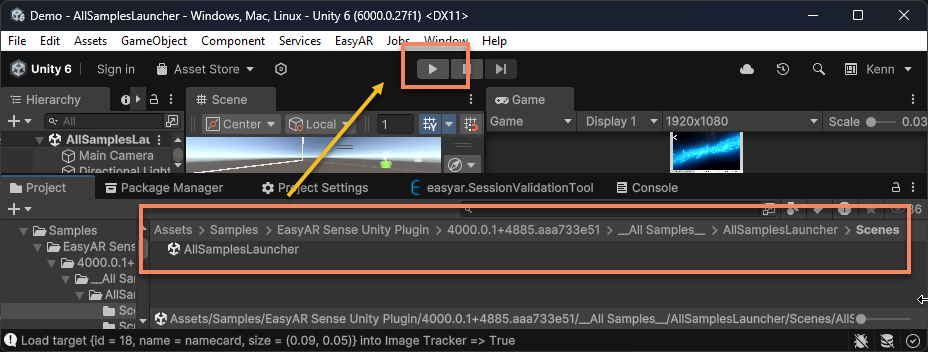
Wechseln Sie zur Szene ImageTracking_Targets.
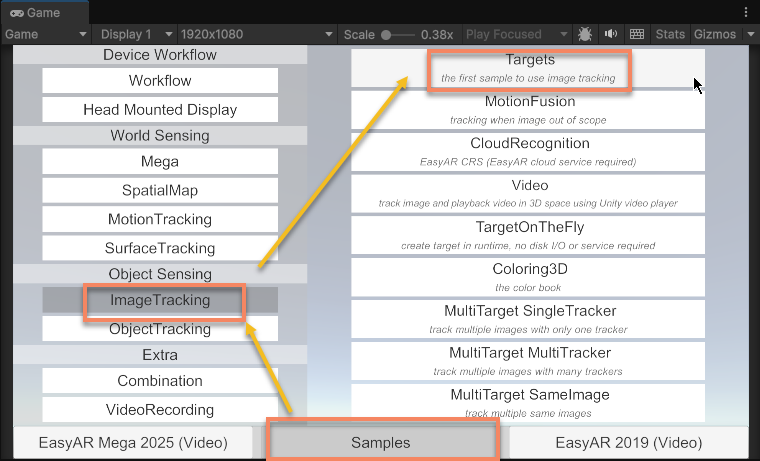
Tipp
Sie können die Szene ImageTracking_Targets auch direkt öffnen und ausführen.
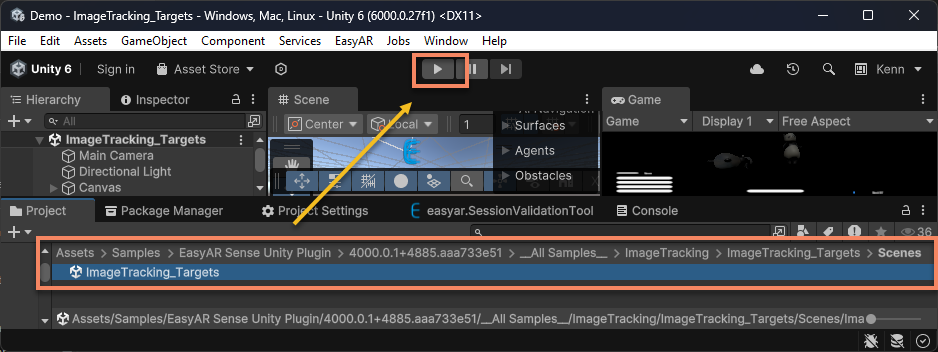
Richten Sie die Kamera auf das folgende Zielbild:
Download-Adresse: 🔗 namecard

EasyAR erkennt und verfolgt dieses Bild und legt virtuelle Objekte darüber.
Anmerkung
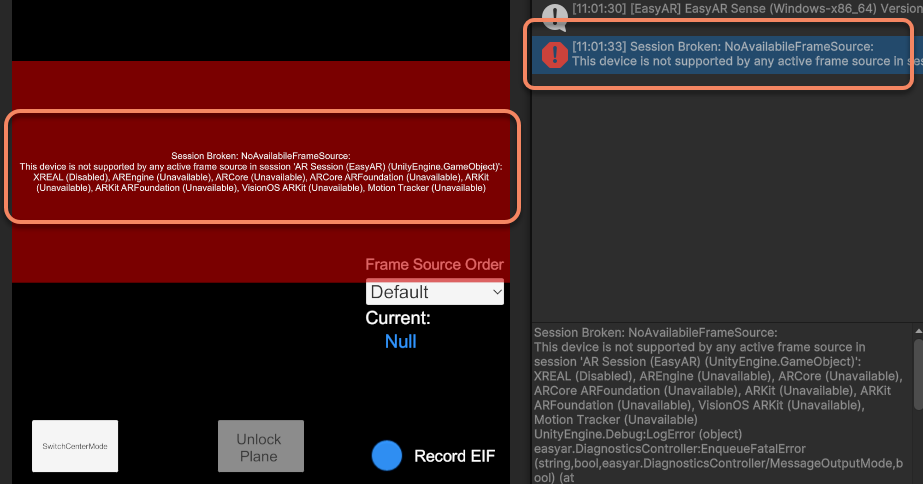
Einige Funktionen können im Editor keine Verbindung zur Kamera herstellen, laufen aber auf Mobilgeräten. Beispiele, die im Editor nicht nutzbar sind, zeigen ein Popup zum Startfehler an.
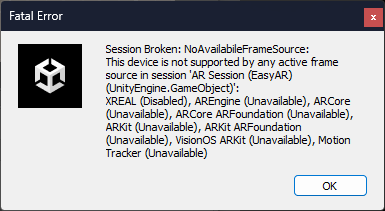
Auch Fehlermeldungen und Protokolle werden ausgegeben.
Auf Mobiltelefonen ausführen
Für die Ausführung auf Mobiltelefonen ist ein Build erforderlich. Vor dem Build müssen die Player-Einstellungen angepasst werden.
Player-Konfiguration ändern
Wählen Sie im Unity-Menü File > Build Settings > Player Settings das Android-Symbol, um die Android-Plattformeinstellungen zu öffnen.

- Ändern Sie den Package Name so, dass er mit dem auf der Lizenzseite angezeigten Package Name übereinstimmt

Tipp
Wenn Sie beim Erstellen des Lizenzschlüssels beispielsweise com.mycompany.myproject als Package Name eingegeben haben, müssen Sie hier ebenfalls com.mycompany.myproject eintragen, andernfalls tritt zur Laufzeit ein Fehler auf.
- Ändern Sie das Minimum API Level auf
API Level 21oder höher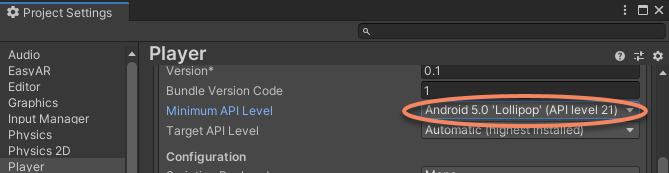
- Stellen Sie das Scripting Backend auf
IL2CPPund aktivieren Sie unterTarget Architecturedie OptionARM64



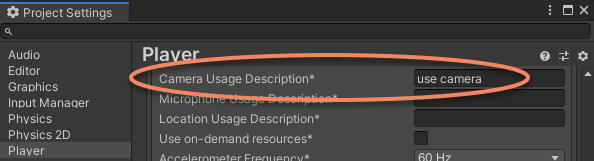
Anwendung erstellen
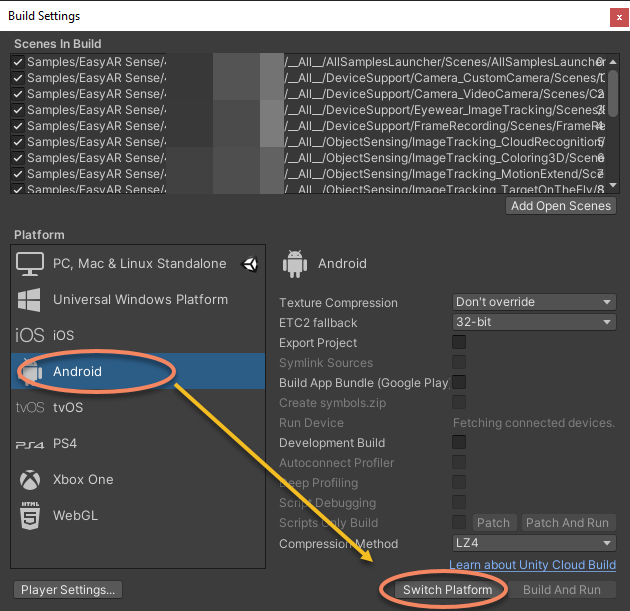
Wählen Sie File > Build Settings, wählen Sie die Zielplattform (Android/iOS) und dann switch platform.
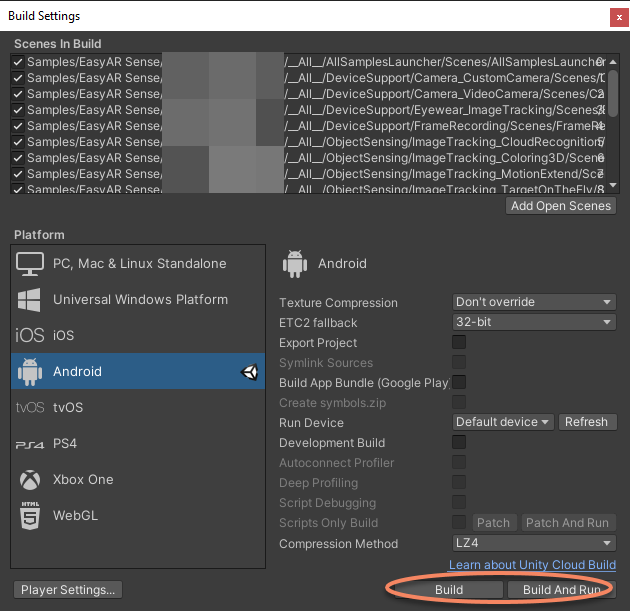
Wählen Sie Build oder Build And Run, um das Projekt zu kompilieren und auf dem Telefon zu installieren. Erteilen Sie beim Ausführen die entsprechenden Berechtigungen.
Beispiel ausführen
Im Folgenden wird das Bildverfolgungsbeispiel
ImageTracking_Targetsals Beispiel verwendet. Andere Beispiele funktionieren ähnlich.
Nach dem Ausführen sollte die Startszene des Beispiels geladen werden.
Tipp
Wenn beim Öffnen nicht die Startszene des Beispiels geladen wird, prüfen Sie, ob die Szenenliste in Build Settings oder Build Profiles korrekt gesetzt ist und ob AllSamplesLauncher an die erste Position verschoben wurde.
Wechseln Sie zur Szene ImageTracking_Targets.
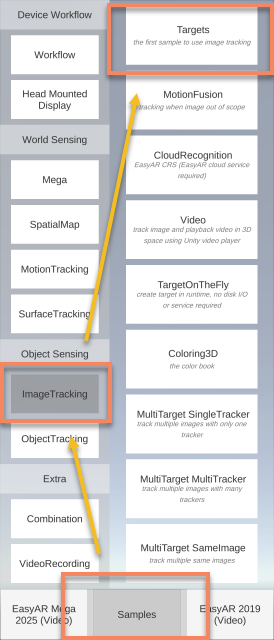
Richten Sie die Telefonkamera auf das folgende Zielbild:
Download-Link: 🔗 namecard
EasyAR erkennt und verfolgt dieses Bild und legt virtuelle Objekte darüber.
Nächste Schritte
Sie haben das Unity-AR-Beispiel erfolgreich ausgeführt und möchten vielleicht wissen, wie die im Beispiel gezeigte AR-Szene erstellt wurde. Lesen Sie der Reihe nach die folgenden Schnellstart-Anleitungen:
Diagnoseinformationen in der Szene Eine detaillierte Anleitung zur Verwendung des Beispiel-Launchers finden Sie hier:
Anleitung zur Verwendung des Beispiel-Launchers Wenn Sie die vollständige Projektkonfiguration verstehen möchten, können Sie die folgenden Themen lesen:
EasyAR-Konfiguration Wenn Sie EasyAR weiter erkunden möchten, beginnen Sie hier: