EasyAR-Beispiele auf XR-Headsets oder Brillen verwenden
EasyAR stellt einheitliche Beispiele für alle Headsets bereit. Die Beispiele enthalten keinen Code; das gesamte Verhalten wird über die Szenenkonfiguration umgesetzt. Zur Verwendung der jeweiligen Funktion selbst siehe die Beispielimplementierungen der entsprechenden Funktionen auf Android/iOS-Telefonen.
Der Name des Headset-Beispiels lautet Combination_BasedOn_*, zum Beispiel heißt das Pico-Beispiel Combination_BasedOn_Pico. Dieses Beispiel demonstriert die meisten EasyAR-Funktionen in einer Szene. Sie können dynamisch ein- und ausgeschaltet, einzeln verwendet oder gleichzeitig aktiviert werden.
Vorbereitung
- Stellen Sie sicher, dass Ihr Headset oder Ihre Brille derzeit in der EasyAR-Supportliste enthalten ist.
- Laden Sie das EasyAR Unity-Paket herunter und importieren Sie es.
- Laden Sie das EasyAR Unity XR-Geräteerweiterungspaket herunter und importieren Sie es.
- Beschaffen Sie eine für XR-Headsets oder Brillen geeignete EasyAR-Lizenz. Verfügbare License-Typen für Headsets oder Brillen sind:
- EasyAR Sense 4.x XR License Testversion (Testversion, selbst auf der EasyAR-Website aktivierbar)
- EasyAR Sense 4.x XR License offizielle Version (nach Zahlung nutzbar; wenden Sie sich zum Kauf und zur Aktivierung an den Vertrieb)
- EasyAR Sense 4.x XR License Enterprise-Version (für die Nutzung des Enterprise SDK)
Vorsicht
Auf Headsets und Brillen ist nur XR License zulässig. Eine normale License kann EasyAR-Funktionen nicht verwenden.
Offizielle Beispiele importieren
Beispiele für integrierte unterstützte Geräte befinden sich im EasyAR Unity-Paket. Importieren Sie die benötigten Beispiele je nach Gerät separat.
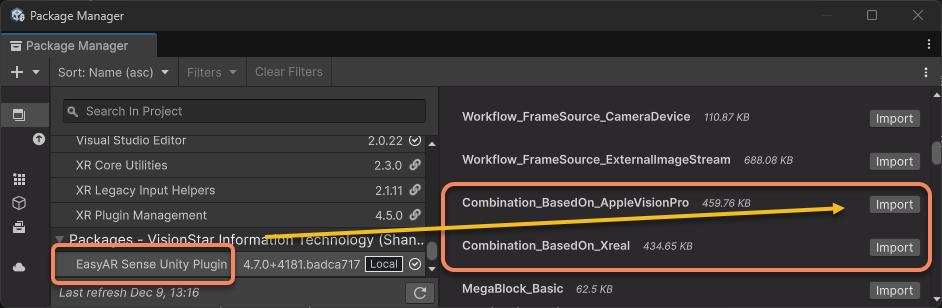
Beispiele für über Erweiterungen unterstützte Geräte werden zusammen mit den entsprechenden Headset-Erweiterungen verteilt. Sie können Unity verwenden, um die Beispiele in das Projekt zu importieren. Pico dient als Beispiel.
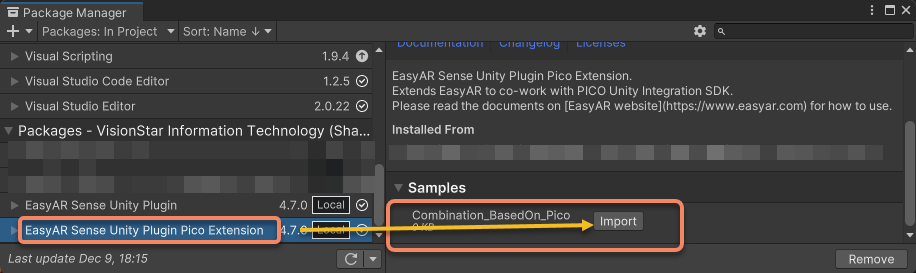
Beispiel paketieren und ausführen
Schließen Sie die Headset-Projektkonfiguration und die Nutzungshinweise für das Beispiel jeweils ab.
Befolgen Sie strikt die offizielle Dokumentation und die Anweisungen des entsprechenden Headsets, um die erforderliche Konfiguration vorzunehmen. Die EasyAR-Dokumentation deckt diese Inhalte nicht ab.
Konfigurieren Sie jede Plattform gemäß der EasyAR-Dokumentation.
Android: siehe Android-Projektkonfiguration
visionOS: siehe visionOS-Projektkonfiguration
Zusätzlich zu den Android-Plattformeinstellungen erfordert Meta XR/Quest auch die Meta XR/Quest-Projektkonfiguration
XREAL erfordert zusätzlich zu den Android-Plattformeinstellungen die XREAL-Projektkonfiguration
Beispiel paketieren Paketieren Sie das Beispiel in Unity und stellen Sie es zur Ausführung auf dem Gerät bereit. Details finden Sie unter Beispiele in Unity ausführen.
Verwendung
Das Beispiel enthält mehrere integrierte Schaltflächen. Ihre Funktionen sind wie folgt.
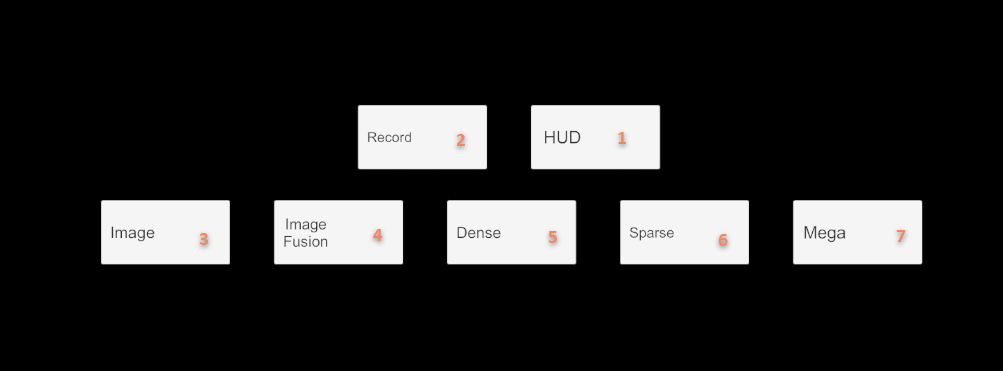
- Schaltfläche 1
HUD: wechselt den UI-Anzeigemodus. Im Ausgangszustand ist die UI in der realen Welt fixiert. Nach dem Aktivieren von HUD wird die UI immer vor den Augen angezeigt. - Schaltfläche 2
Record: schaltet die EIF-Aufzeichnung ein oder aus. Nach dem Einschalten muss sie ausgeschaltet werden, damit eine gültige EIF-Datei aufgezeichnet wird; andernfalls kann die aufgezeichnete Datei nicht verwendet werden. - Schaltfläche 3
Image: schaltet image tracking ein oder aus. - Schaltfläche 4
Image Fusion: schaltet den Modus image tracking + motion fusion ein oder aus. - Schaltfläche 5
Dense: schaltet dense spatial mapping ein oder aus. - Schaltfläche 6
Sparse: schaltet sparse spatial mapping ein oder aus. - Schaltfläche 7
Mega: schaltet Mega ein oder aus.
Funktionsdetails
Standard-Funktionsschalter
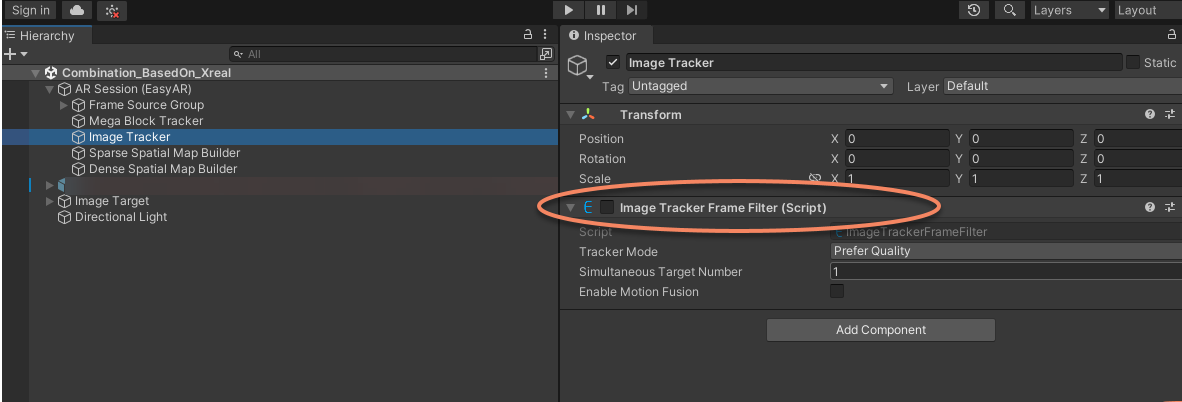
Alle Funktionen sind beim Start standardmäßig ausgeschaltet. Dies wird durch Deaktivieren der entsprechenden Skripte im Editor umgesetzt. Die Schaltflächen aktivieren oder deaktivieren die entsprechenden Skripte. Sie können je nach tatsächlich auszuführendem Beispiel festlegen, welche Funktionen standardmäßig aktiviert sind.
Referenz für den Ursprung des Koordinatensystems
Im Beispiel ist am Ursprung des Koordinatensystems von motion tracking ein stationäres Panda-Modell platziert, um den motion tracking-Status zu prüfen. Dieses Modell hilft, Probleme zu entkoppeln. Wenn beim Ausführen von Mega beispielsweise schnelle Drift auf das motion tracking des Geräts zurückzuführen ist (also auf Eigenfehler des Geräts), driftet dieses Modell ebenfalls mit. Sie können das Panda-Modell nach Bedarf anpassen oder löschen.
Erkennungsbild für eingebettetes image tracking verwenden
Im Beispiel ist die Größe des für planar image tracking verwendeten Bilds voreingestellt. Drucken Sie namecard.jpg auf A4-Papier. Das Seitenverhältnis des Bilds muss unverändert bleiben, es darf nicht gestreckt oder beschnitten werden und sollte das Papier möglichst ausfüllen (siehe unten).

Messen Sie die Länge des Visitenkartenmusters auf dem gedruckten Papier. Setzen Sie anhand des Messergebnisses den
ScalevonImage Targetin der Unity-Szene auf die reale physische Größe (Einheit: Meter).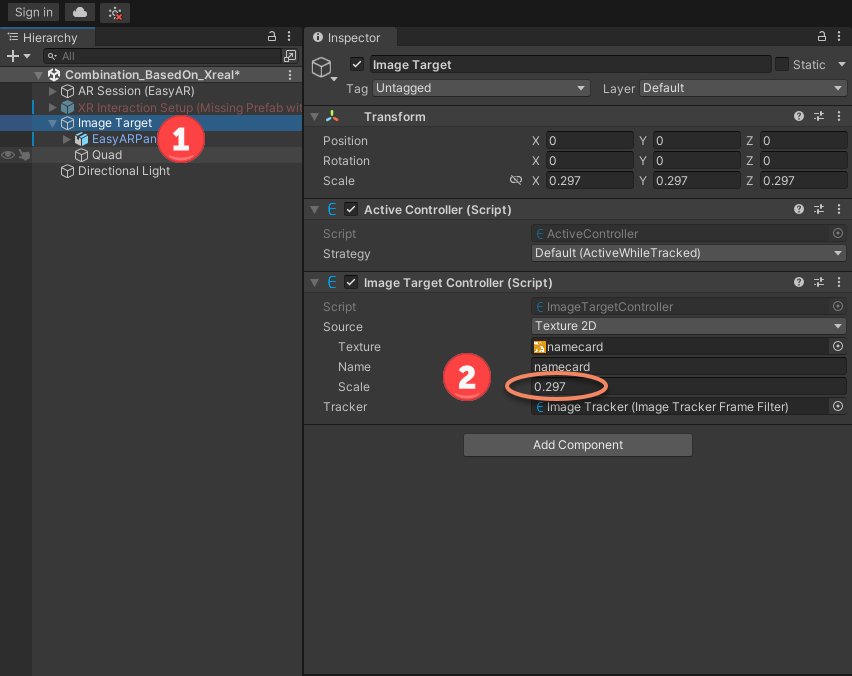
Wenn
EasyAR motion fusionaktiviert ist, können nur Bilder an festen Positionen (nicht beweglich) verfolgt werden. Wenn motion fusion deaktiviert ist, kann das Bild nicht mehr verfolgt werden, sobald es das Sichtfeld verlässt.Manchmal spiegelt die Brillenansicht die Größe des Kamerabilds nicht gut wider. Wenn die Erkennung fehlschlägt, versuchen Sie, die Brillenkamera näher an das Bild zu bringen. In der Praxis wird empfohlen, größere Bilder zu verfolgen, etwa 5 m * 5 m.
Anmerkung
Auf Headsets muss der Parameter Scale von image target unabhängig davon, ob EasyAR motion fusion ein- oder ausgeschaltet ist, auf die reale physische Größe gesetzt werden; andernfalls ist die Anzeigeposition falsch.
Mega-Konfiguration
Wenn Sie EasyAR Mega verwenden, lesen Sie Mega Unity quickstart.