Mega schnell mit einer PC-Kamera ausführen (eine schnelle, aber nicht empfohlene Remote-Debugging-Methode)
Dieses Dokument zeigt Entwicklern, wie sie ohne EIF recording file eine PC-Kamera zusammen mit onsite images verwenden, um zu prüfen, ob der Mega cloud localization service läuft, oder um application flows zu debuggen, die nicht mit tracking effect zusammenhängen.
Bevor Sie beginnen
- Schließen Sie den quickstart ab und verstehen Sie, wie eine Unity-Anwendung mit Mega-Funktionen ausgeführt wird.
- Verbinden Sie den PC mit einer Kamera und stellen Sie sicher, dass sie normal funktioniert.
Wichtig
Funktionale Erwartung:
- Diese Methode ist nicht die empfohlene remote debugging-Methode. Wenn recording möglich ist, ist debugging mit EIF file die bessere Wahl.
- Diese Methode dient nur zum Debuggen von workflow development ohne Bezug zum tracking effect, wenn kein EIF file vorhanden ist, z. B. zum Prüfen, ob der Mega service erreichbar ist.
- Das mit der Kamera auf dem PC sichtbare Ergebnis hat überhaupt nichts mit dem tracking effect auf dem realen Gerät zu tun.
Onsite-Foto erhalten
Erstellen Sie ein ausreichend klares onsite photo. Sie können es vor Ort aufnehmen oder im editor mit panorama preview ein Bild erfassen.
Bild mit panorama preview erfassen
Anmerkung
Einige Daten unterstützen panorama nicht.
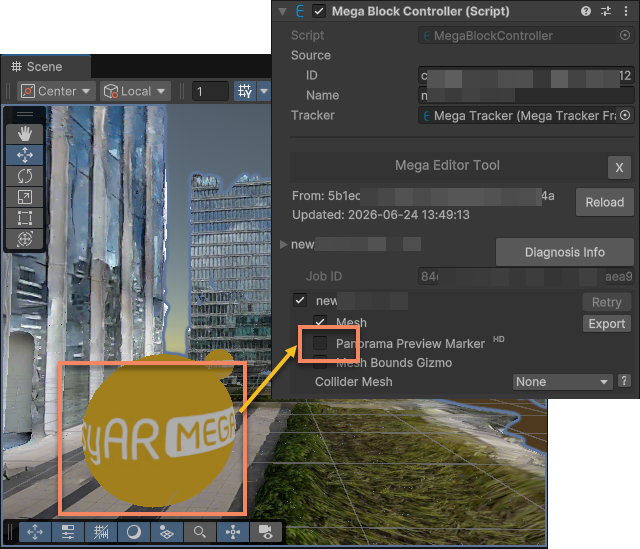
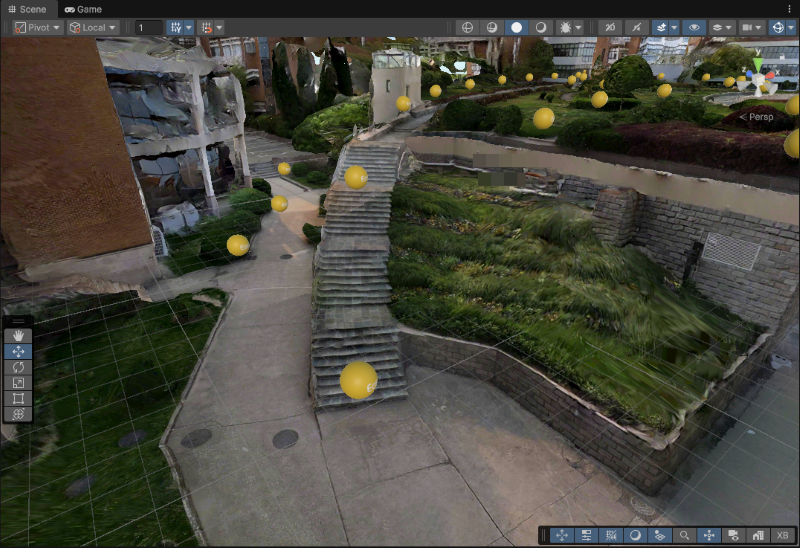
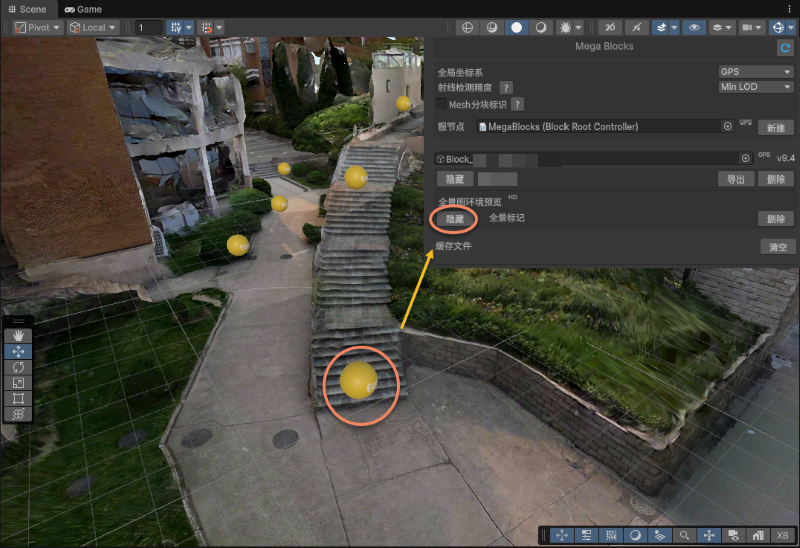
Klicken Sie auf die Checkbox
Panorama Preview Marker, um panorama markers anzuzeigen.
Klicken Sie auf den panorama marker der Position, die Sie previewen möchten, und deaktivieren Sie dann
Panorama Preview Marker, um die panorama markers auszublenden.
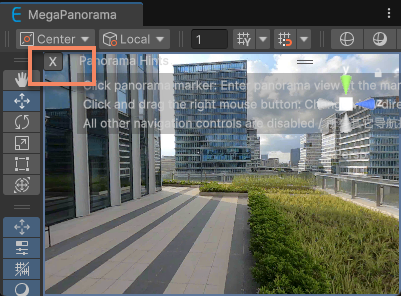
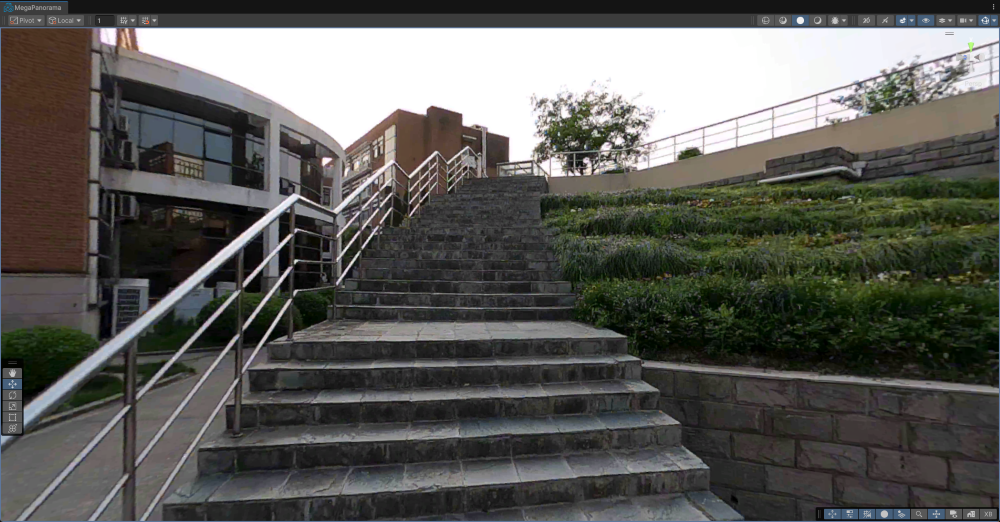
Klicken Sie im Fenster MegaPanorama auf die Schaltfläche
X, um den operation hint zu schließen.
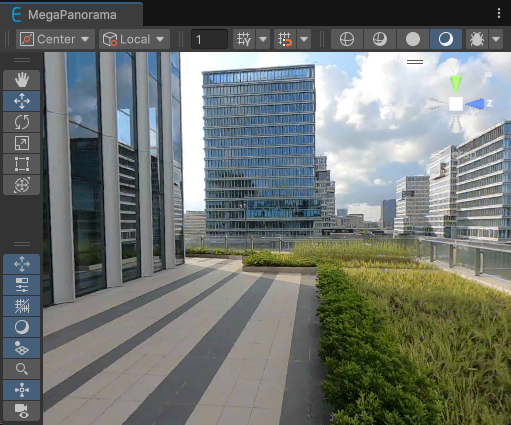
Danach erhalten Sie im Fenster MegaPanorama ein onsite image; machen Sie einen Screenshot und speichern Sie ihn:

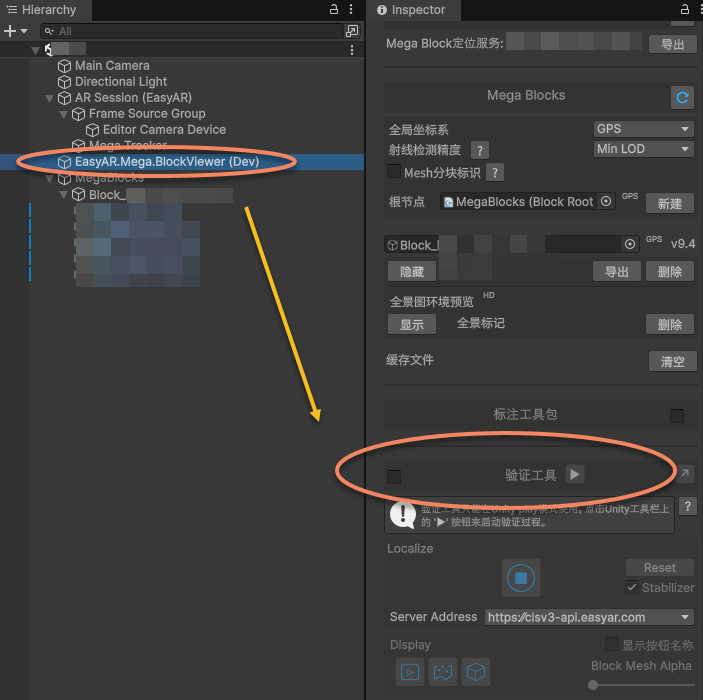
Session verification tool deaktivieren
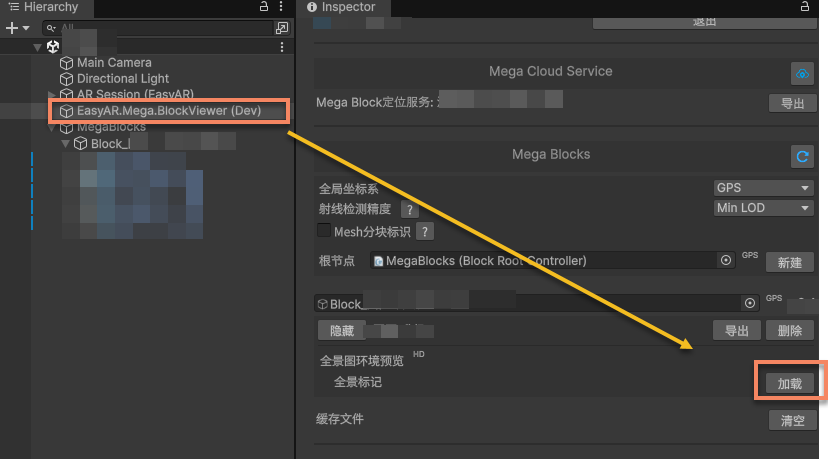
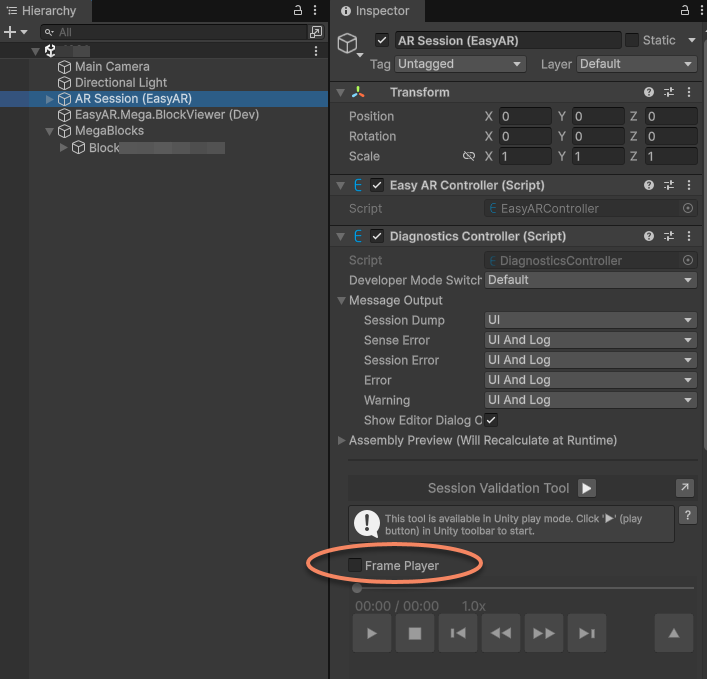
Klicken Sie in der scene auf AR Session (EasyAR) > bestätigen Sie, dass Frame Player im Inspector-Panel deaktiviert ist.
Ausführen
Wichtig
Der Mega localization service ist gegenüber input für localization relativ "tolerant", aber das Ergebnis dieser debugging-Methode dient nur zur Unterscheidung zwischen "funktioniert" und "funktioniert nicht" (also 0 oder 1). Sie kann beweisen, dass der Mega localization service läuft, sagt aber überhaupt nichts über die tatsächliche tracking experience auf einem echten Gerät aus. Um localization speed und tracking stability zu beobachten, verwenden Sie unbedingt debugging mit EIF file oder testen Sie auf einem echten Gerät.
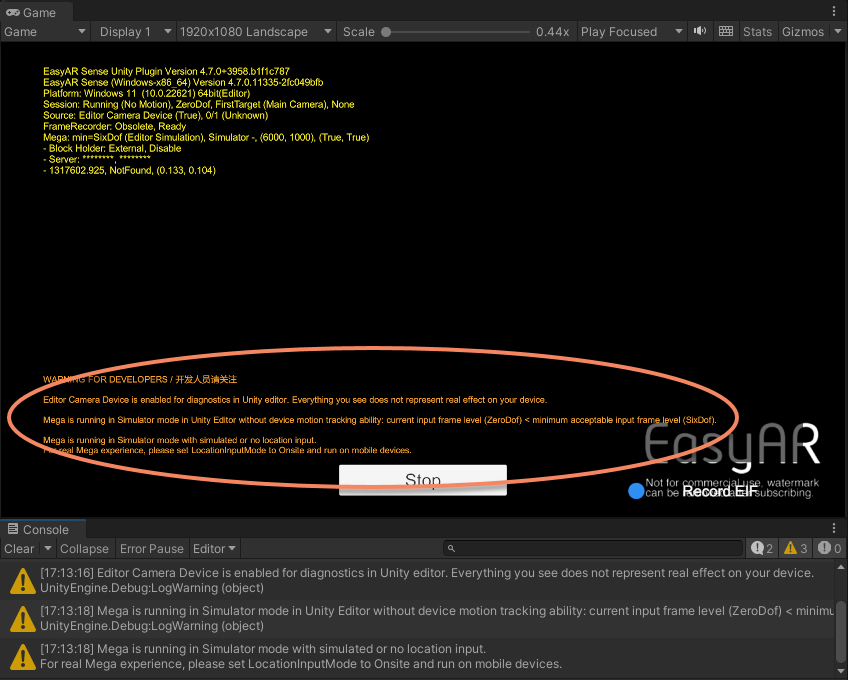
Sie können die Kamera auf ein Bild oder Video richten und ausführen. Wenn localization erfolgreich ist, sehen Sie ein 3D object, das am Bildschirm klebt und sprunghaft aktualisiert wird. Da in der scene ein block model geladen ist, wird auch das block model angezeigt.
Wenn die Anzeige des block model ausgeschaltet wird, sehen Sie den Effekt, bei dem ein virtual object über die real scene gelegt wird.
Tipp
Die warning message auf dem Bildschirm kann nicht geschlossen werden, weil diese Nutzungsweise den realen Effekt nicht widerspiegelt. Sie darf nur während development verwendet werden, und developers sollten die Auswirkungen verstehen.
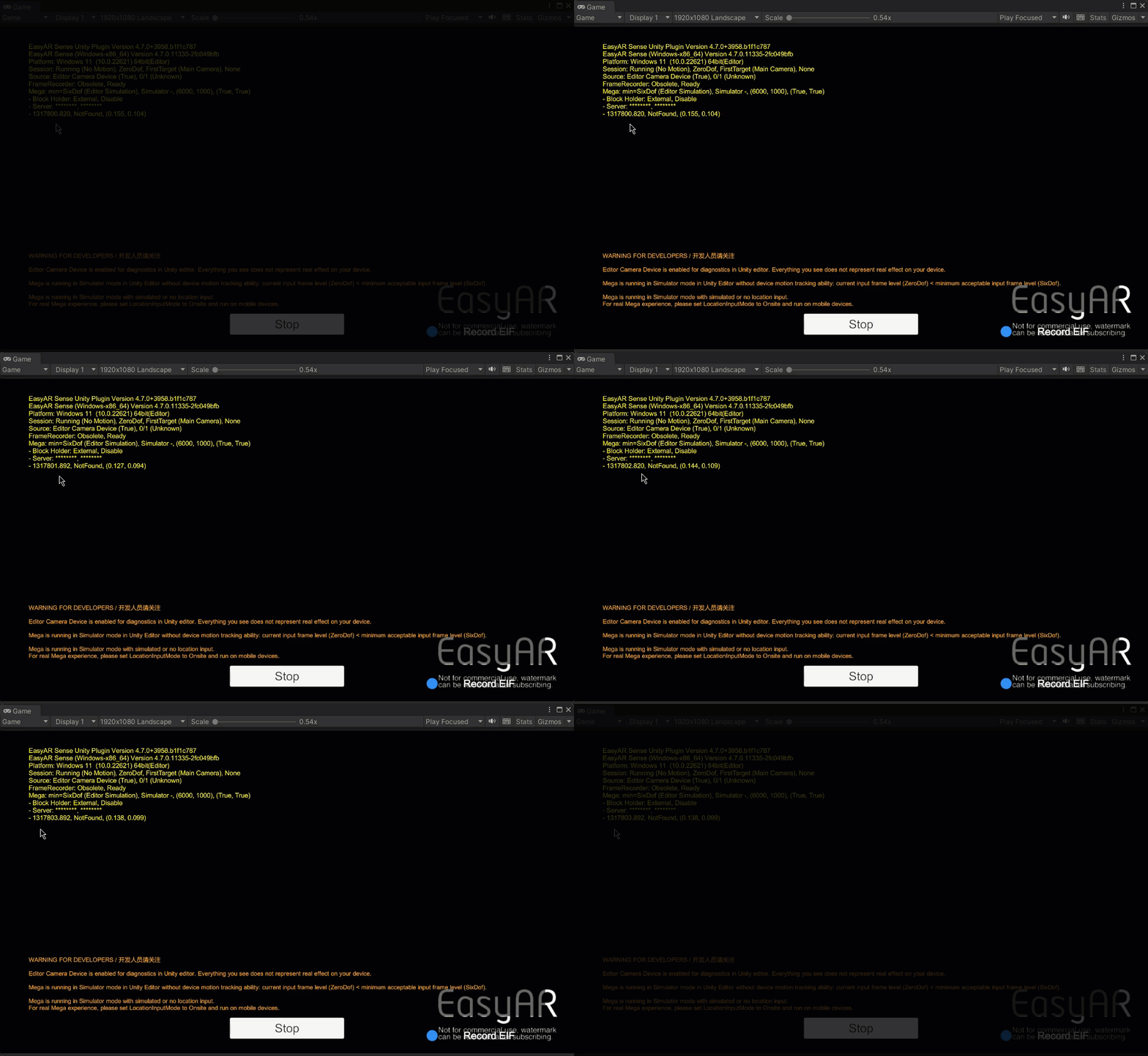
Sie können an der Aktualisierung des timestamp in den diagnostics info erkennen, ob das System normal läuft: Wenn der timestamp in den diagnostics info auf dem Bildschirm ständig aktualisiert wird, läuft das System normal.
Wichtig
Bei der Verwendung sehen Sie zwangsläufig diagnostics text auf dem Bildschirm oder vor dem Blickfeld zur runtime. Lesen Sie UI message output sorgfältig und überlegen Sie genau, welche configuration und welche control switches in development stage, testing stage und nach dem Release verwendet bzw. beibehalten werden sollten. Für die Kommunikation mit EasyAR werden diese Informationen häufig benötigt; nutzen Sie sie lieber, statt sie sofort abzuschalten.
Nächste Schritte
- Verwenden Sie möglichst session verification tool für simulation run.