Mit Mega Studio in Unity präzise an der realen Umgebung ausgerichtete 3D-Inhalte erstellen
Auch wenn xr-frame keine 3D-Editorfunktion bereitstellt, können Sie mit Mega Studio virtuelle Objekte genau an einer Position im realen Raum platzieren, sodass sie im AR-Erlebnis präzise mit dem realen Raum ausgerichtet sind.
Vor dem Start
Mega Studio in Unity verwenden können.
Modell vorbereiten: Verwenden Sie das im sample project verwendete Modell, einen niedlichen Panda, oder das kleine Robotermodell aus dem offiziellen xr-frame Demo, oder lesen Sie das von XRFame ladbare GLTF-Format und unterstützte Erweiterungen, um eine Modelldatei vorzubereiten, die den Anforderungen von xr-frame entspricht.
Importieren Sie die Modelldatei in Unity.
Tipp
Im Mega-Plugin wurde bereits eine Abhängigkeit von com.unity.cloud.gltfast hinzugefügt, daher können Sie die Modelldatei direkt in Unity Assets ziehen.
3D-Inhalt als untergeordneten Knoten der annotation verwenden
Ziehen Sie das importierte Modell auf den Szenenknoten, sodass es ein untergeordneter Knoten der annotation wird.
Setzen Sie im Inspector-Panel des Modells alle Werte von Position und Rotation auf 0. Scale kann nach Bedarf angepasst werden.
Anmerkung
EMA enthält die gesamte Logik der Koordinatentransformation. Position und Rotation des Modells auf 0 zu setzen, dient dazu, das geometrische Zentrum des Modells vollständig mit dem annotation-Punkt zur Deckung zu bringen. Alle Verschiebungs- und Rotationsanpassungen sollten über den übergeordneten Knoten, also den annotation-Knoten, erfolgen.
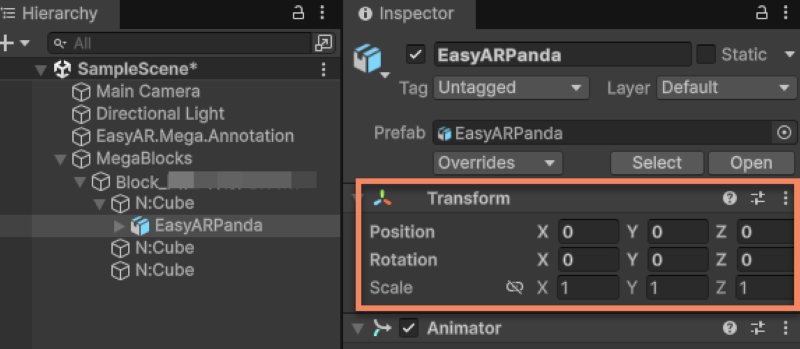
Modellposition präzise anpassen
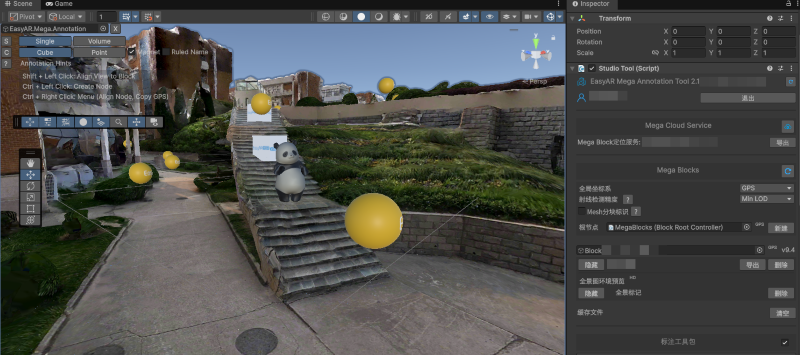
Wählen Sie den annotation-Knoten in der Szene und passen Sie Position und Rotation des Modells gegenüber dem dense model an.
Anmerkung
Position und Rotation des Modells relativ zur annotation müssen immer vollständig 0 sein, sonst erhalten Sie in xr-frame kein korrektes Rendering-Ergebnis.
[Optional] Modellposition anhand des Panoramas präzise anpassen
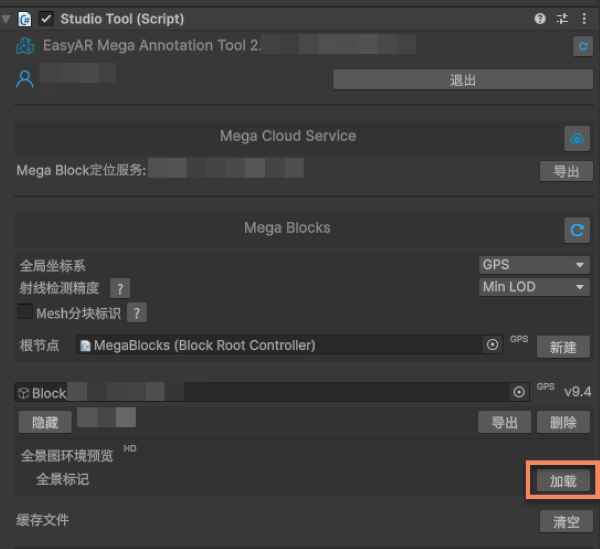
Klicken Sie im Inspector-Panel auf die Lade-Schaltfläche rechts neben der Panoramamarkierung. In der Szene erscheinen Panoramamarkierungen.
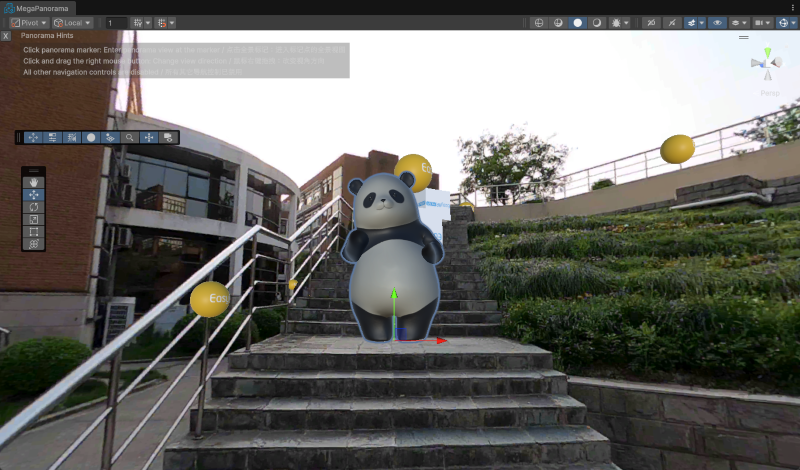
Klicken Sie auf eine beliebige Panoramamarkierung, um an ihrer Position eine Platzierung im Panorama vorzunehmen. Sie können zwischen Panoramapositionen wechseln, um zu bestätigen, dass die Modellposition aus verschiedenen Blickwinkeln korrekt ist.
[Optional] Modellposition anhand von LCC 3D Gaussian splatting präzise anpassen
Anmerkung
Dieser Abschnitt gilt für Nutzungsszenarien, nachdem mit Qiyu-Geräten Daten erfasst und die Kartierung abgeschlossen wurde. Kartierungsergebnisse anderer Geräte enthalten keine LCC 3DGS-Daten.
Wenn Sie die Funktion LCC 3D Gaussian splatting, also Qiyu LCC, verwenden, können Sie die Modellposition durch Vergleich mit 3DGS anpassen. Zur Verwendung von LCC-Daten siehe LCC-Daten laden und mit Mesh ausrichten.
Was tun, wenn das geladene Block-Modell nicht horizontal ist
Wählen Sie Block Root im Hierarchy-Panel aus und ändern Sie Rotation im Inspector-Panel, bis die Ausrichtung des dense model im Unity Editor korrekt aussieht.
Wichtig
Block Root ist der übergeordnete Knoten aller Block-Knoten im Szenenknotenbaum der 3D-Engine.
Der Transform von Block Root im Weltkoordinatensystem beeinflusst das lokale Koordinatensystem von Block nicht und beeinflusst daher auch nicht das Rendering-Ergebnis von annotation und dem Modell unter annotation. Sein Transform hat keinen Bezug zum endgültigen Anzeigeeffekt.
Was tun, wenn das geladene Block-Modell Brüche oder fehlende Teile hat
Wenn während der 3D-Rekonstruktion die Abdeckung der Erfassungsblickwinkel unvollständig ist, können im erzeugten dense model Brüche oder fehlende Teile auftreten.
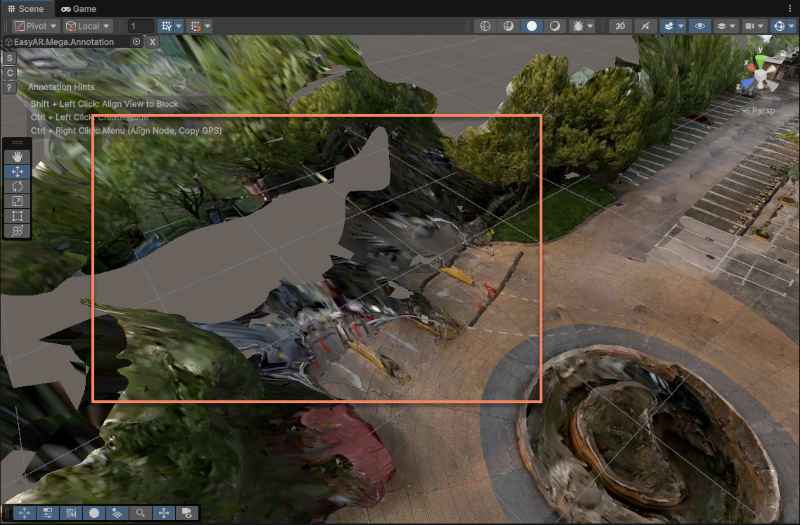
Bei einem unvollständigen Modell können Sie, wenn die Genauigkeitsanforderung an die Ausrichtung von 3D-Inhalten im gebrochenen oder fehlenden Bereich nicht hoch ist, 3D-Inhalte platzieren, indem Sie Panoramamarkierungen anklicken und mit dem Panorama vergleichen. Anschließend können Sie den Effekt prüfen, indem Sie verschiedene nahe gelegene Panoramamarkierungen anklicken.
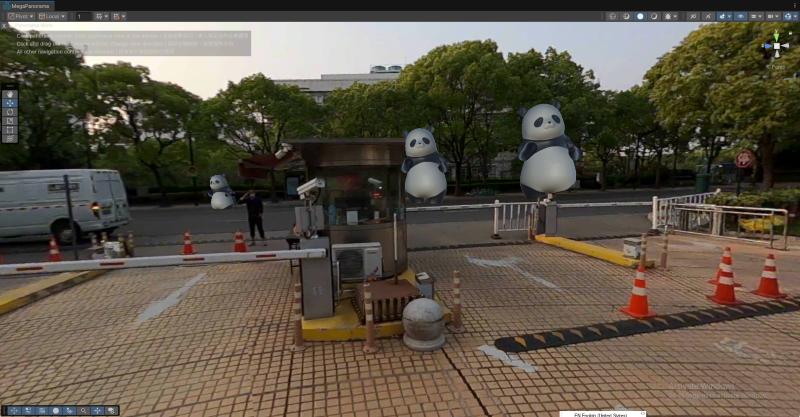
Sie erhalten das Platzierungsergebnis.
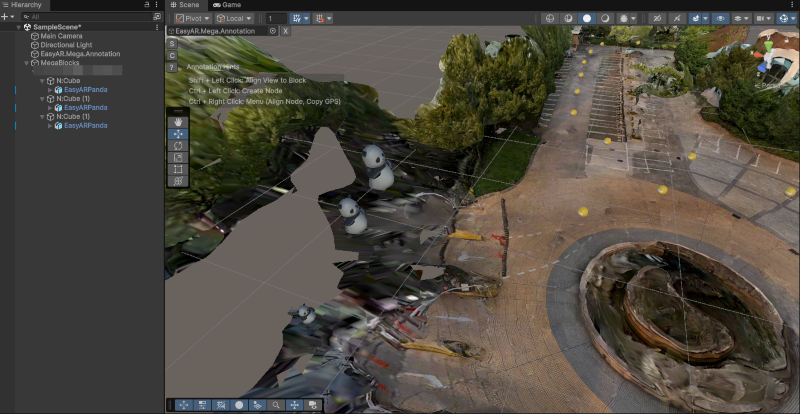
Wenn die Genauigkeitsanforderung an die Ausrichtung von 3D-Inhalten im gebrochenen oder fehlenden Bereich sehr hoch ist, müssen Sie die Karte über supplemental update oder lossless full update ergänzen oder aktualisieren. Im Allgemeinen bedeutet ein solcher Bereich, dass er beim Bilderfassen nicht abgedeckt wurde. Innerhalb eines solchen Bereichs wird die Mega-Lokalisierung beeinträchtigt, und eine reine Ausrichtung von 3D-Inhalten im Editor reicht nicht aus.
Nächste Schritte
Verwandte Themen
WeChat Mini Program Mega-Plugin:
Mega Studio: