Unity installieren und Mega Studio verwenden
Dieser Artikel beschreibt, wie Sie Unity installieren und das Mega Unity plugin herunterladen und laden, um Mega Studio im Unity Editor zu verwenden.
Unity long-term support version (LTS) 2021.3 oder neuer installieren
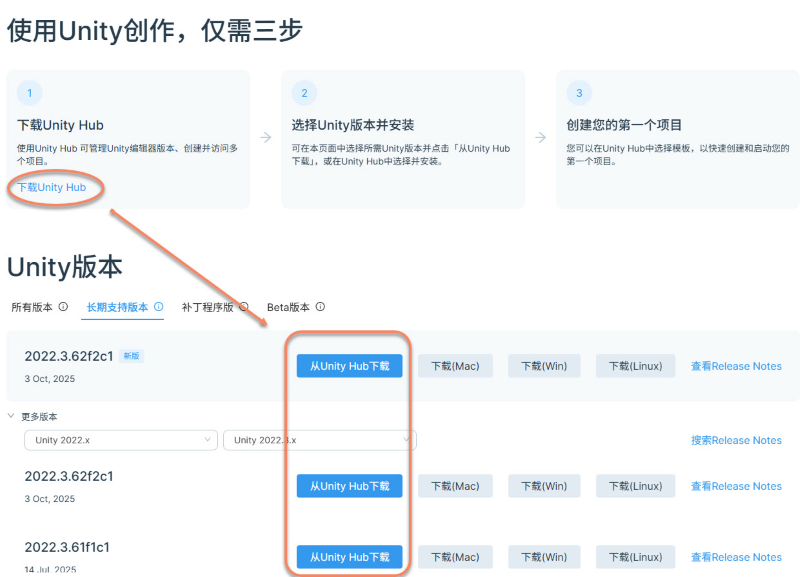
Laden Sie den Installer von der offiziellen Unity-Website herunter. In Festlandchina können Sie den Installer von der chinesischen Unity-Seite beziehen. Folgen Sie den offiziellen Anweisungen zur Installation.
Sie können zuerst Unity Hub herunterladen, dann auf der Webseite eine Unity-Version auswählen und über Hub herunterladen, oder sie in Unity Hub auswählen und installieren.
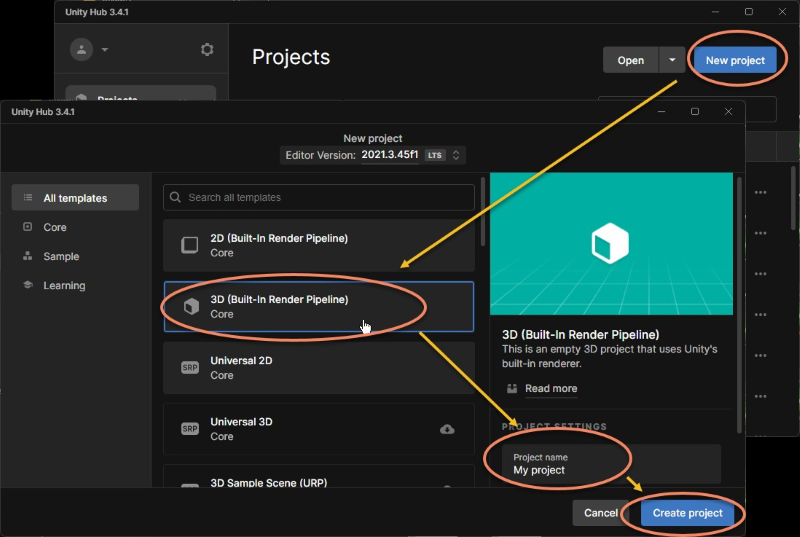
Neues Unity-Projekt erstellen
Verwenden Sie Built-in Render Pipeline.
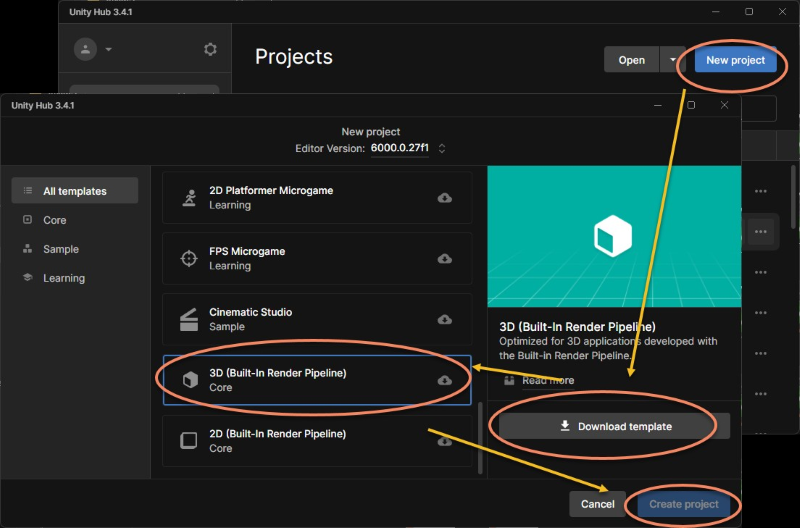
In einigen Versionen, z. B. Unity 6, müssen Sie zuerst das entsprechende Template herunterladen, bevor Sie das Projekt erstellen.
Mega Unity plugin herunterladen

Melden Sie sich bei Ihrem EasyAR-Konto an und öffnen Sie die Download-Seite.
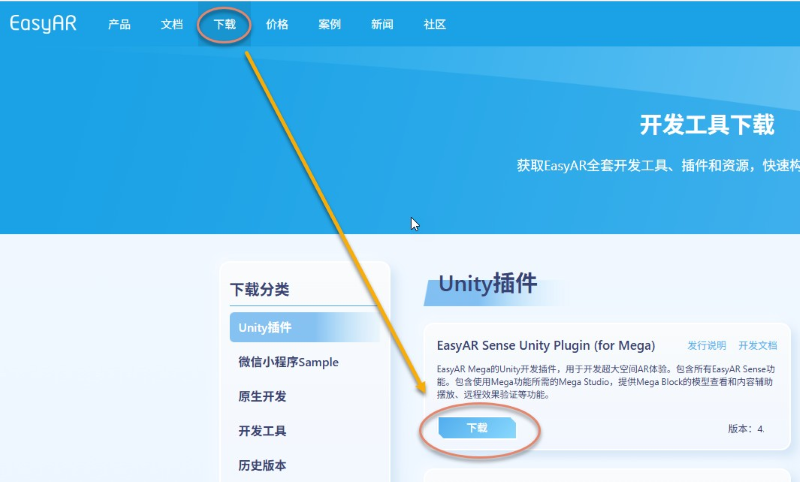
Laden Sie EasyAR Sense Unity Plugin(for Mega) herunter.
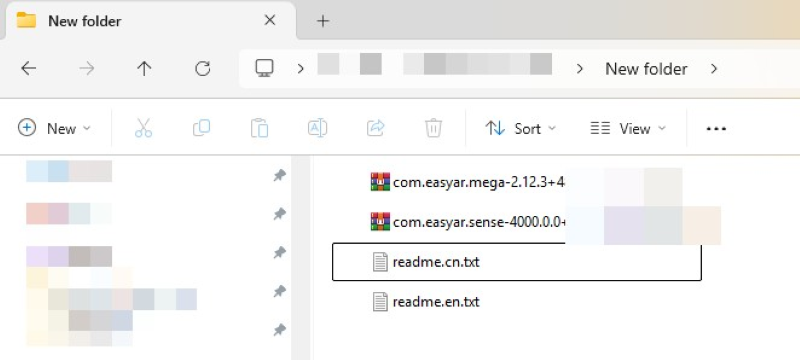
Nach dem Entpacken des heruntergeladenen .zip-Archivs erhalten Sie die folgende Verzeichnisstruktur:
Wichtig
Hinweis: Entpacken Sie keine .tgz-Dateien. Dies sind Unity packages und müssen direkt über Unity Package Manager importiert werden.
.
└── EasyARSenseUnityPluginForMega_**.zip         # Vollständiges Installationspaket
    ├── com.easyar.mega-**.tgz                   # Enthält annotation tool und Block browser tool
    ├── com.easyar.sense-**.tgz                  # Enthält EasyAR Sense core library und Unity plugin
    ├── readme.cn.txt                            # Chinesische readme-Datei
    └── readme.en.txt                            # Englische readme-Datei
Beschreibung der Versionsnummer: ** im Dateinamen steht für die Versionsnummer im Format Major.Minor.Patch + BuildNum.BuildHash. Verwenden Sie die neueste offiziell veröffentlichte Version.
Package in das Projekt importieren (UPM packages)
Importieren Sie sie der Reihe nach:
com.easyar.sense-**.tgz
com.easyar.mega-**.tgz
Anmerkung
Vor dem Import wird empfohlen, die .tgz-Dateien zuerst in Ihren Unity-Projektordner zu kopieren (z. B. in das Packages-Verzeichnis).
Nach dem Import dürfen diese .tgz-Quelldateien nicht verschoben oder gelöscht werden, sonst kann Unity die entsprechenden packages nicht laden.
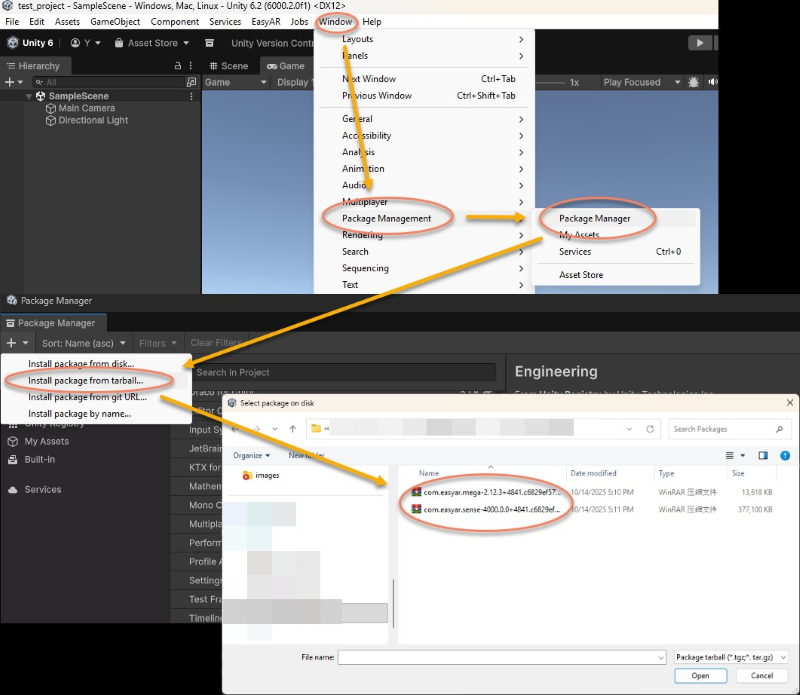
Klicken Sie auf Window > Package Management > Package Manager, klicken Sie im oberen linken Bereich des Pop-up-Fensters auf das + und wählen Sie Install package from tarball...
Annotation tool erstellen
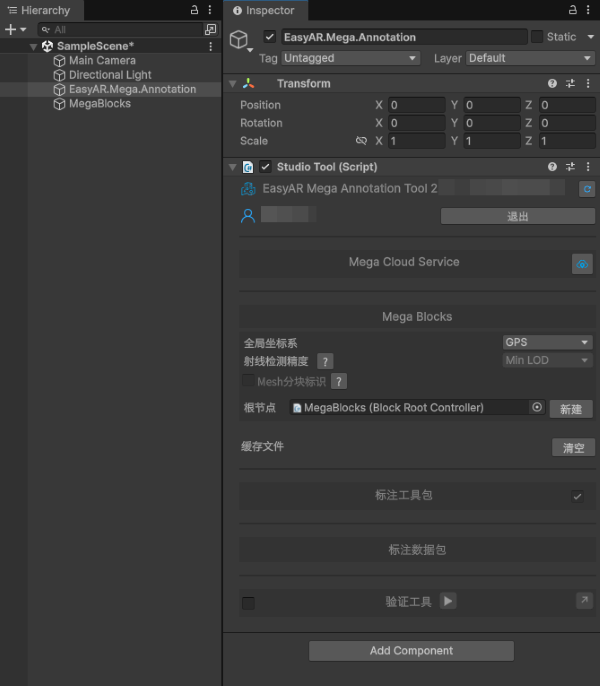
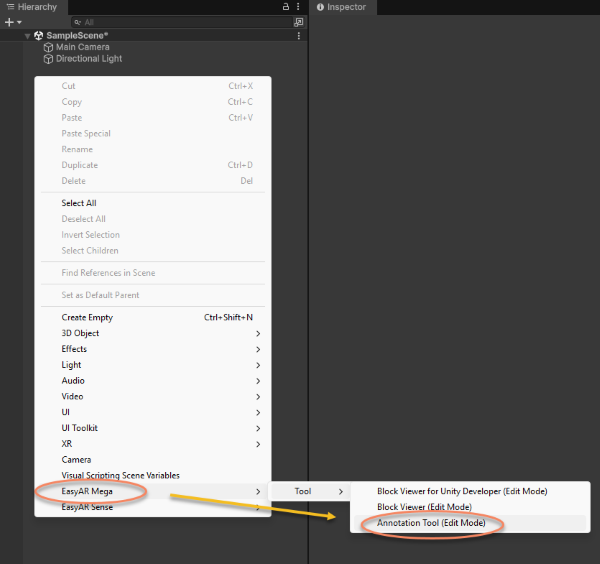
Klicken Sie mit der rechten Maustaste in einen leeren Bereich des Hierarchy-Panels und wählen Sie EasyAR Mega > Tool > Annotation Tool (Edit Mode), um das annotation tool zu erstellen.
Anmelden und Mega Studio verwenden
Klicken Sie im Hierarchy-Panel auf EasyAR.Mega.Annotation, geben Sie im Inspector-Panel Ihr EasyAR-Konto und Passwort ein und klicken Sie auf log in.
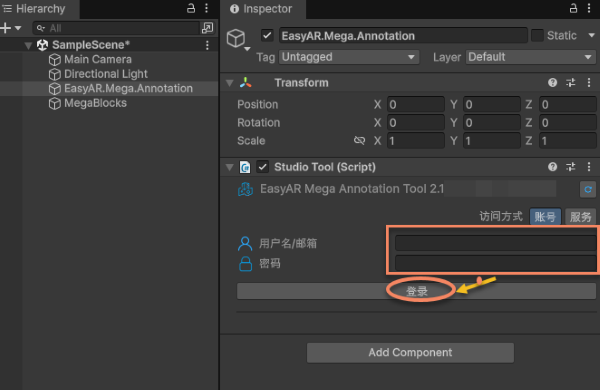
Nach erfolgreicher Anmeldung können Sie die editor-Funktionen von Mega Studio verwenden.