Beispielprojekt des WeChat Mini Program Mega-Plugins vollständig ausführen
Dieser Artikel beschreibt, wie das Beispielprojekt des WeChat Mini Program Mega-Plugins vollständig ausgeführt wird, einschließlich der Verwendung von Annotationen.
Bevor Sie beginnen
Schließen Sie Beispielprojekt schnell ausführen ab.
Schließen Sie 3D-Inhalte mit Mega Studio in Unity platzieren ab, um die ID des Annotationsdatenpakets und die ID des Annotationspunkts zu erhalten.
Die ID von [Block cloud localization] > [Annotation data] in der Liste der cloud localization library ist die ID des Annotationsdatenpakets.
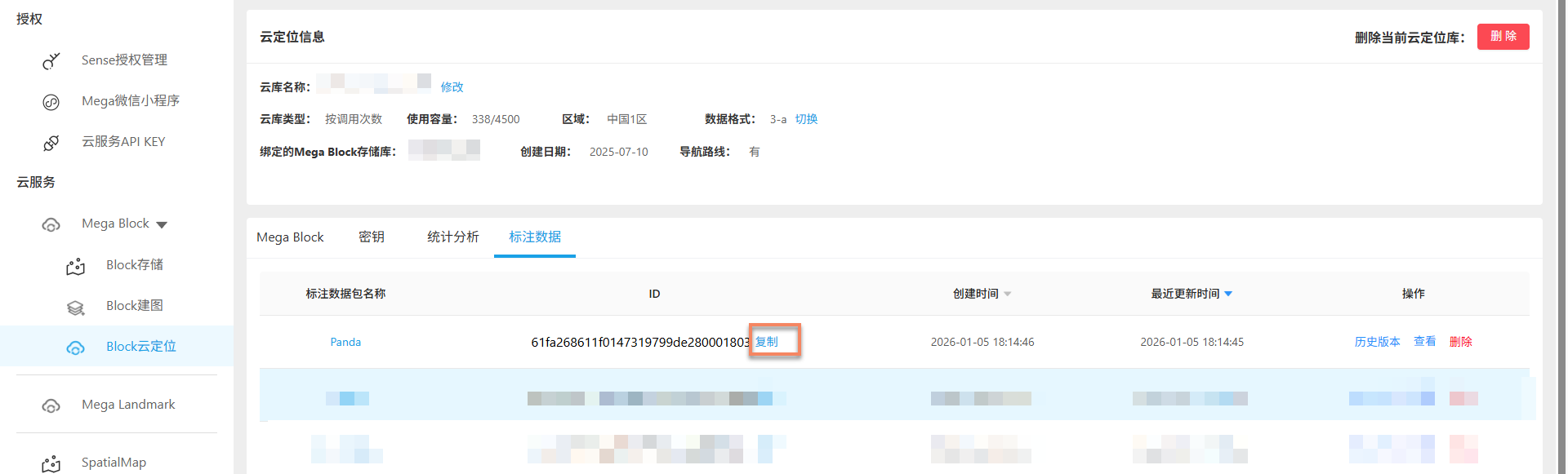
Klicken Sie rechts auf [View], um den Namen und die ID der hochgeladenen Annotationsdaten anzuzeigen. Die ID in der Liste auf dieser Seite ist die ID des Annotationspunkts.

ID des Mega-Annotationsdatenpakets konfigurieren
Tragen Sie die ID des Annotationsdatenpakets in miniprogram/components/sample-data/easyar-settings.ts ein:
/** 填 Mega 标注数据包 ID */
export const MegaAnnotationId: string = "";
Modell konfigurieren, das am Annotationspunkt angezeigt wird
Konfigurieren Sie in miniprogram/components/sample-data/annotation-metadata.ts die zu ersetzende Annotation, indem Sie key in die id des Annotationspunkts ändern. Wenn mehrere Annotationen ersetzt werden sollen, trennen Sie sie durch Kommas.
export const AnnotationMetaData: Record<string, any> = {
    /** 填标注点 ID */
    "aaaaaaaa-bbbb-cccc-dddd-123456789012": {
        assetId: "panda",
        scale: "1 1 1"
    },
    "aaaaaaaa-bbbb-cccc-dddd-123456789013": {
        assetId: "panda",
        scale: "1 1 1"
    }
};
Informationen zum Aufzeichnen und Zuordnen von Annotationspunkt-IDs finden Sie unter Annotationsdaten bestätigen.
Auf einem realen Gerät ausführen
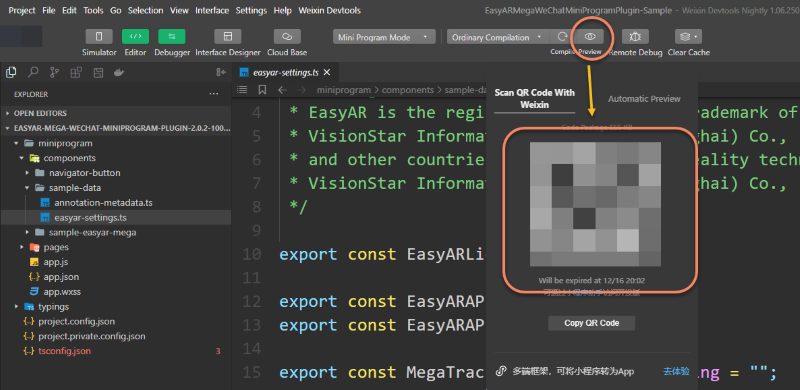
Klicken Sie in der oberen Leiste des Mini Program developer tool auf die Schaltfläche für die Vorschau auf einem realen Gerät und laden Sie sie durch Scannen des QR-Codes.
Anmerkung
Die xr-frame-Komponente mit AR-Funktion kann im developer tool nicht direkt simuliert werden.
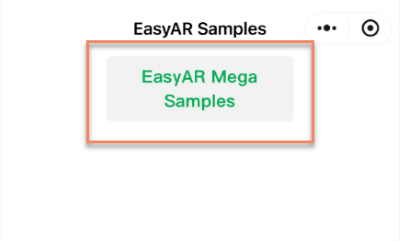
Klicken Sie auf EasyAR Mega Samples, um die AR-Szene des Beispielprojekts zu öffnen.
Die Meldung
EasyAR Session is initializingauf dem Bildschirm bedeutet, dass die WeChat-Ebenenerkennung initialisiert wird.Tipp
Testen Sie in einer gut beleuchteten Umgebung und vermeiden Sie große einfarbige Wände oder Böden.
Schwenken Sie gleichmäßig nach links und rechts in Richtung Boden oder einer anderen Ebene, um diesen Prozess zu beschleunigen.
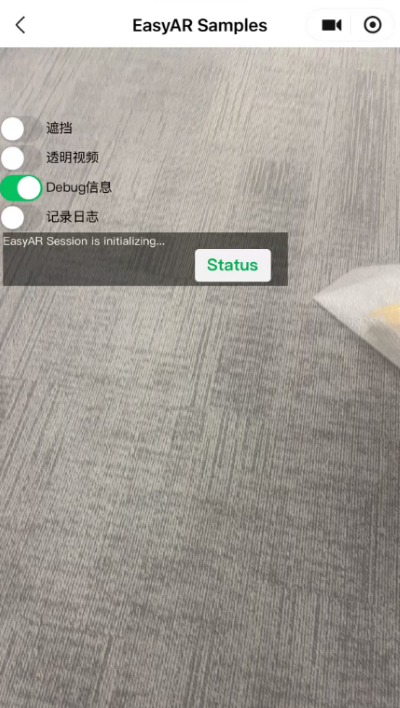
Halten Sie das Telefon nach Abschluss der Initialisierung senkrecht, sodass die Kamera eine normale reale Ansicht erfasst. Wenn localization erfolgreich ist, erscheint
Foundin den debug-Informationen und die Statusanzeige rechts unten wird grün.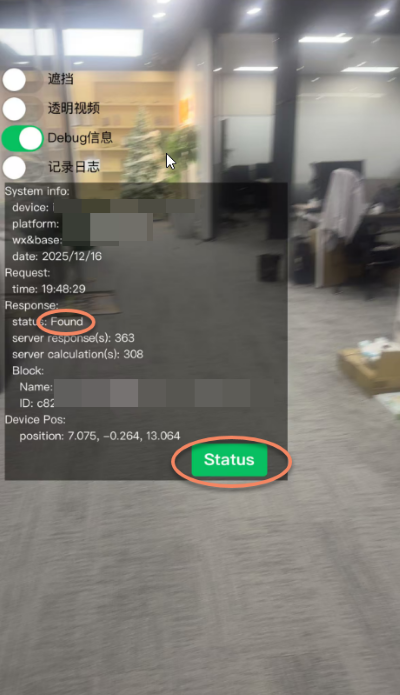
An der Annotationsposition wird ein GLTF-Modell oder Würfel geladen und gerendert, abhängig davon, ob
assetIdkonfiguriert ist.Laufzeiteffekt: