So verwenden Sie Mega Studio in Unity zum Platzieren von 3D content
Dieses Dokument zeigt Ihnen schnell, wie Sie das annotation tool im Unity editor zur Platzierung von Modellen verwenden und sich auf das spätere rendering in xr-frame vorbereiten.
Bevor Sie beginnen
- Sie können Mega Studio in Unity verwenden
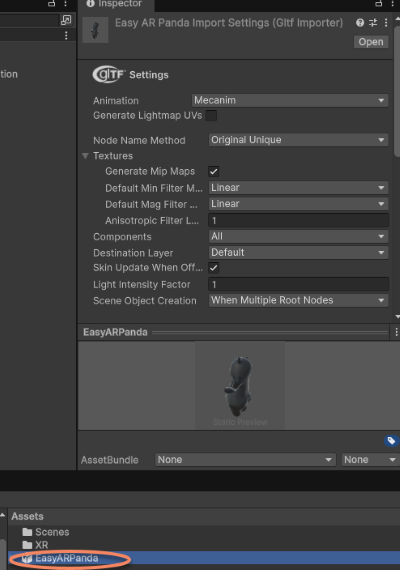
GLTF model vorbereiten und in Unity Assets ziehen
Sie können das im sample project verwendete model (einen charmanten Panda) verwenden, das small robot model aus dem offiziellen xr-frame Demo nutzen oder unter von xr-frame ladbare GLTF formats und unterstützte extensions Ihr eigenes model vorbereiten und auf einen resource hosting server hochladen.
Tipp
Das Mega plugin hat bereits eine dependency auf com.unity.cloud.gltfast hinzugefügt, daher können Sie model files direkt in Unity Assets ziehen.
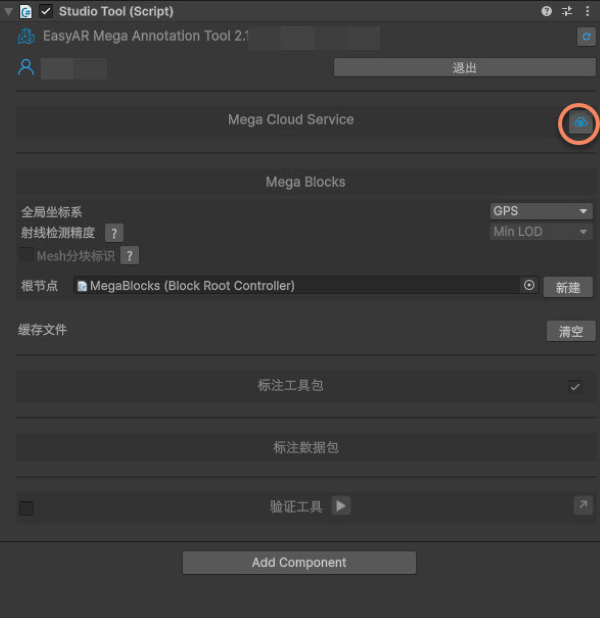
Mega cloud localization library auswählen
Klicken Sie auf das icon rechts von Mega Cloud Service.
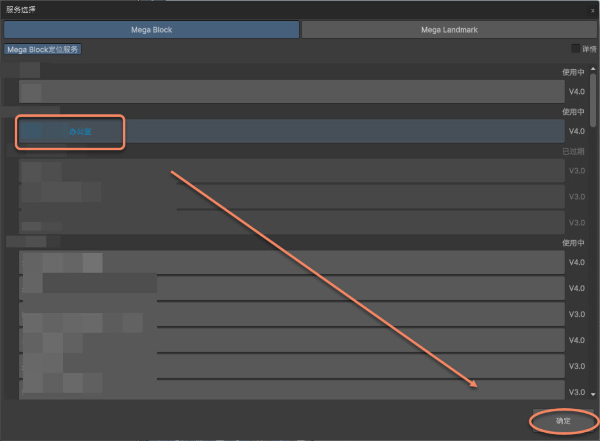
Wählen Sie die zu verwendende library.
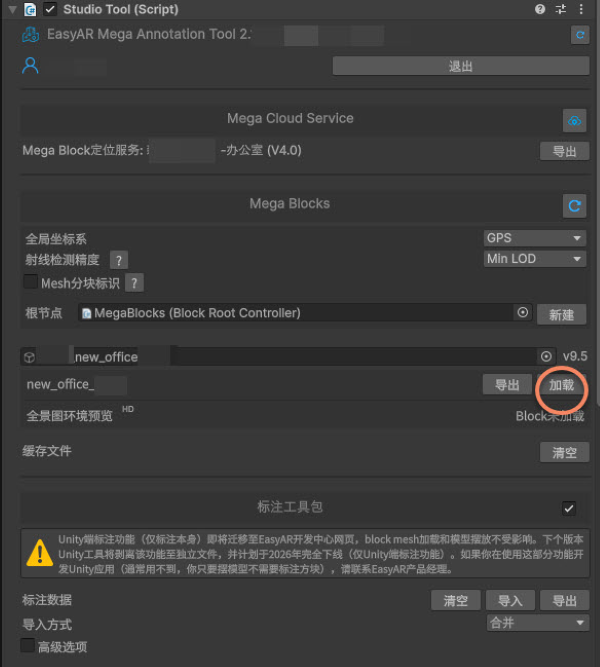
Nachdem localization library und Mega Blocks Informationen erfolgreich geladen wurden, sieht das Studio tool panel wie abgebildet aus.
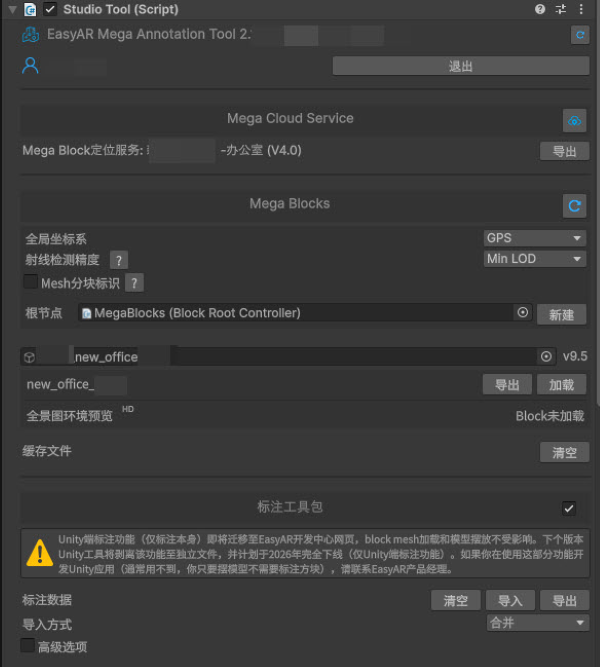
Block dense model laden
Klicken Sie rechts neben dem Block Namen auf Load, um das dense model dieses Block dynamisch zu laden.
Annotation erstellen
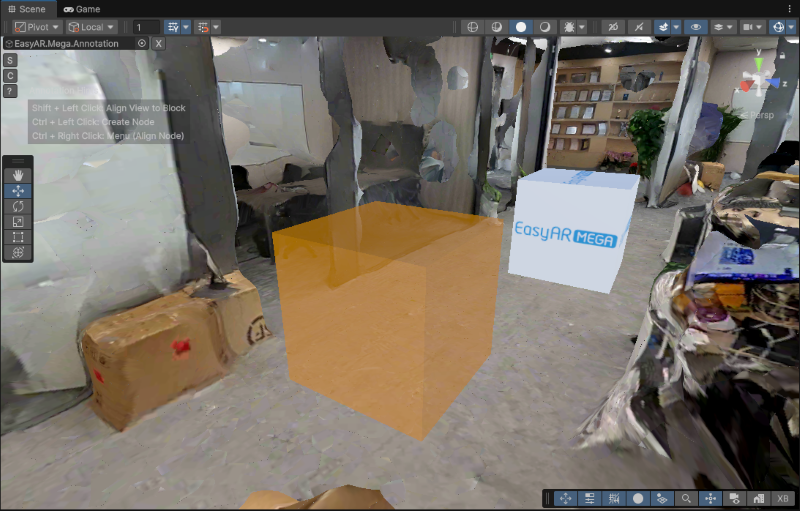
Halten Sie in der scene Ctrl (Windows) / Command (Mac) gedrückt und klicken Sie dann mit der linken Maustaste auf den ground, an dem die annotation benötigt wird.
3D content als child node der annotation verwenden
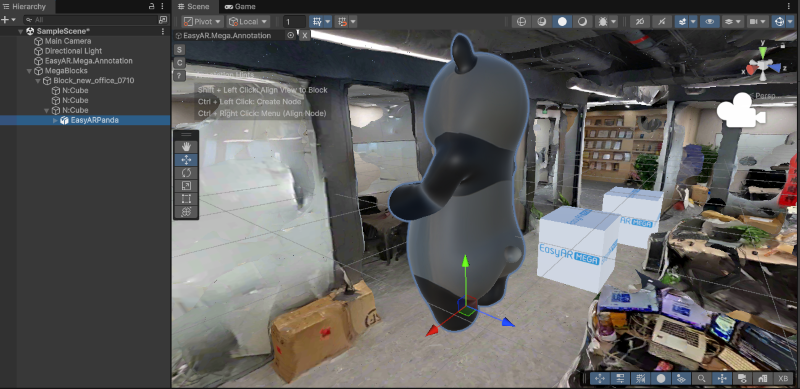
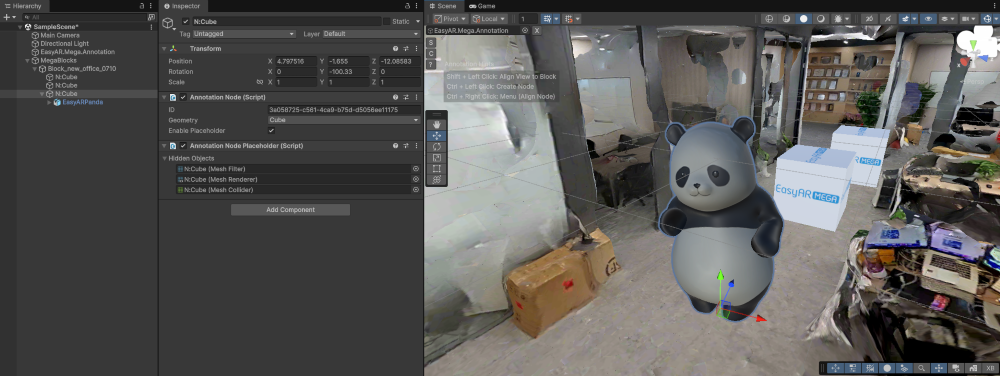
Ziehen Sie das importierte model als child node der annotation auf den scene node.
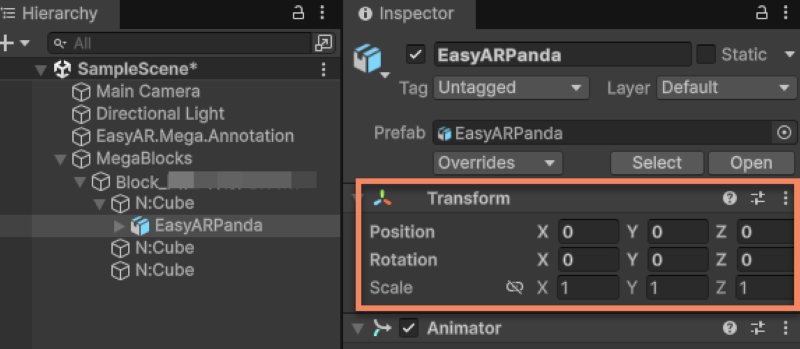
Setzen Sie Position und Rotation im Inspector panel des model vollständig auf 0. Scale kann nach Bedarf angepasst werden.
Anmerkung
EMA trägt die gesamte coordinate conversion logic. Position und Rotation des model auf 0 zu setzen sorgt dafür, dass das geometric center des model exakt mit dem annotation point übereinstimmt. Alle translation und rotation adjustments sollten über den parent node (annotation node) erfolgen.
[Optional] Model position anpassen
Wählen Sie den annotation node in der scene und passen Sie position und rotation des model anhand des dense model an.
Anmerkung
Position und Rotation des model relativ zur annotation müssen immer vollständig 0 sein, sonst erhalten Sie in xr-frame kein korrektes rendering result.
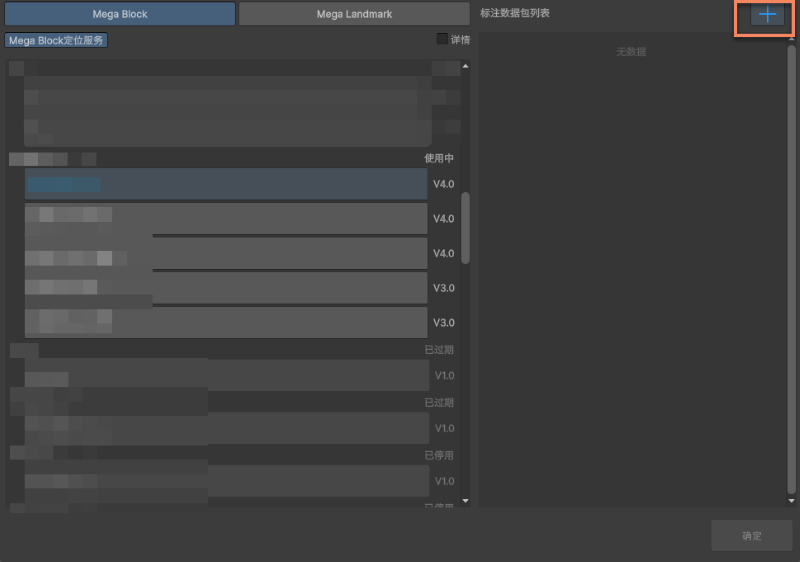
Neues annotation data package erstellen
Klicken Sie auf das icon rechts neben dem annotation data package im Inspector panel.
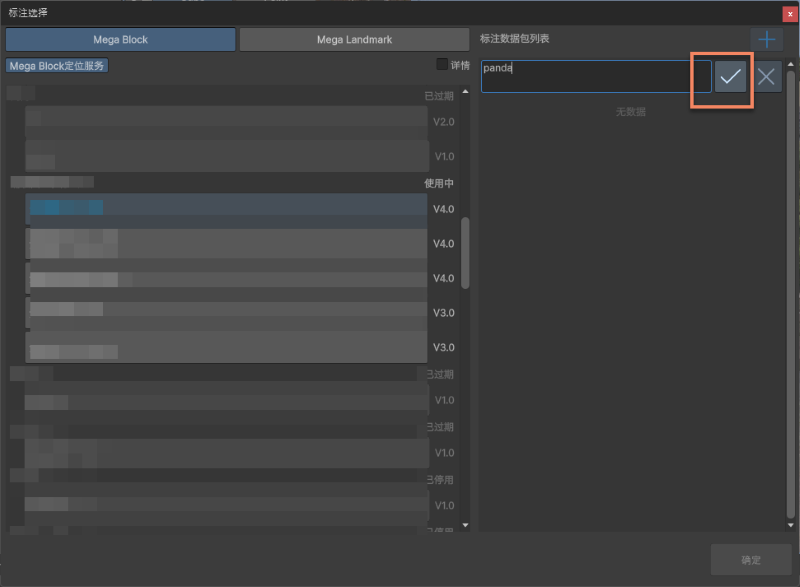
Geben Sie den Namen der annotation data in das Feld ein und klicken Sie rechts auf das Häkchen.
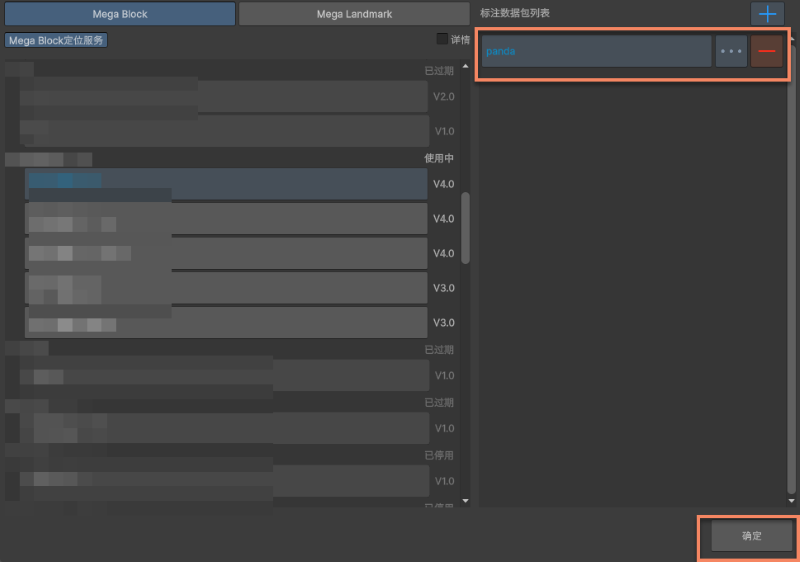
Nach erfolgreicher Erstellung sollte es wie abgebildet aussehen. Klicken Sie anschließend unten auf OK.
Klicken Sie auf das upload icon, um hochzuladen.
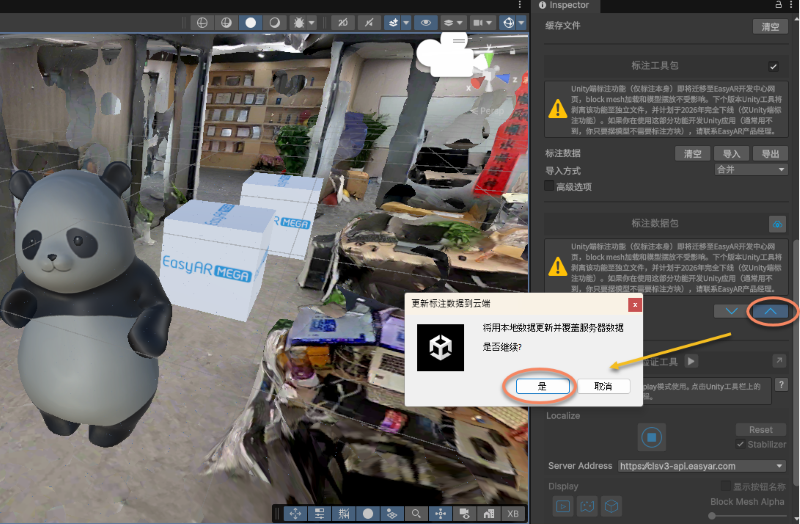
Nach erfolgreichem upload erscheint ein prompt.
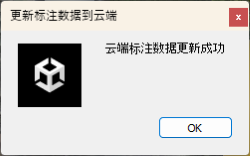
Annotation data bestätigen
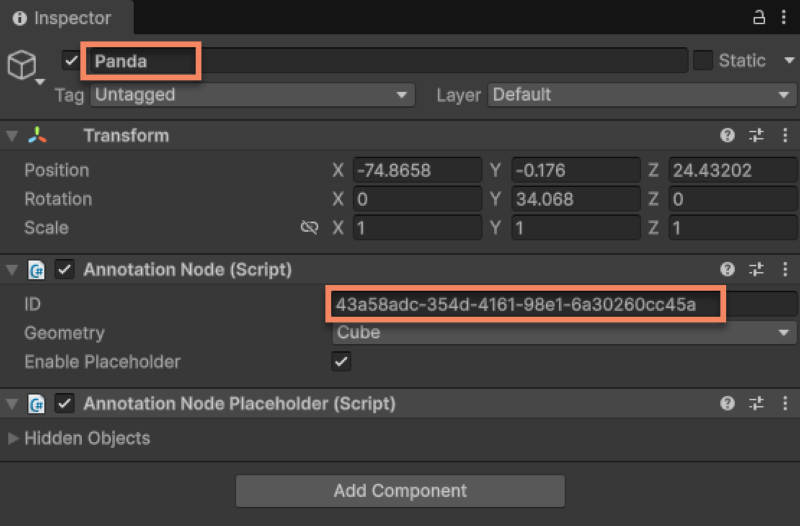
Sie müssen die ID der annotation data notieren, um die entsprechende annotation data in xr-frame zu laden.
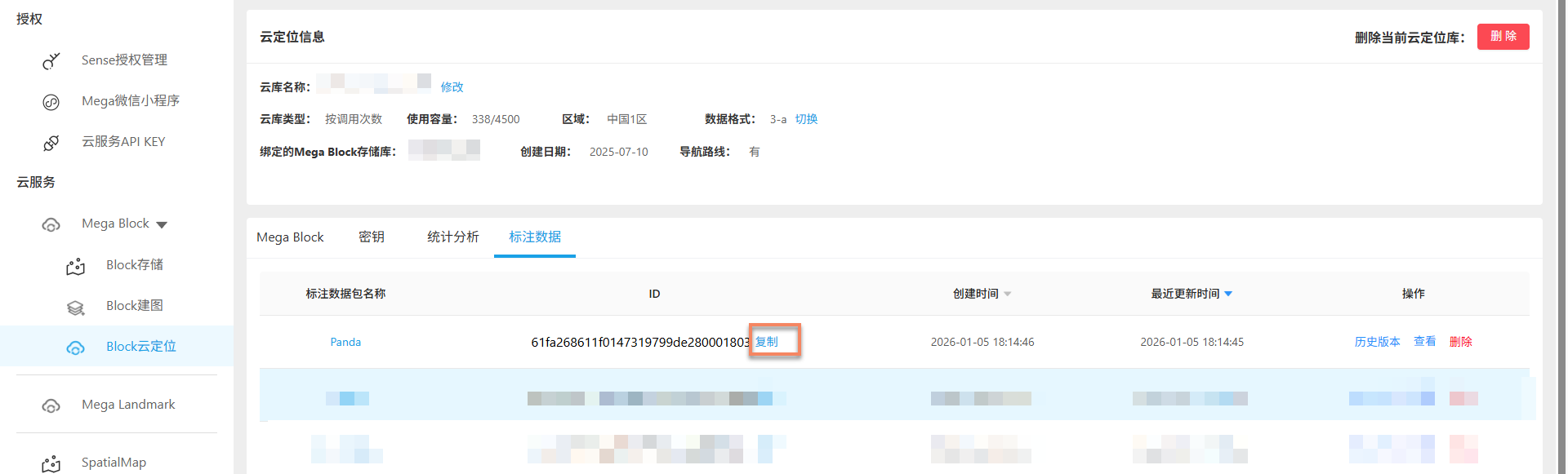
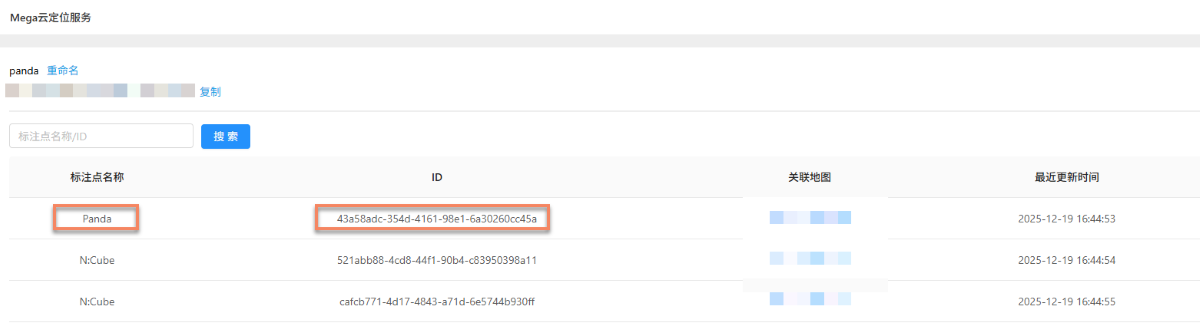
Nach erfolgreichem upload können Sie die entsprechenden Informationen auch in der cloud localization library sehen. Die ID in der Liste auf dieser Seite ist die annotation data package ID.
Hier können Sie auch den Namen und die ID der hochgeladenen annotation data anzeigen. Die ID in der Liste auf dieser Seite ist die annotation point ID.
Nächste Schritte
- Verwenden Sie die hochgeladenen annotations, um das complete sample project auszuführen
- Versuchen Sie, 3D content, der mit der real world ausgerichtet ist, mit dem Unity editor zu erstellen