Block-Informationen anzeigen
Dieser Artikel beschreibt ausführlich, wie Sie nach erfolgreichem Mapping detaillierte Block-Informationen anzeigen.
Funktionseinstieg
Nach erfolgreichem Mapping können Sie die Block-Detailseite über eine Mapping-Aufgabe oder das Block-Repository öffnen, um detaillierte Informationen zum entsprechenden Block anzuzeigen.
Zugriff über eine mapping-Aufgabe
Klicken Sie auf der Verwaltungsseite der mapping-Aufgaben direkt auf den entsprechenden Aufgabennamen, um zur entsprechenden Block-Detailseite zu wechseln, mit Ausnahme von Multi-Map-Fusionsaufgaben.
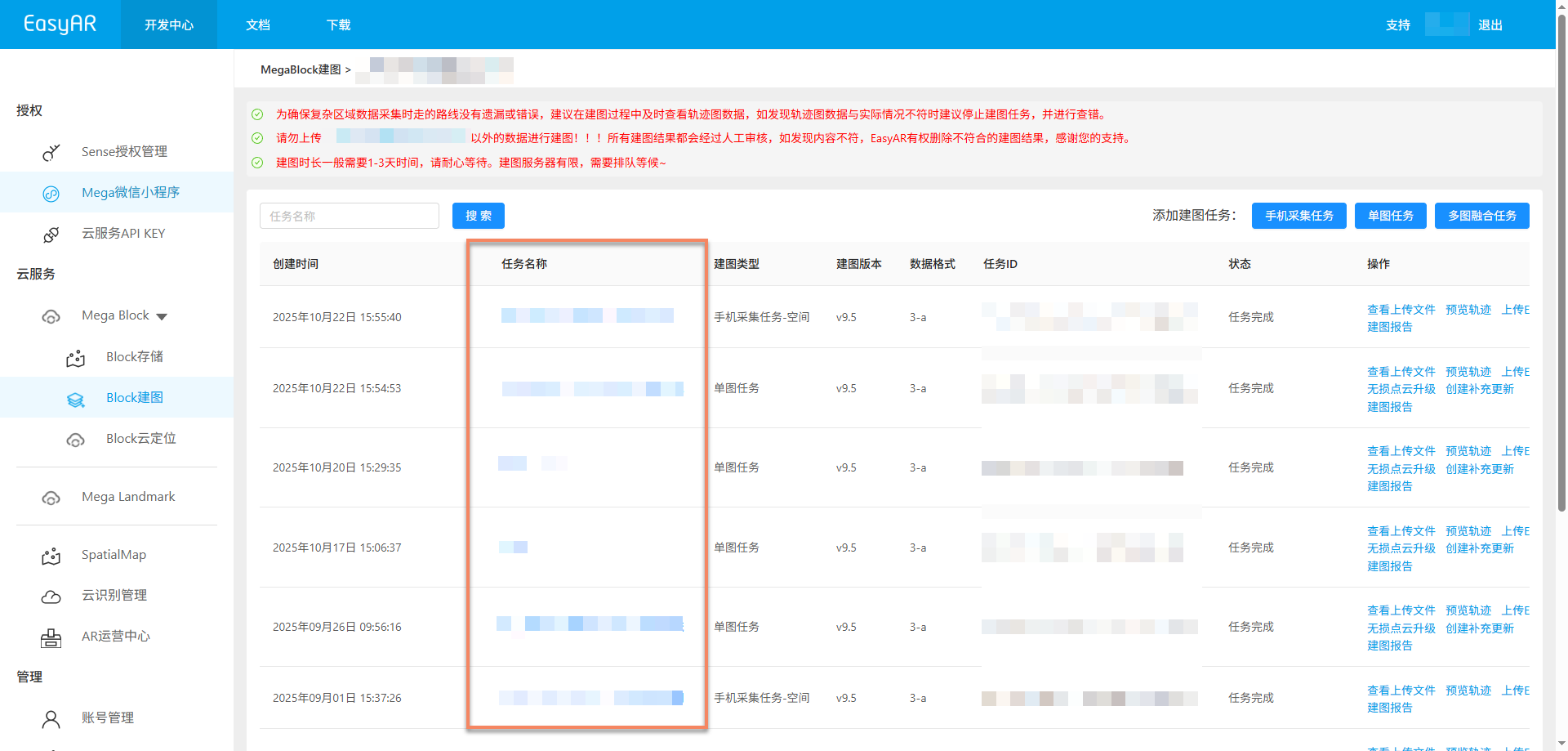
Bei Multi-Map-Fusionsaufgaben muss auf die Block-Details über die Verwaltungsseite der Multi-Map-Fusion zugegriffen werden:
Klicken Sie auf die Schaltfläche
Multi-map Fusion Management, um die Verwaltungsseite der Multi-Map-Fusion zu öffnen.
Klicken Sie in der Ergebnisliste des Multi-Map-Fusion-mapping auf die Schaltfläche
Go to MegaBlock Gallery, um zur entsprechenden Block-Detailseite zu wechseln.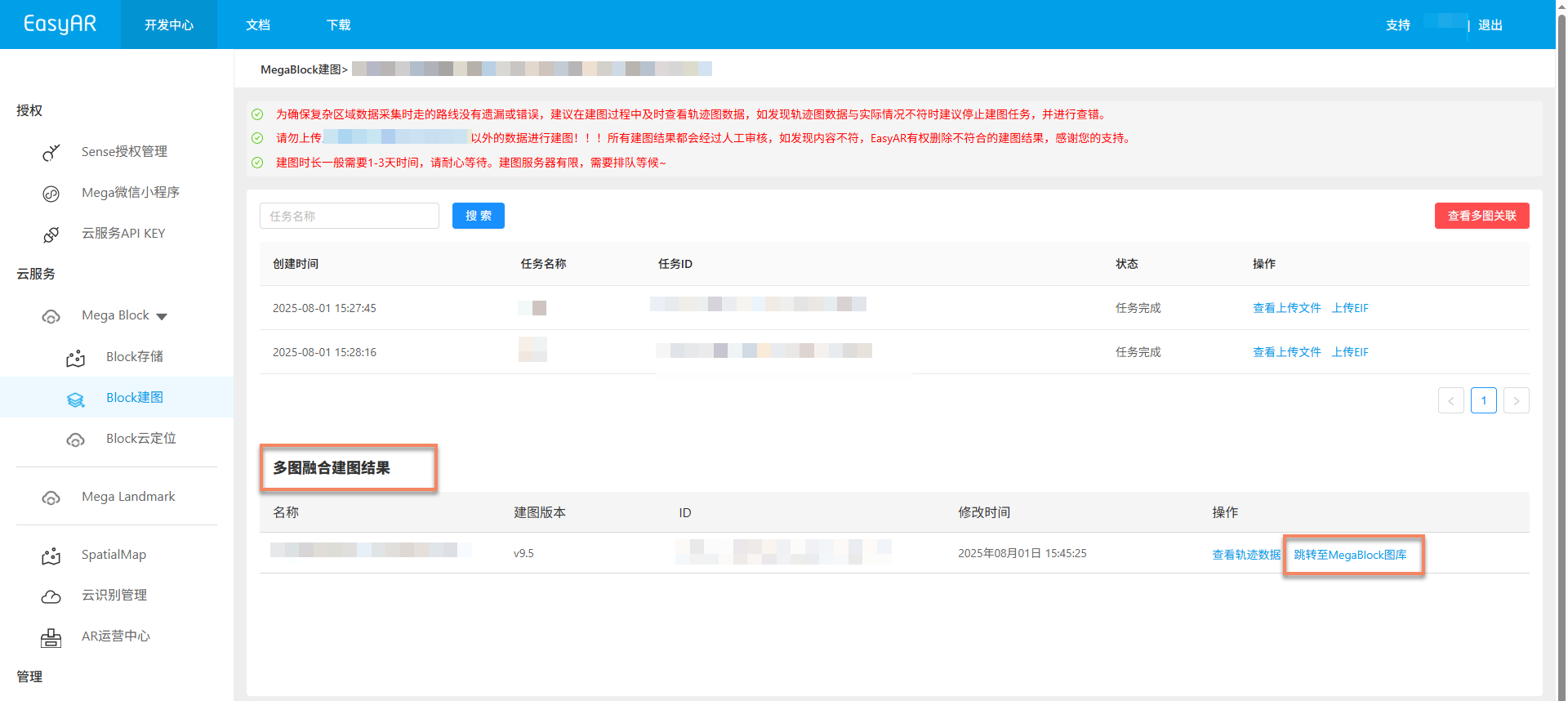
Zugriff über das Block-Repository
Zeigen Sie auf der Verwaltungsseite des mapping-Projekts das mapping-Ergebnis des entsprechenden Projekts an und klicken Sie auf das entsprechende
Mapping Result, um zur Block-Repository-Seite zu wechseln.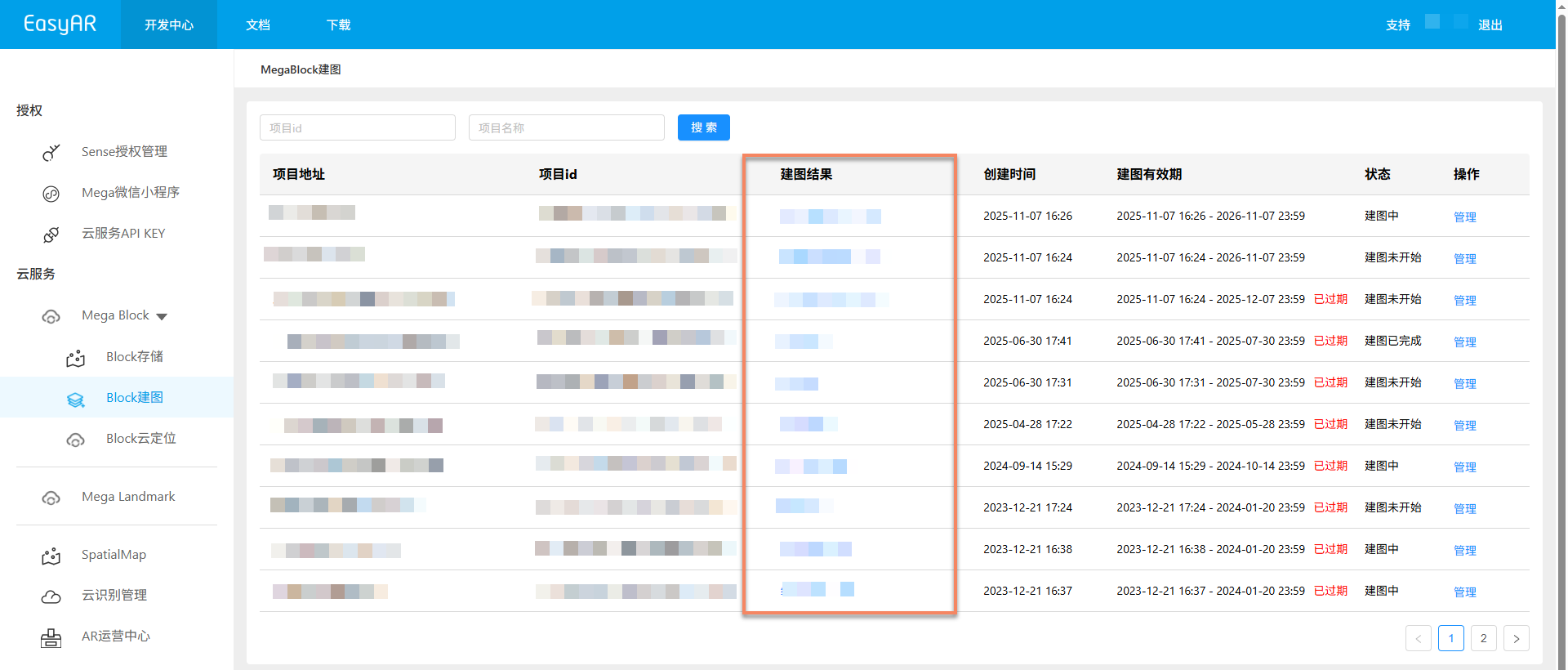
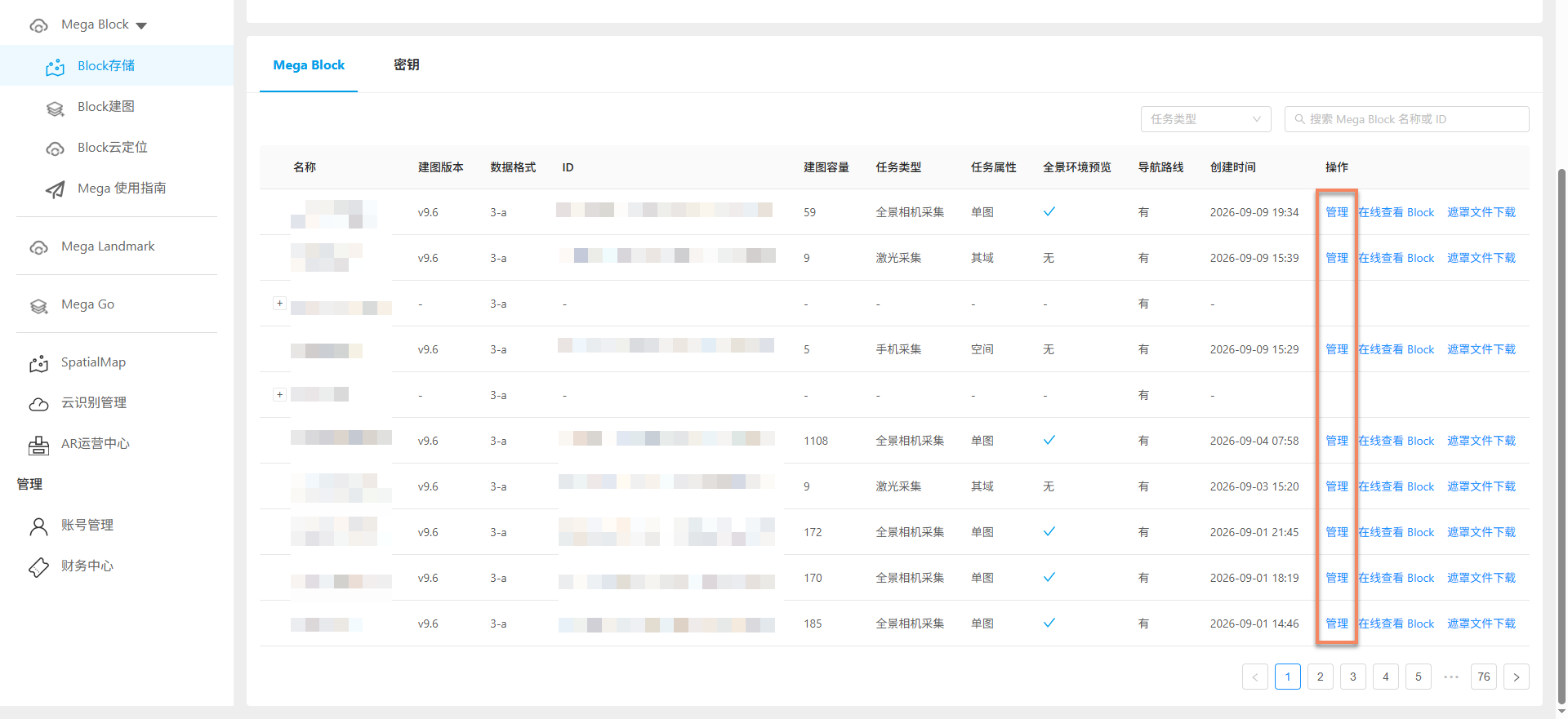
Suchen Sie auf der Block-Repository-Seite den entsprechenden Block.
Manage: Klicken Sie, um detaillierte Block-Informationen anzuzeigen.Block online anzeigen: Zeigen Sie das Mapping-Ergebnis Block online an. Es wird nur Mapping-Version >= 9.4 unterstützt. Weitere Anweisungen finden Sie unter Block online anzeigen.Maskendatei herunterladen: Laden Sie Maskendateien mit niedriger und Standardpräzision herunter. Es wird nur Mapping-Version >= 9.6 unterstützt.
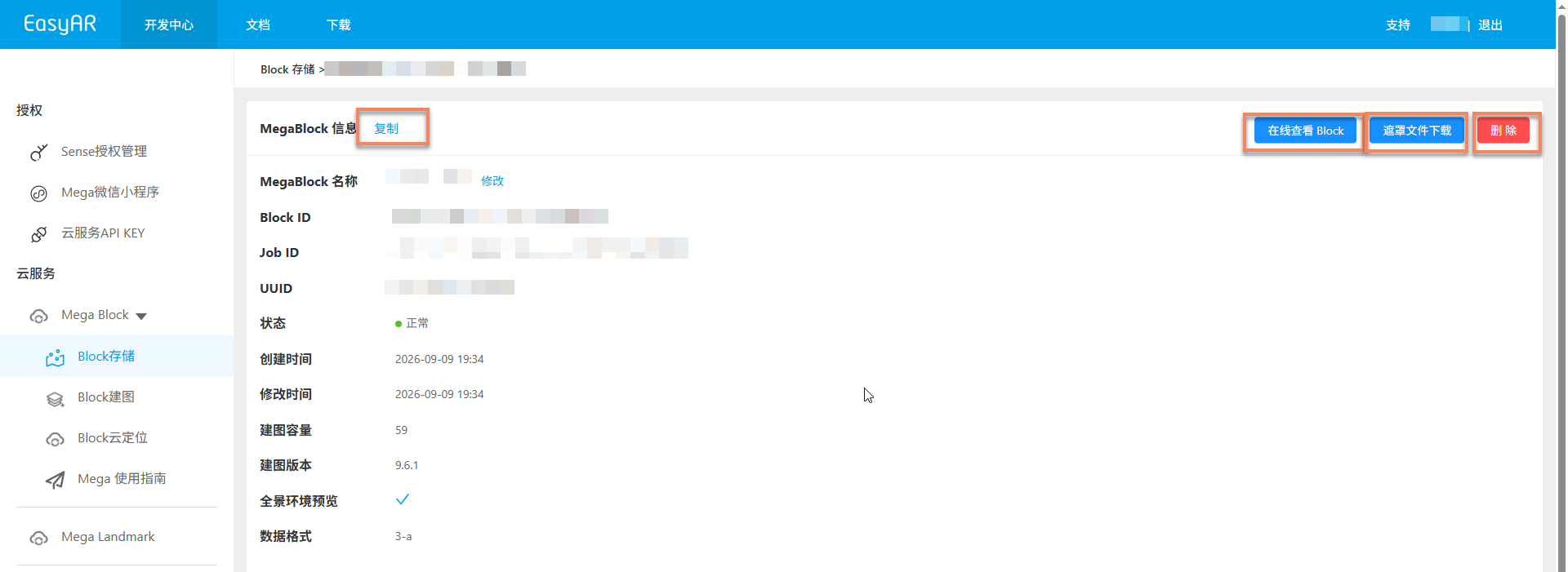
Block-Detailinformationen
Auf der Block-Detailseite können Sie zugehörige Informationen anzeigen, einschließlich der folgenden Bedienfunktionen:
- Informationen kopieren: Klicken Sie oben links auf die Schaltfläche
Copy, um alle Block-Detailinformationen schnell zu kopieren - Block löschen: Klicken Sie oben rechts auf die Schaltfläche
Delete. Nach einer zweiten Bestätigung kann der Block gelöscht werden, sofern der Block nicht geladen oder verwendet wird - Block online anzeigen: Klicken Sie oben links auf die Schaltfläche
Block online anzeigen, um das Mapping-Ergebnis Block online anzuzeigen (Mapping-Version muss 9.4 oder höher sein) - Maskendatei herunterladen: Klicken Sie oben links auf die Schaltfläche
Maskendatei herunterladen, um Maskendateien mit niedriger und Standardpräzision herunterzuladen (Mapping-Version muss 9.6 oder höher sein)
Warnung
Das Löschen eines Block ist irreversibel. Gehen Sie vorsichtig vor. Stellen Sie vor dem Löschen sicher, dass dieser Block nicht geladen oder verwendet wird, um laufende Anwendungen nicht zu beeinträchtigen.
Verwandte Themen
- mapping-Ergebnisse anzeigen
- mapping-Ergebnisse für Lokalisierung verwenden