Anzeigen von 3D-Realwelt-Meshes
Dieser Artikel erläutert detailliert, wie Sie mit Unity und dem Mega-Plugin Raummodelle anzeigen können, einschließlich der vollständigen Prozesse von der Unity-Installation über den Plugin-Import, das Hinzufügen des Block-Betrachtungstools bis zum Laden von Kartierungsergebnissen.
Umgebungsvorbereitung
Bevor Sie mit der Anzeige von Raummodellen beginnen, müssen Sie Unity installieren und das Mega-Plugin importieren.
Unity installieren
Installieren Sie die Unity-Langzeitunterstützungsversion (LTS) 2021.3 oder höher. Download-Adressen:
- Festlandchina: Laden Sie das Installationspaket von der Unity-China-Seite herunter und folgen Sie den offiziellen Anweisungen zur Installation.
- Andere Regionen: Laden Sie das Installationspaket von der Unity-Website herunter und folgen Sie den offiziellen Anweisungen zur Installation.
Laden Sie zuerst Unity Hub herunter. Anschließend können Sie auf der Webseite eine Unity-Version auswählen und über den Hub herunterladen oder direkt im Unity Hub auswählen und installieren.

Bei Unity-Konto anmelden/registrieren
Öffnen Sie Unity Hub und melden Sie sich mit Ihrem Unity-Konto an (falls Sie kein Konto haben, müssen Sie eines registrieren).

Unity-Lizenz aktivieren
Aktivieren Sie den entsprechenden Lizenztyp basierend auf Ihren tatsächlichen Anforderungen. Hinweis: Aufgrund von Unterschieden in der Unity Hub-Version oder Spracheinstellungen kann die Oberfläche leicht variieren, der Kernaktivierungsprozess bleibt jedoch konsistent.


Neues Unity-Projekt erstellen

Bei einigen Versionen, z.B. Unity 6, müssen Sie zuerst die entsprechende Vorlage herunterladen, bevor Sie ein Projekt erstellen können.

Mega Unity-Plugin herunterladen
Melden Sie sich mit Ihrem EasyAR-Konto an und navigieren Sie zur Download-Seite.

Laden Sie die im Pfeil markierte Datei herunter.

Nach dem Entpacken der heruntergeladenen .zip-Datei erhalten Sie folgende Verzeichnisstruktur:

Wichtig
Hinweis: Entpacken Sie keine .tgz-Dateien. Dabei handelt es sich um Unity-Pakete, die direkt über den Unity Package Manager importiert werden müssen.
.
└── EasyARSenseUnityPluginForMega_**.zip # Vollständiges Installationspaket
├── com.easyar.mega-**.tgz # Enthält Anmerkungstool und Block-Betrachtungstool
├── com.easyar.sense-**.tgz # Enthält EasyAR Sense-Kernbibliothek und Unity-Plugin
├── readme.cn.txt # Chinesische Readme-Datei
└── readme.en.txt # Englische Readme-Datei
Versionshinweis: ** in den Dateinamen steht für die Versionsnummer im Format: Major.Minor.Patch + BuildNum.BuildHash. Bitte verwenden Sie die neueste offiziell veröffentlichte Version.
Package in Projekt importieren (UPM-Paket)
Klicken Sie auf Window -> Package Management -> Package Manager, klicken Sie oben links im erscheinenden Fenster auf das +-Symbol und wählen Sie Install package from tarball....

Importieren Sie nacheinander:
com.easyar.sense-**.tgz
com.easyar.mega-**.tgz
Anmerkung
Vor dem Importieren wird empfohlen, die .tgz-Dateien in Ihren Unity-Projektordner zu kopieren (z.B. im Ordner Packages speichern).
Verschieben oder löschen Sie diese .tgz-Quelldateien nach dem Import nicht, da Unity sonst die entsprechenden Pakete nicht laden kann.
Überprüfen, ob Plugin erfolgreich importiert wurde
Rechtsklicken Sie im Hierarchy-Panel. Wenn Sie die Komponentenerstellungsoptionen für EasyAR Sense und EasyAR Mega sehen, wurde das Plugin erfolgreich importiert.

Block-Betrachtungstool hinzufügen
Rechtsklicken Sie auf einen freien Bereich im Hierachy-Panel und wählen Sie EasyAR Mega > Tool > Block Viewer (Edit Mode).

Nach dem Hinzufügen wird ein neuer Knoten angezeigt.

Kartierungsergebnis-Block laden
Bei EasyAR-Konto anmelden
Klicken Sie auf den hinzugefügten Knoten und geben Sie im Tool-Benutzerkonto-Bereich Ihren EasyAR-Benutzernamen und Ihr Passwort ein.

Entsprechenden Cloud-Service und Repository auswählen
Klicken Sie oben rechts im Cloud-Service-Komponentenbereich auf die Schaltfläche, wählen Sie im erscheinenden Dialogfeld Mega Block -> Mega Block-Speicherdienst, wählen Sie dann unten das Repository mit den Kartierungsergebnissen aus und klicken Sie abschließend auf „Bestätigen“.


Block laden
Wählen Sie im Mega Blocks-Komponentenbereich den Kartierungsergebnis-Block aus, klicken Sie auf die „Laden“-Schaltfläche, um das Raummodell in der Szene anzuzeigen.
Falls Sie mit Unity nicht vertraut sind, können Sie sich auf das Unity-Einführungstutorial beziehen.

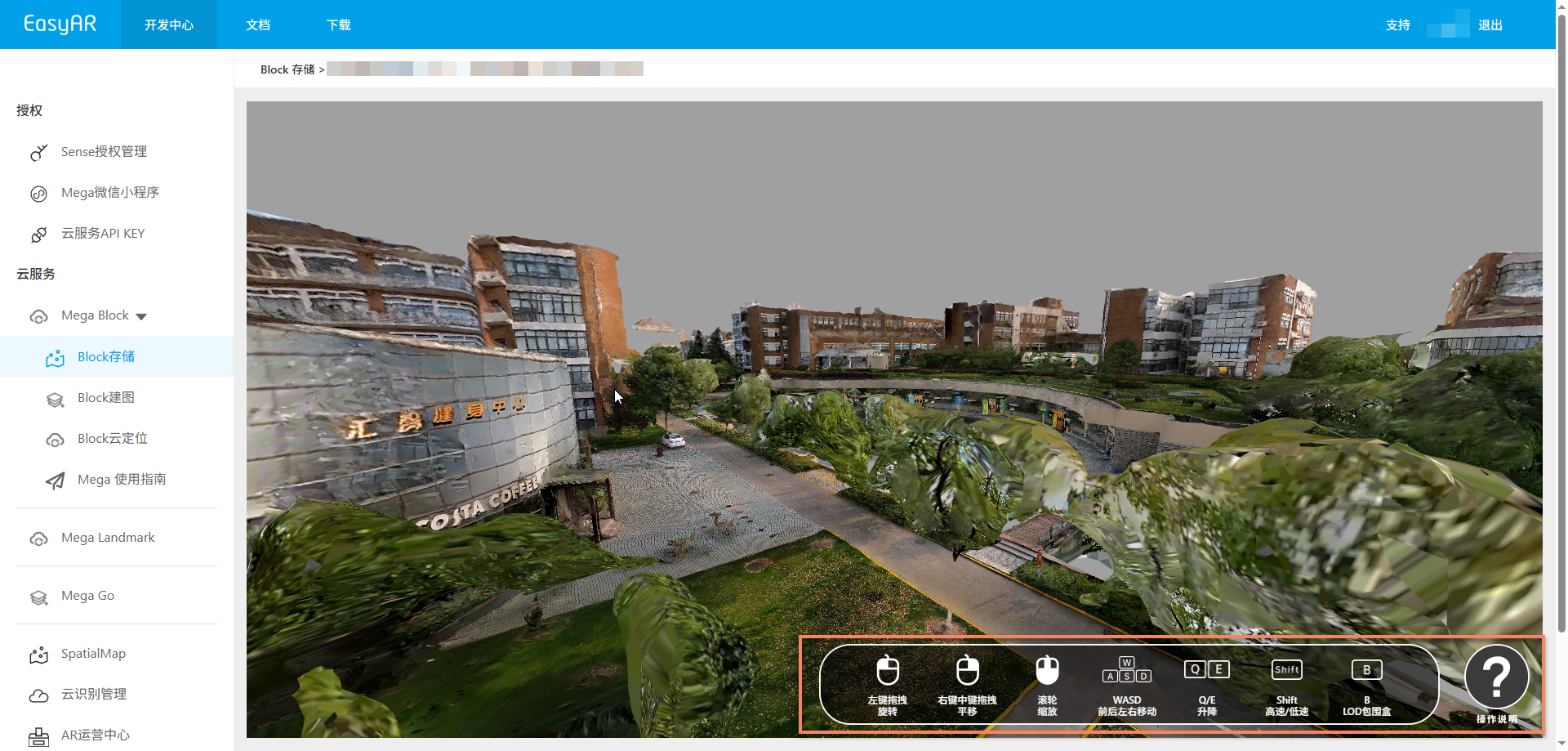
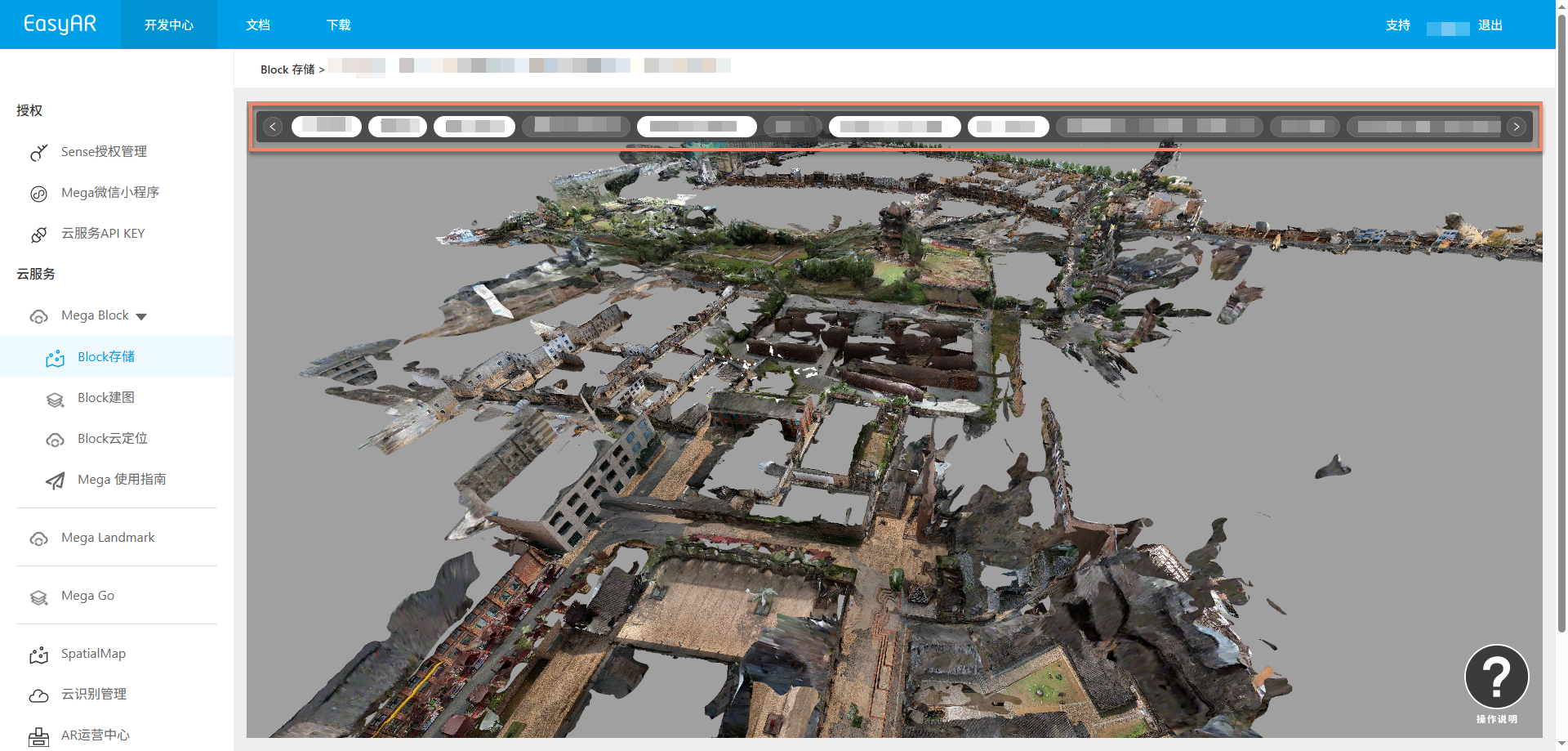
Vorschau des Block-Effekts:

Verwandte Themen
- Kartierungsergebnisse anzeigen
- Positionierungseffekt des Modells anzeigen