Mapping-Trajektorien vorschauen
Dieser Artikel beschreibt, wie Sie mapping-Trajektorien vorschauen und beurteilen, ob die Trajektorienkarte mit der bei der acquisition verwendeten Routenplanung übereinstimmt. Durch den Vergleich der Formen von Routenplan und Trajektorienkarte können Sie sicherstellen, dass der acquisition-Pfad vollständig ist und keine Bereiche ausgelassen wurden. Wenn die Trajektorie nicht zum Plan passt, können Sie die acquisition erneut durchführen oder ergänzend Daten erfassen und die Daten anschließend erneut für mapping hochladen.
Reguläre single-map-Aufgaben
Klicken Sie auf die Schaltfläche
Preview trajectory.

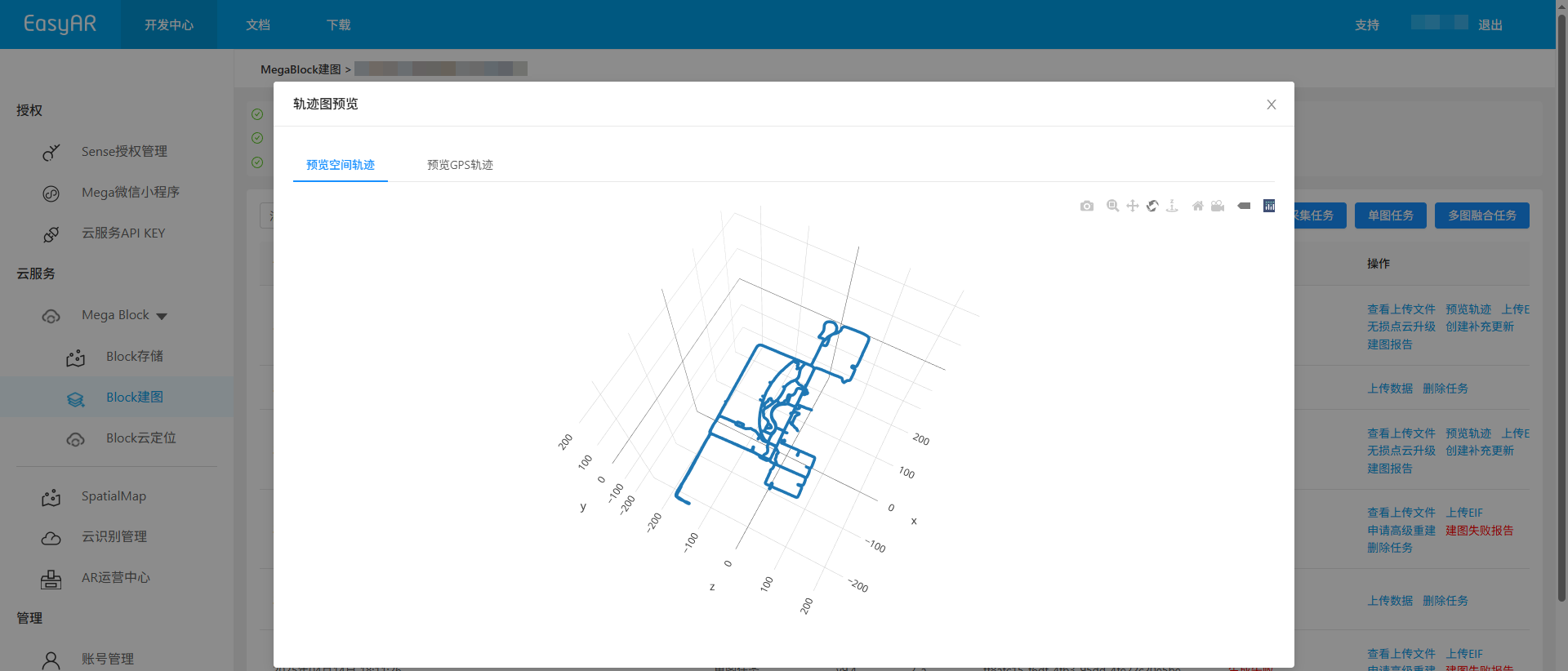
Vorschau der räumlichen Trajektorienkarte im Popup-Fenster.
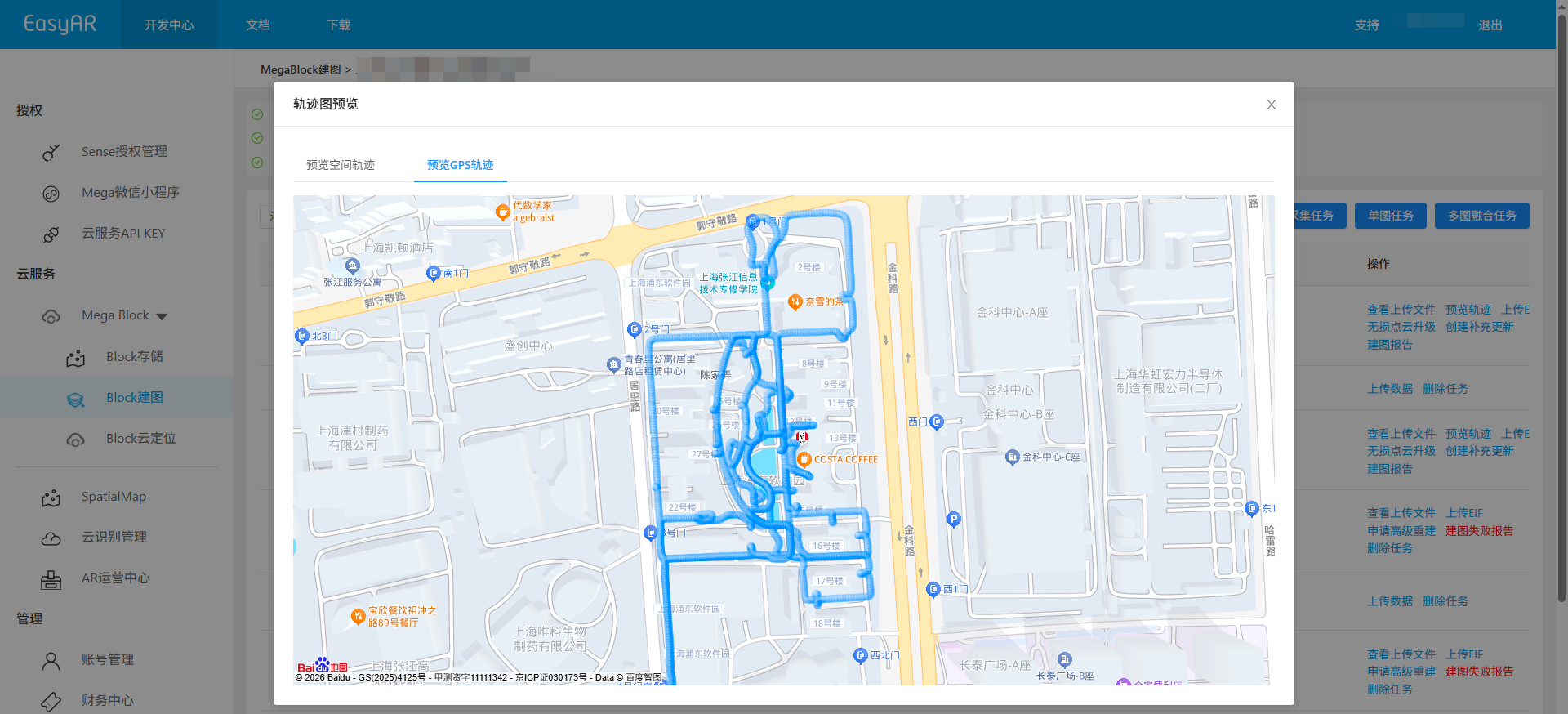
Wenn sich die erfassten Daten in einem Außenbereich mit gutem GNSS-Signal befinden, erstellt das System automatisch eine GNSS-Trajektorienkarte.
Multi-map fusion-Aufgaben
Klicken Sie auf
Multi-map fusion management, um die multi-map-Verwaltungsseite zu öffnen.
Klicken Sie in der Ergebnisliste von multi-map fusion mapping auf die Schaltfläche
View trajectory data.
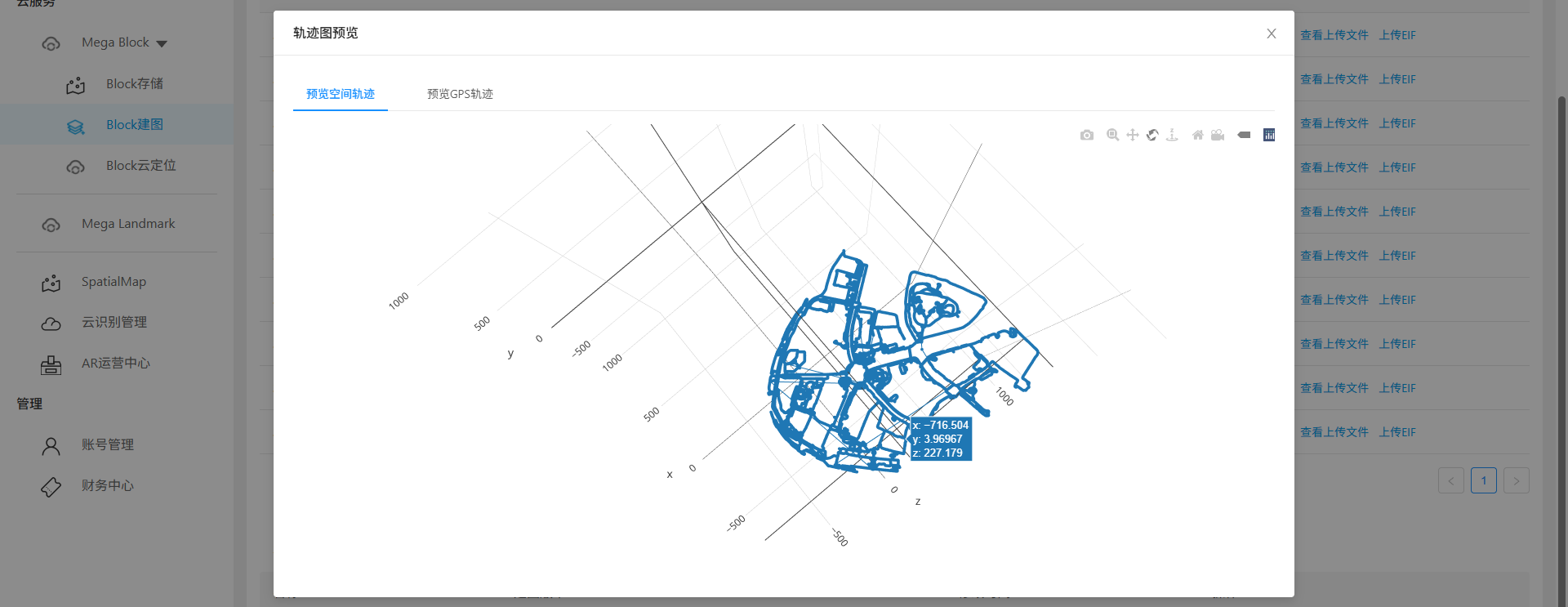
Vorschau der Trajektorienkarte im Popup-Fenster.
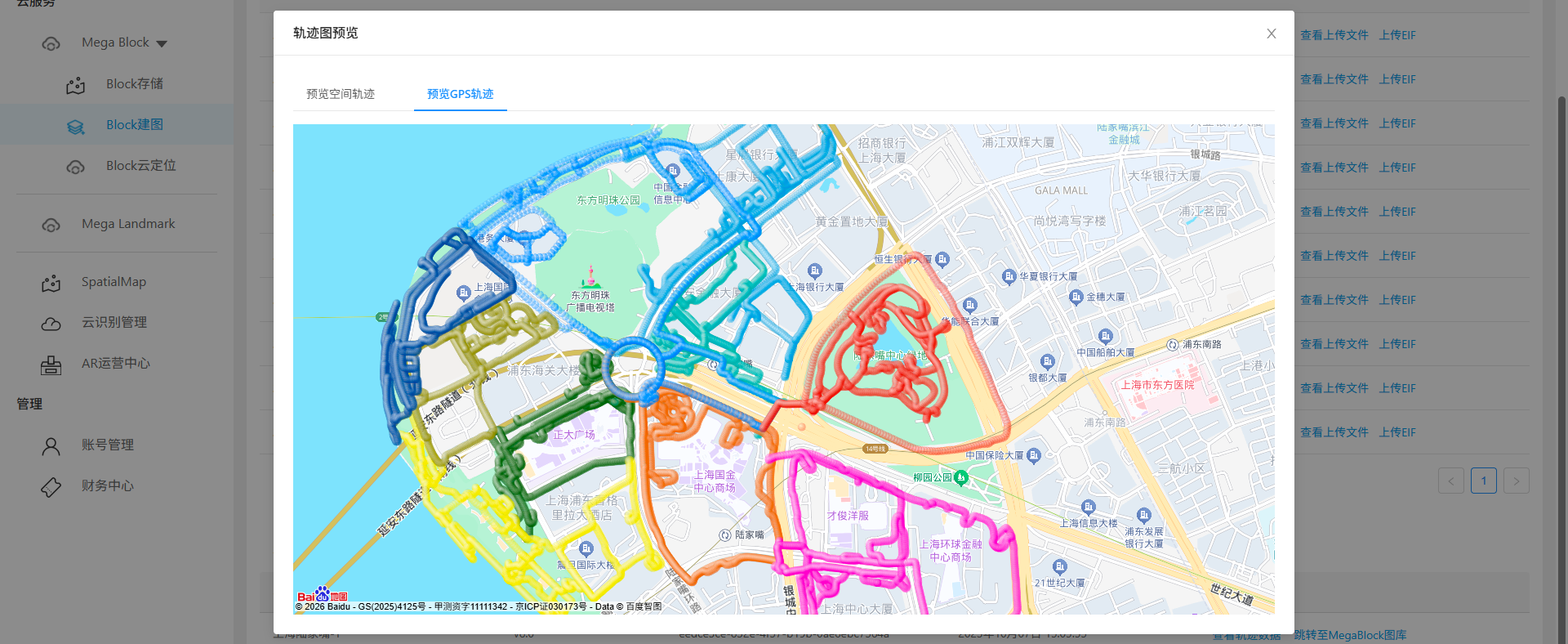
Wenn sich die erfassten Daten in einem Außenbereich mit gutem GNSS-Signal befinden, erstellt das System automatisch eine GNSS-Trajektorienkarte.
Kleine phone acquisition-Aufgaben
Klicken Sie auf die Schaltfläche
Preview trajectory.
Vorschau der Trajektorienkarte im Popup-Fenster.
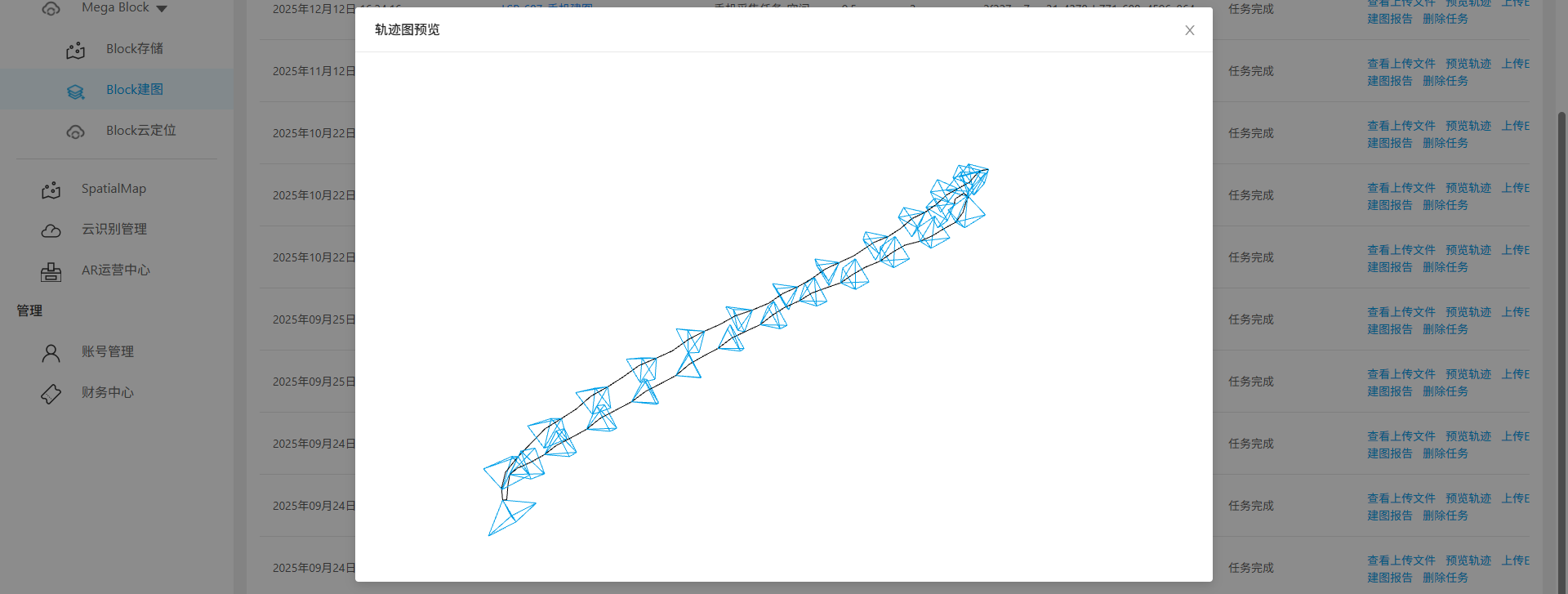
Object phone acquisition-Aufgaben
Klicken Sie auf die Schaltfläche
Preview trajectory.
Vorschau der Trajektorienkarte im Popup-Fenster.
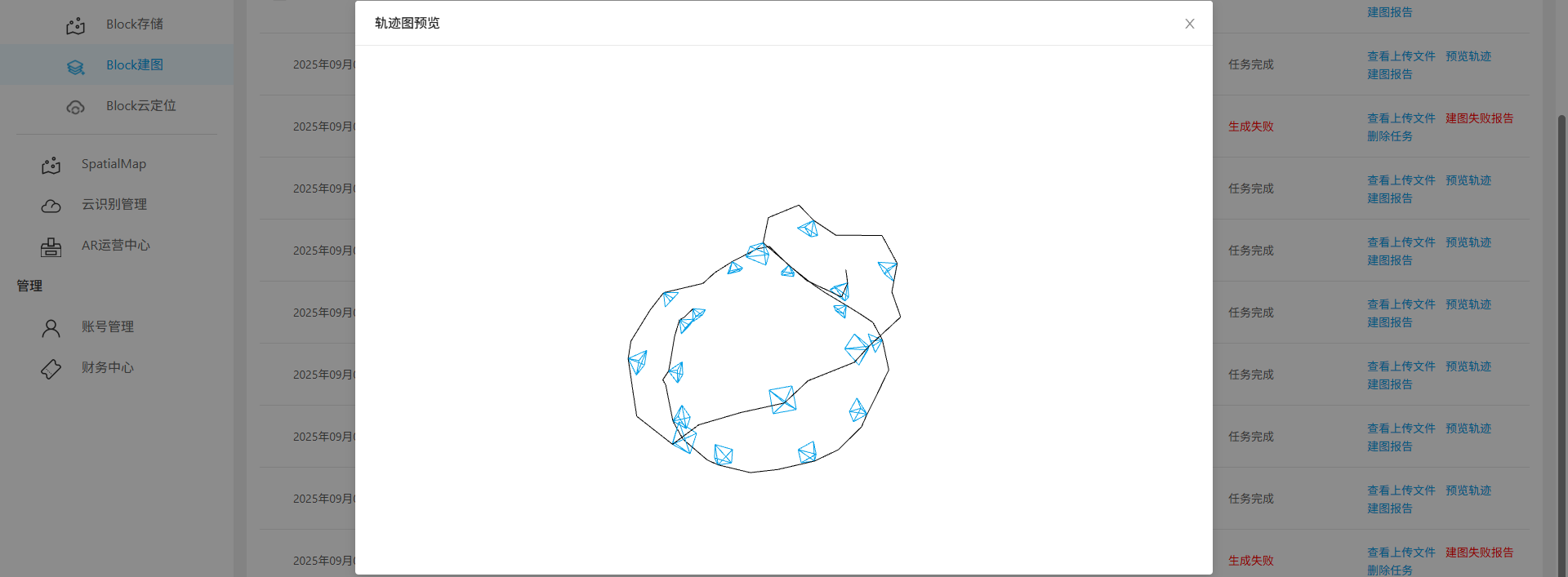
LiDAR acquisition-Aufgaben
Klicken Sie auf die Schaltfläche
Preview trajectory.
Vorschau der räumlichen Trajektorienkarte im Popup-Fenster.
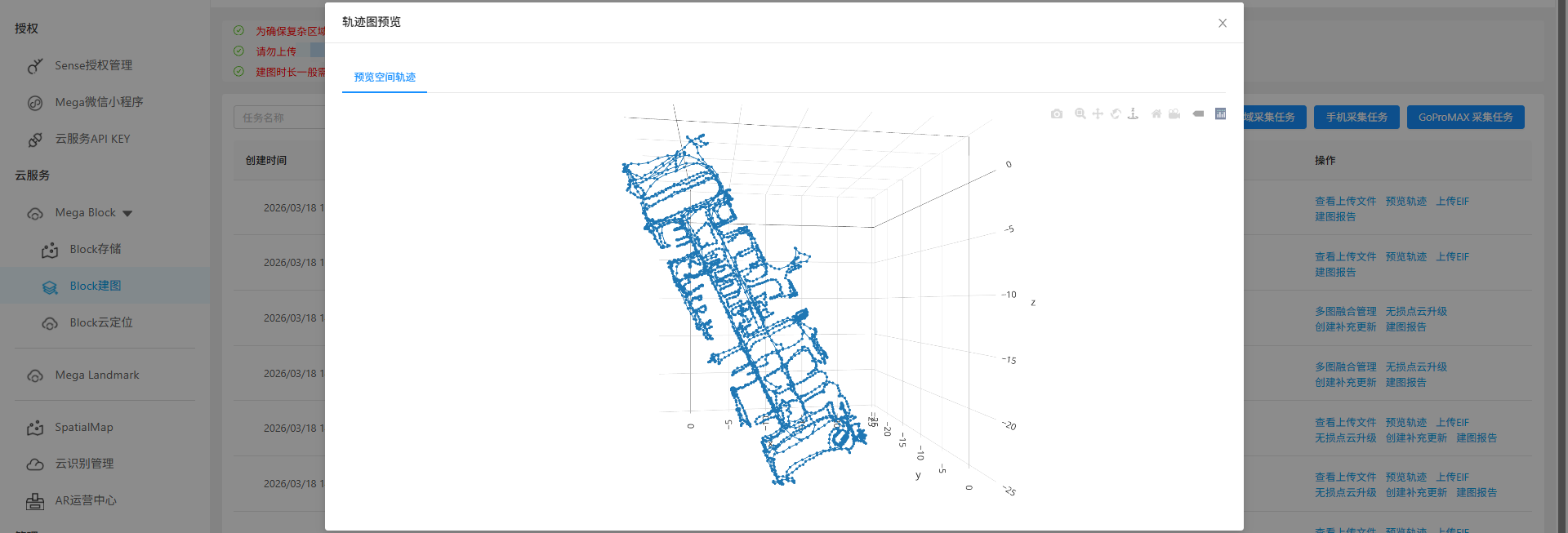
Verwandte Themen
- Mapping-Ergebnisse ansehen