EIF-Daten für die Prüfung des Simulationslaufs aufzeichnen
Der Kern des Simulationslaufs ist die Aufzeichnung eines hochwertigen EIF-Datenabschnitts. Es wird empfohlen, die folgenden Schritte zur Erfassung zu befolgen.
Erfassung
Laden Sie die neueste Version von Mega Toolbox herunter und installieren Sie sie. Verwenden Sie möglichst ein iPhone oder ein Android-Telefon mit Unterstützung für ARCore, und erfassen Sie im Zielbereich.
Toolbox herunterladen
Laden Sie das App-Paket des Datenerfassungstools Mega ToolBox herunter und installieren Sie es.
iPhone-Benutzer können im App Store des Telefons nach Mega Toolbox suchen und das Datenerfassungstool herunterladen und installieren.
Für Android-Telefone laden Sie das Android Mega Toolbox-Installationspaket aus Workflow Tools auf der EasyAR-Downloadseite herunter. Nach dem Download können Sie auf dem Computer
adb install EasyARMegaToolbox_***.apkverwenden oder das heruntergeladene apk-Paket direkt auf dem Telefon installieren.
Erfassungsprozess
Öffnen Sie Toolbox und wählen Sie
Tool zur Aufzeichnung von Simulationsdaten.
Nachdem Sie das EIF-Aufzeichnungstool geöffnet haben, geben Sie den Dateinamen ein (nur englische Buchstaben und Zahlen werden unterstützt) und klicken Sie dann auf die Schaltfläche
Eingeben.Bevor Sie in den EIF-Aufzeichnungsmodus wechseln, sollte die Kamera zur Initialisierung auf einen texturreichen Bereich gerichtet werden. Nachdem der Tracking-Status im oberen linken Bereich zu
Trackinggewechselt ist, richten Sie die Kamera auf den Ort, an dem Testdaten aufgezeichnet werden sollen.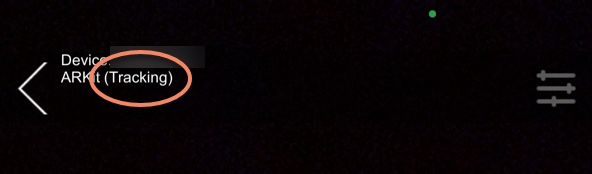
Nach Abschluss der Erfassung klicken Sie auf die Schaltfläche zum Stoppen der Aufzeichnung, um die Aufzeichnung zu beenden.
Hinweise zur Erfassung
- Daten sollten innerhalb des Bilderfassungsbereichs erfasst werden.
- Testdaten können aus der Perspektive eines Besuchers aufgezeichnet werden.
- Vermeiden Sie plötzliche starke Drehungen oder längeres Ausrichten auf texturlose Bereiche wie weiße Wände oder Boden.
- Es wird empfohlen, dass jede Aufzeichnung nicht länger als 10 Minuten dauert.
- Auf einigen Telefonen mit AR Engine kann es 10 bis 30 Sekunden dauern, bis der Tracking-Status zu
Trackingwechselt.
Datenexport
Nachdem Sie die Erfassung der Simulationsdaten auf dem Telefon abgeschlossen haben, müssen Sie die erfassten EIF-Daten exportieren.
Android-Daten exportieren
Verbinden Sie das Telefon mit dem Computer, aktivieren Sie auf dem Telefon den Modus Dateiverwaltung, öffnen Sie den lokalen Dateipfad Android/data/com.easyar.mega.toolbox/files/MegaStudio/FrameStream und wählen Sie dann die Datendatei mit dem entsprechenden Namen zum Export aus.
iOS-Daten exportieren
Export mit einem Mac-Computer
Verbinden Sie das iPhone mit dem Mac-Computer.
Öffnen Sie die Finder-Anwendung, klicken Sie auf das Telefonsymbol, klicken Sie auf Vertrauen, und tippen Sie dann auch auf dem Telefon auf Vertrauen.

Klicken Sie nach dem Erteilen des Vertrauens auf das Menü Dateien, suchen Sie den Ordner
MegaStudiounter der AppMegaToolboxund ziehen SieMegaStudioauf den Desktop des Computers. Wenn die Dateien groß sind, warten Sie geduldig und stellen Sie sicher, dass alle Dateien vollständig exportiert wurden.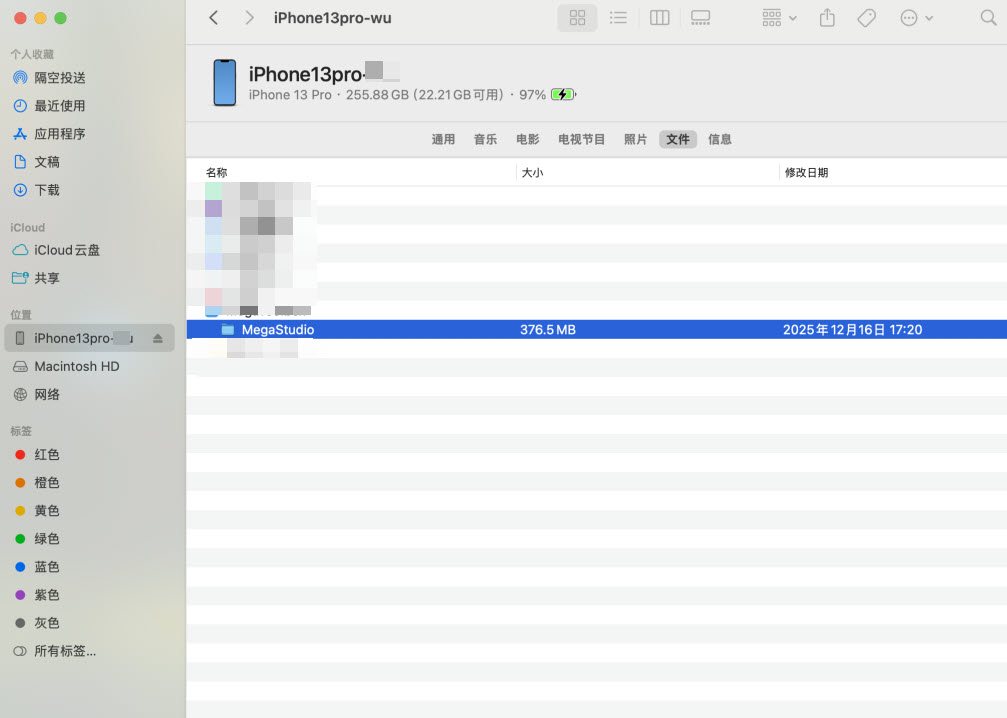
Export mit einem Windows-Computer
Laden Sie iTunes auf Ihren Windows-Computer herunter und installieren Sie es.
Verbinden Sie das iPhone mit dem Windows-Computer und führen Sie Vertrauen aus.
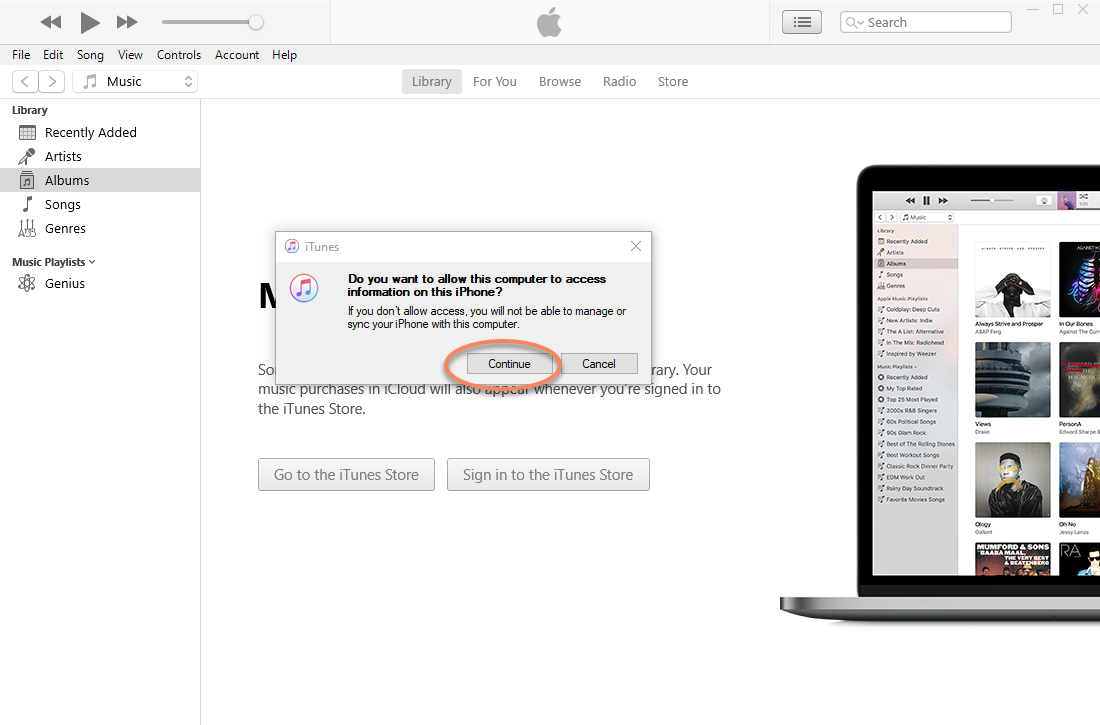
Klicken Sie auf die Telefonschaltfläche.
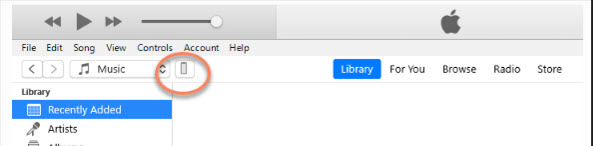
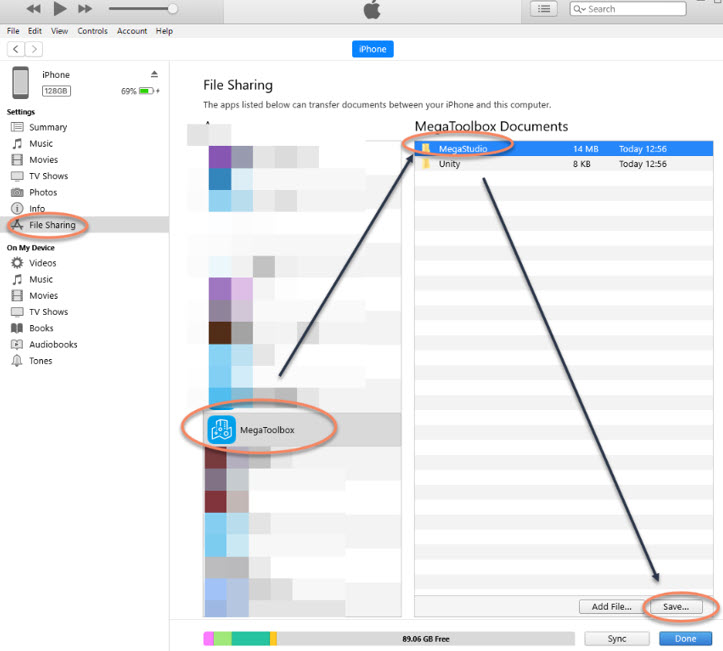
Klicken Sie auf File Sharing, suchen Sie den Ordner
MegaStudiounter der AppMegaToolboxund klicken Sie auf Save.