Simulation im Lauf
Dieses Dokument beschreibt, wie Sie das Annotation Tool im Mega Studio für eine Simulation verwenden, um den Lokalisierungseffekt zu prüfen.
Anmerkung
Die folgenden Inhalte und Werkzeuge sind nicht für die Entwicklung von Unity-Anwendungen gedacht.
Wenn Sie eine Unity-Anwendung entwickeln, lesen Sie bitte im Entwicklungsleitfaden Simulation mit dem Session-Verification-Tool.
Vorbereitung
Vor der Simulation müssen Sie das Annotation Tool im Mega Studio vorbereiten.
Mega Studio herunterladen
Mega Studio wird als Unity-Plugin bereitgestellt. Laden Sie auf der EasyAR-Download-Seite EasyAR Sense Unity Plugin (for Mega) herunter und importieren Sie es anschließend in Unity.
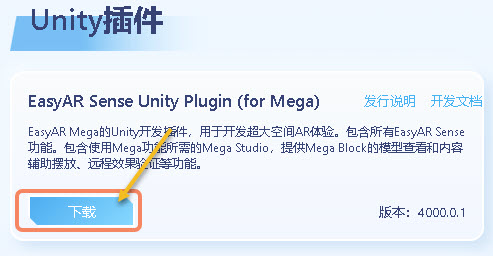
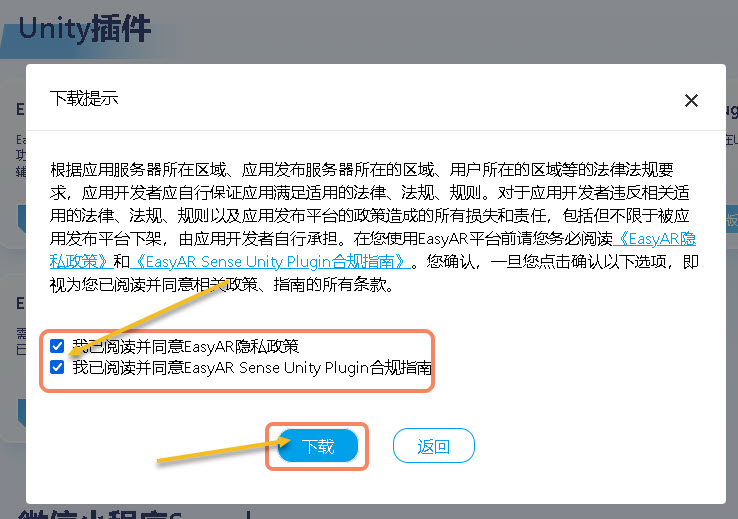
Lesen und akzeptieren Sie anschließend die „Datenschutzrichtlinie“ und die „Compliance-Richtlinie“ und klicken Sie dann auf „Download“.
Entpacken Sie die heruntergeladene Datei in die folgende Struktur:


Unity-Projekt erstellen
Starten Sie Unity und erstellen Sie ein Projekt.
Klicken Sie auf „Neues Projekt“
Wählen Sie „3D (Built-In Render Pipeline)“
Klicken Sie auf „Projekt erstellen“

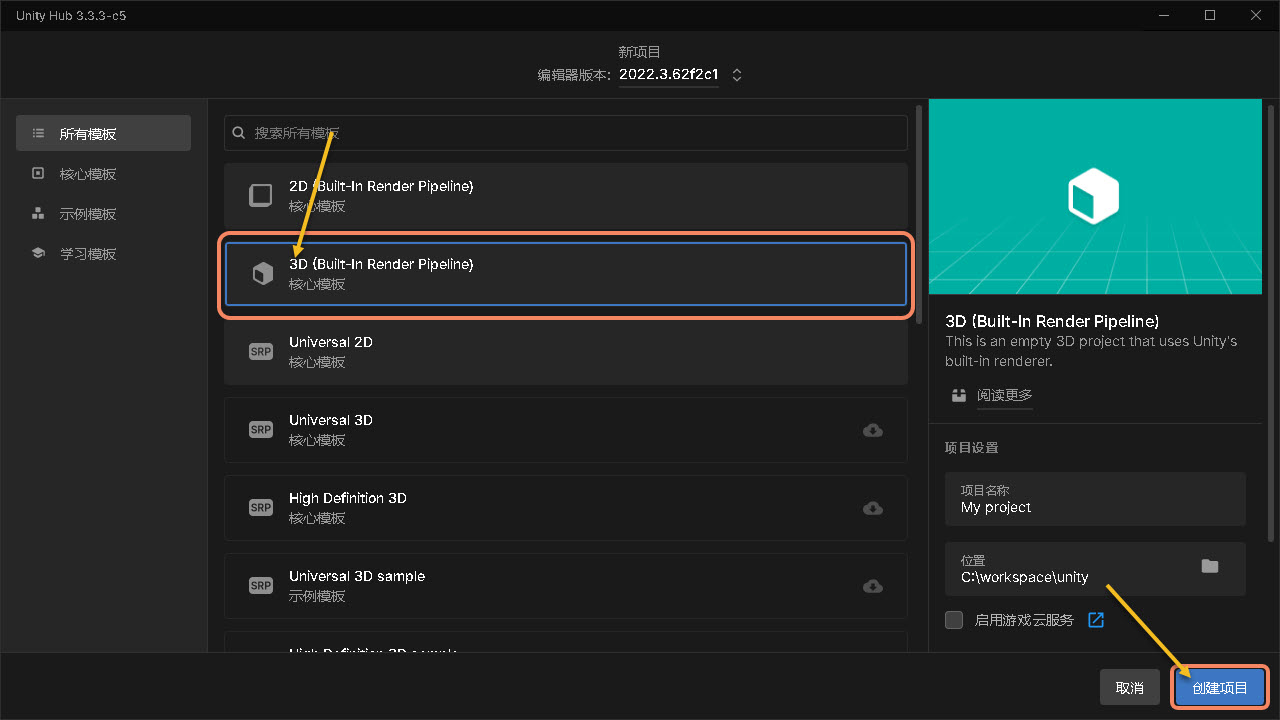
Tipp
Versionen nach Unity 6000 müssen zuerst das Paket 3D (Built-In Render Pipeline) herunterladen.
Mega Studio installieren
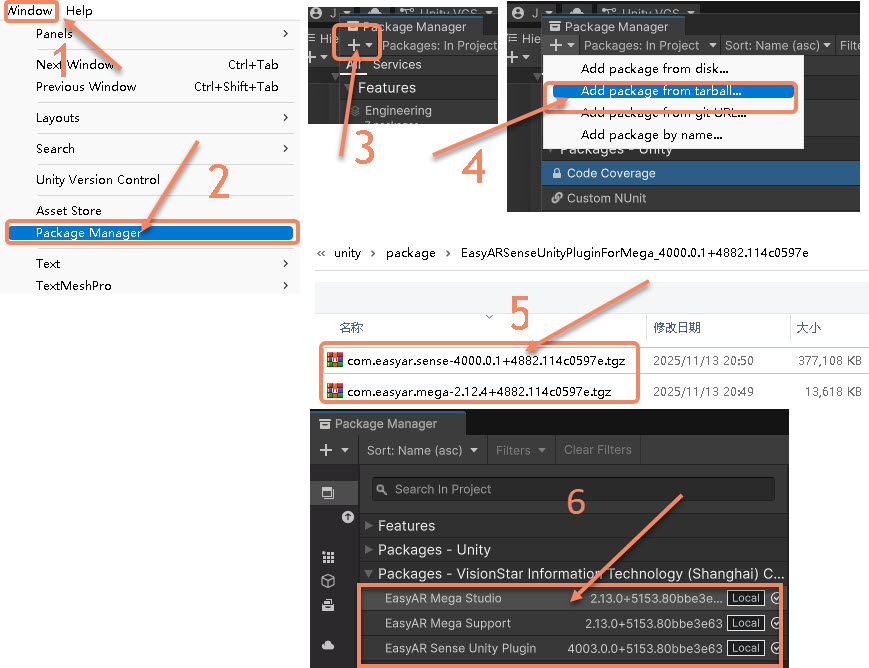
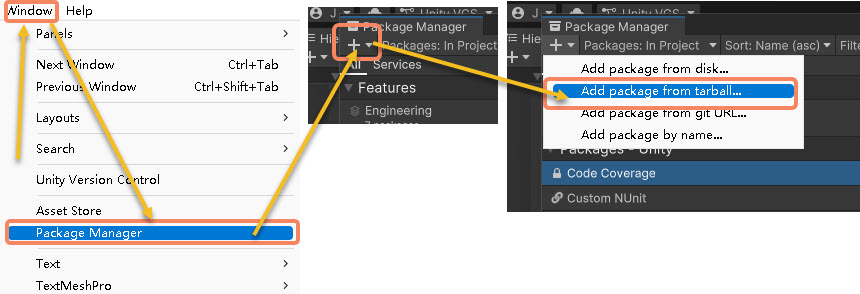
Klicken Sie in der Menüleiste auf „Window“
Wählen Sie „Package Manager“
Klicken Sie im erscheinenden Fenster links oben auf das „+“-Symbol
Wählen Sie „Add package from tarball...“
Installieren Sie nacheinander die drei Pakete
com.easyar.sense,com.easyar.megaundcom.easyar.mega.studioNach erfolgreicher Installation sieht es wie folgt aus
Lizenz ausfüllen
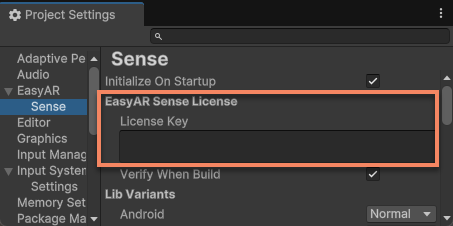
Wählen Sie im Unity-Menü EasyAR > Sense > Configuration, um die EasyAR-Sense-Einstellungen zu öffnen.

Geben Sie den EasyAR-Sense-License-Schlüssel in das Eingabefeld unter EasyAR Sense License ein.
Tipp
Den EasyAR Sense License-Schlüssel können Sie im EasyAR Developer Center erstellen (chinesisch, englisch). Für den ersten Gebrauch können Sie folgendermaßen vorgehen:
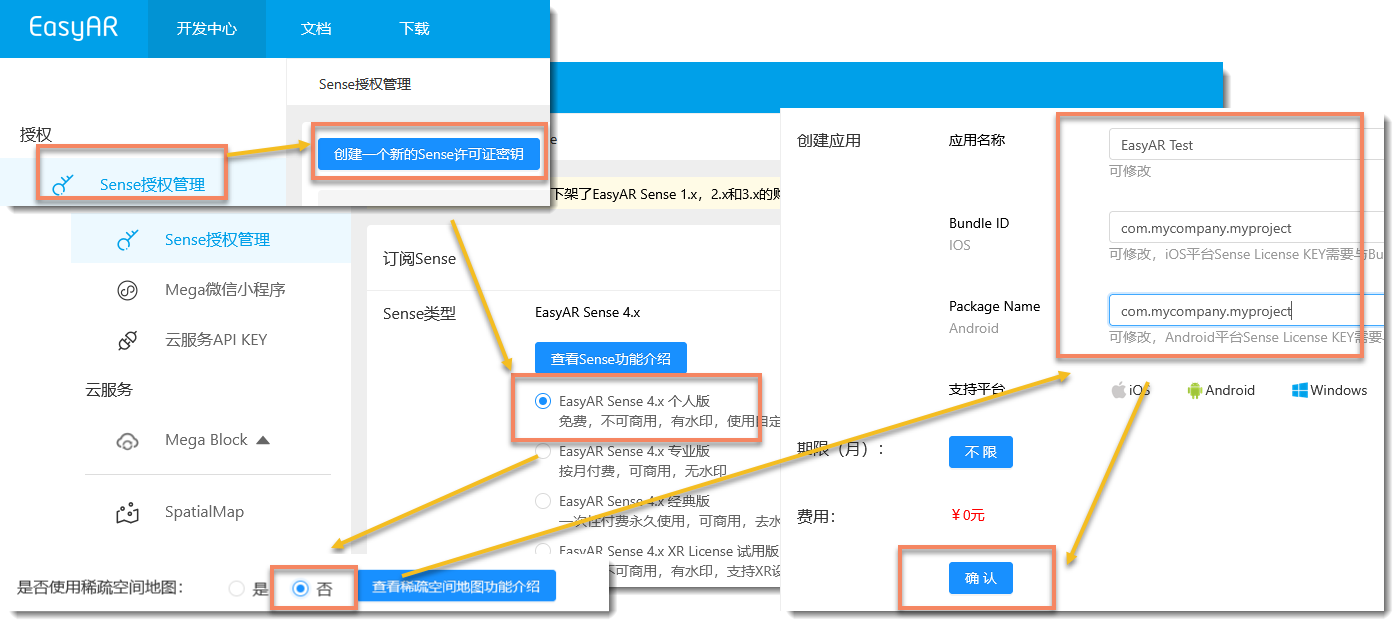
EasyAR Sense 4.x Personal Editionerstellen- Bei Sparse Spatial Map
Neinwählen - Den Anwendungsnamen frei eintragen; Bundle ID und Package Name auf
com.mycompany.myprojectsetzen - Die gerade erstellte Lizenz auswählen und auf die Kopierschaltfläche rechts klicken

Simulation starten
Mit dem Simulationstest können Sie den Überlagerungseffekt direkt ansehen, ohne eine vollständige Anwendung entwickeln zu müssen. Dazu werden im Mega Studio EIF-Daten abgespielt, Lokalisierungsanfragen gesendet und die Ergebnisse per Mesh-Overlay angezeigt. Der Ablauf ist wie folgt:
Karte laden
Klicken Sie im linken Bereich
Hierarchyim leeren Bereich mit der rechten Maustaste und wählen SieEasyAR Mega->Tool->Annotation Tool (Edit Mode).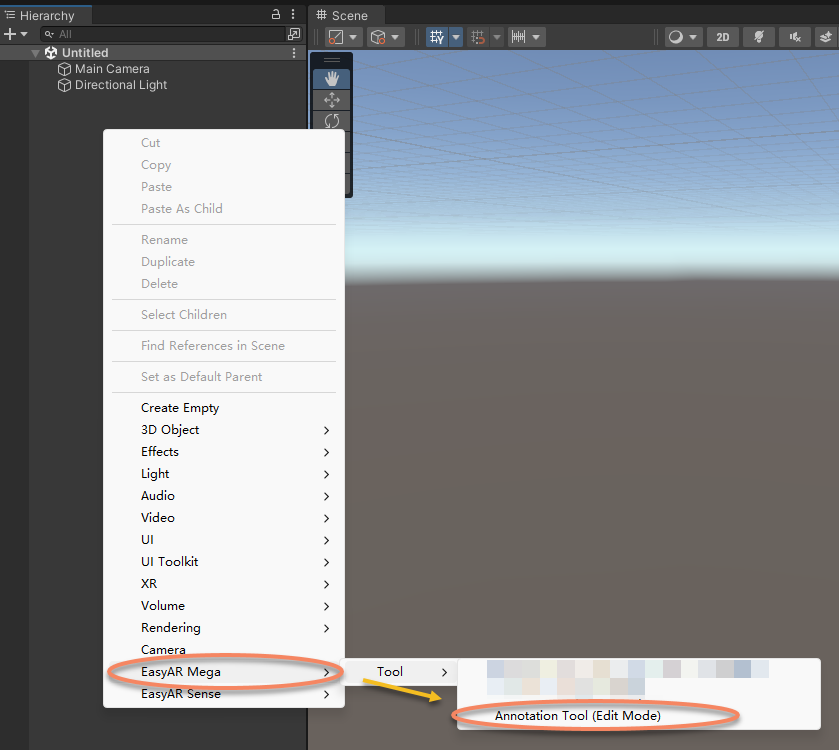
Wählen Sie im linken Bereich
HierarchyEasyAR.Mega.AnnotationWählen Sie im rechten Bereich
InspectorAccountund geben Sie Ihren EasyAR-Benutzernamen und Ihr Passwort einKlicken Sie auf „Login“
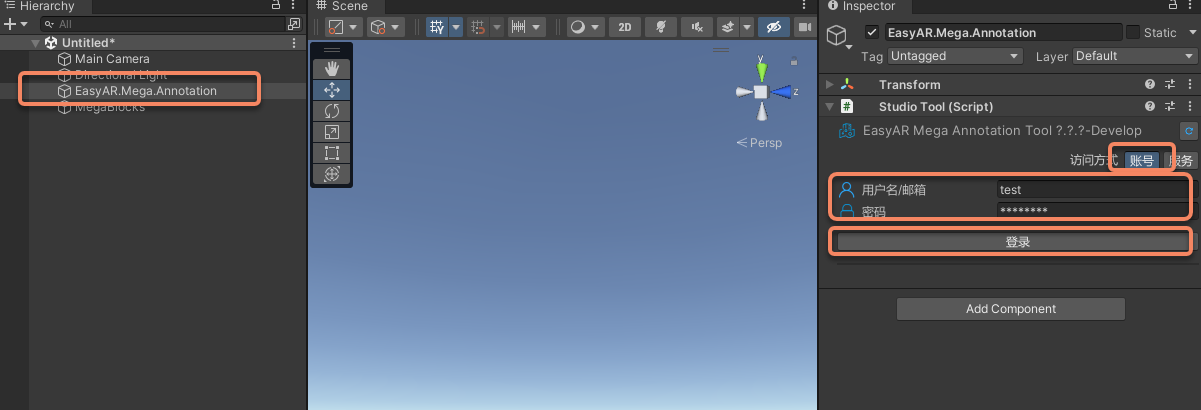
Wenn Sie einen Dienst-Login verwenden möchten, lesen Sie bitte das Unity-Login-Component.
Klicken Sie im rechten Bereich
Inspectorauf das Symbol hinterMega Cloud ServiceWählen Sie im geöffneten Fenster einen
Mega Block Lokalisierungsdienstund klicken Sie auf „OK“Klicken Sie im rechten Bereich
Inspectorauf „Laden“, um die Karte in das Unity-Projekt zu übernehmen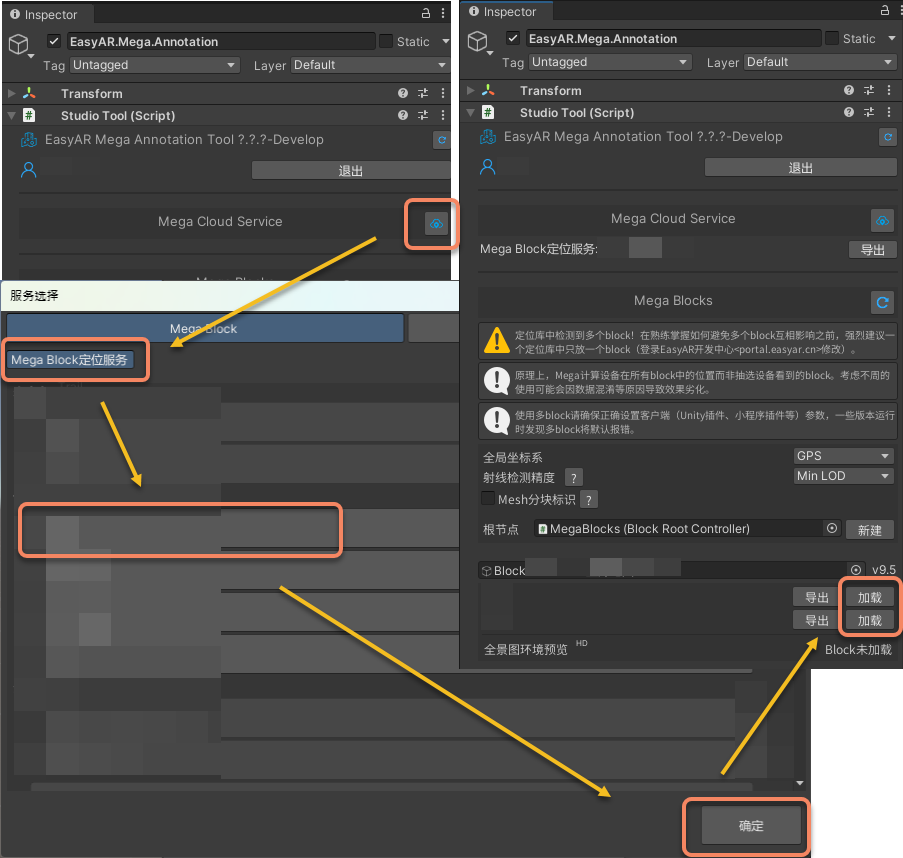
EIF laden
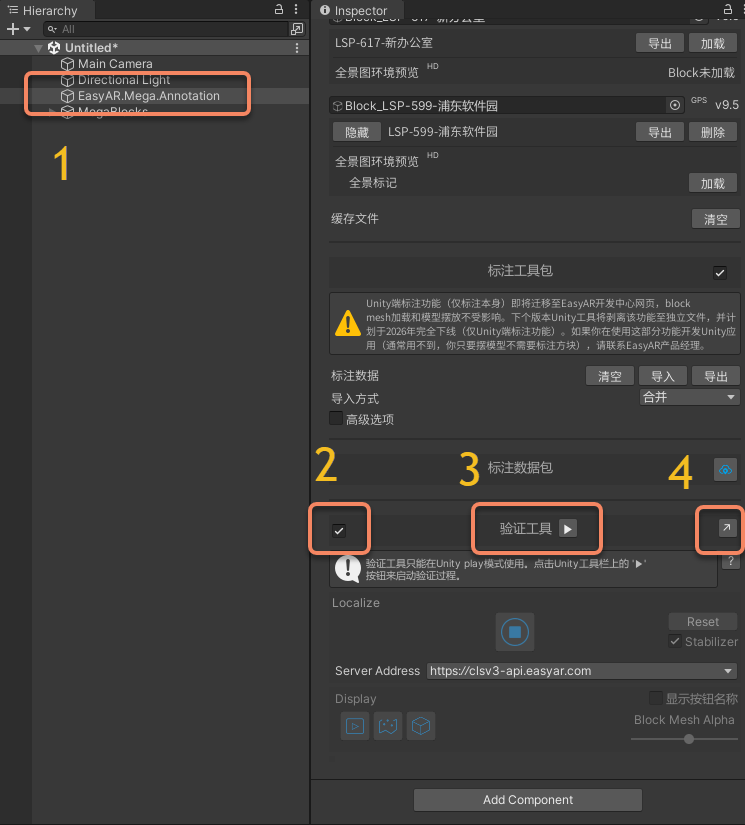
Klicken Sie wie unten gezeigt im linken Bereich
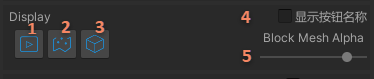
HierarchyaufEasyAR.Mega.Annotation, aktivieren Sie dann im rechten BereichInspectordie Prüfwerkzeuge mit2und klicken Sie anschließend auf die Schaltfläche3, um die Wiedergabe zu starten.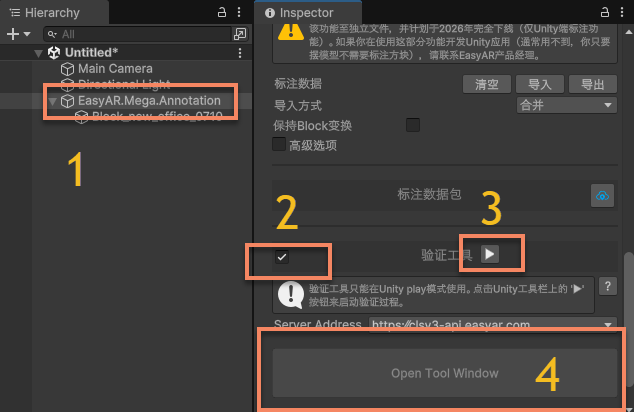
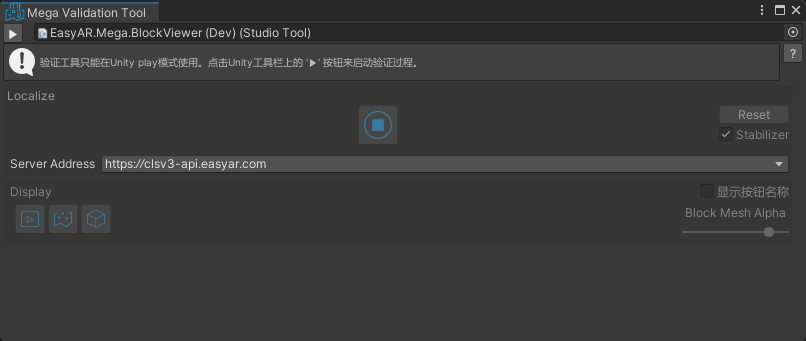
Wenn Sie auf die Registerkarte
4klicken, wird das FensterMega Validation Toolseparat angezeigt.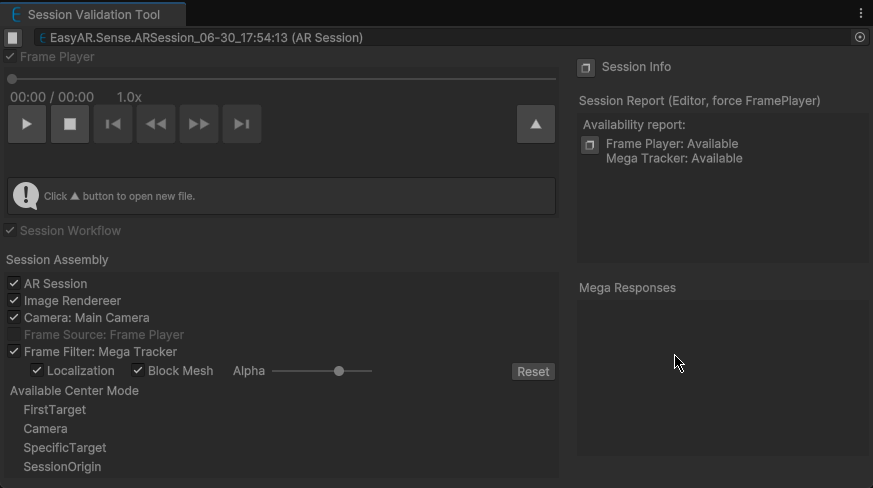
Klicken Sie wie unten gezeigt auf die Schaltfläche zum Laden, wählen Sie die für den Test verwendete EIF-Datei aus und klicken Sie auf „Öffnen“, um die EIF-Datei automatisch abzuspielen und den Lokalisierungseffekt zu sehen.

Ausführung und Steuerung
Nach dem Laden der EIF-Datei spielt EasyAR.Mega.Annotation die EIF automatisch ab und führt die Lokalisierung durch. Im Game-Fenster können Sie den Mesh-Overlay-Effekt sehen.
Sie können die Transparenz des Modells anpassen, um den Lokalisierungseffekt zu prüfen. Außerdem können Sie die Zeitleiste ziehen, um den Startzeitpunkt der Wiedergabe anzupassen.
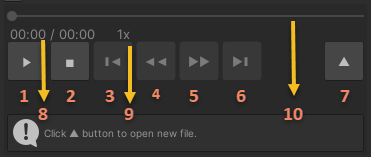
Funktionen:
- Abspielen/Pause
- Stopp
- 5 s vorwärts (für neue Formate verfügbar, außer bei abnormal gestoppten Aufzeichnungen)
- Langsamer abspielen (für neue Formate verfügbar)
- Schneller abspielen (für neue Formate verfügbar)
- 5 s zurück (für neue Formate verfügbar, außer bei abnormal gestoppten Aufzeichnungen)
- EIF-Datei öffnen
- Aktuelle Zeit / Gesamtzeit
- Aktuelle Geschwindigkeit
- Wiedergabefortschritt (bei neuen Formaten ziehbar, außer bei abnormal gestoppten Aufzeichnungen)
Sie können außerdem im Hierarchy auf Main Camera klicken, um die Echtzeitposition der Kamera während der Lokalisierung zu sehen.
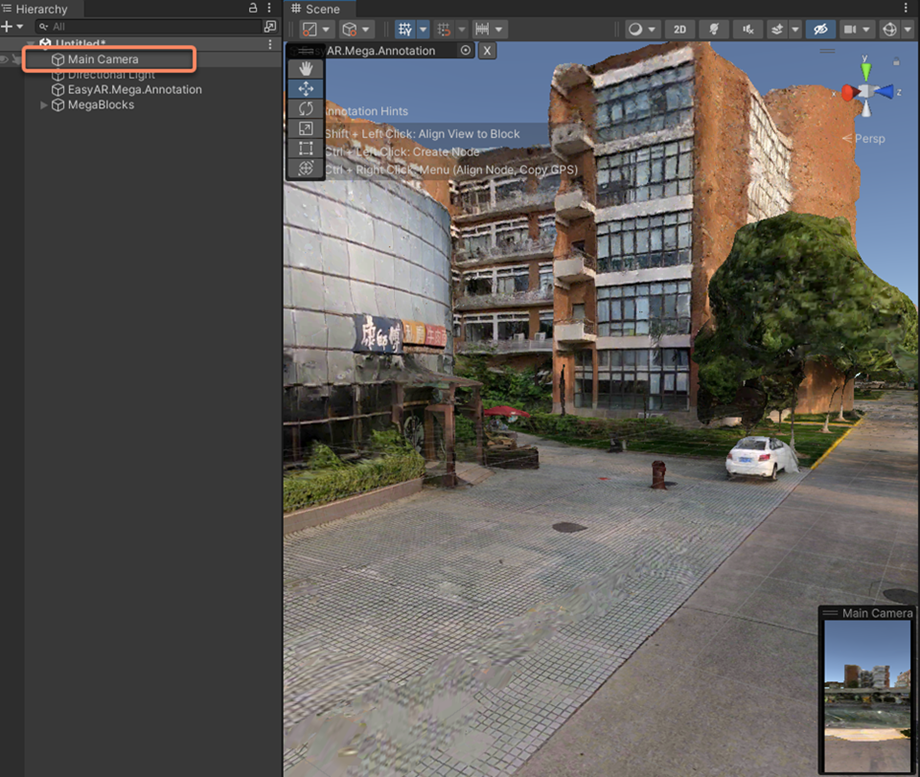
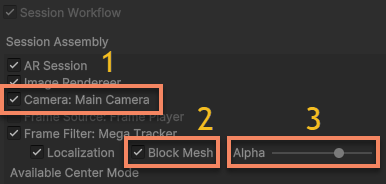
Im Bereich zur Anzeige der Lokalisierung können Sie die Darstellung anpassen:
Video-Hintergrund ein-/ausblenden
Block-Modell ein-/ausblenden (unter URP wird gleichzeitig auch das Modell im Scene-Fenster ausgeblendet)
Transparenz des Block-Modells steuern (unter URP nicht verfügbar)
Nächste Schritte
- Wenn Sie eine reichere Simulation erleben möchten, lesen Sie Wie man während der Simulation virtuelle Inhalte hinzufügt
Verwandte Themen
- Eine ausführlichere Bedienungsanleitung finden Sie unter Komponente des Annotation-Tools