3D-Inhaltseffekte simulieren
Dieses Dokument beschreibt, wie Sie auf dem Computer die simulation run-Funktion von Mega Studio verwenden, Annotationsdaten und 3D-Modelle laden und den Überlagerungseffekt virtueller Inhalte in der realen Welt ansehen.
Anmerkung
Die folgenden Inhalte und Tools gelten nicht für den Entwicklungsprozess von Unity-Anwendungen.
Wenn Sie eine Unity-Anwendung entwickeln, lesen Sie im Entwicklungshandbuch Session verification tool für simulation run verwenden.
Vorbereitung vor der Annotation
Bevor Sie mit dem Erstellen von Annotationen beginnen, stellen Sie sicher, dass die entsprechende Umgebung und die Daten bereit sind.
Wenn während der localization Annotationsdaten angezeigt werden sollen, können Sie die Annotationskomponente zum Annotieren verwenden. Zuvor sollten Sie die EIF-Datenerfassung abgeschlossen und die Vorbereitung der Softwareumgebungskonfiguration gemäß simulation run abgeschlossen haben.
Workflow für Annotationsdaten
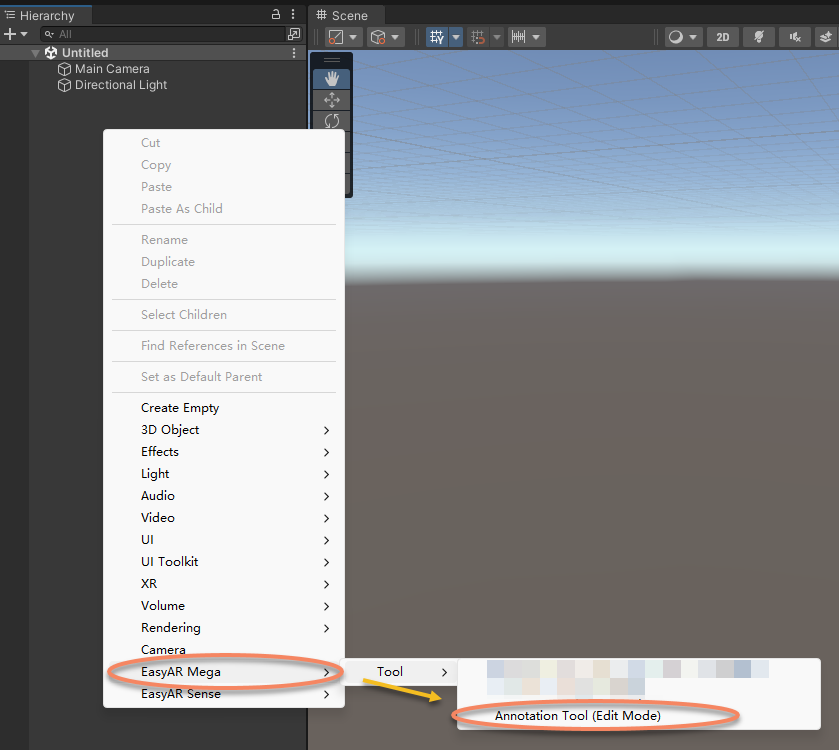
Klicken Sie mit der rechten Maustaste auf einen leeren Bereich im linken "Hierarchy"-Panel und importieren Sie "Annotation Tool(Edit Mode)".
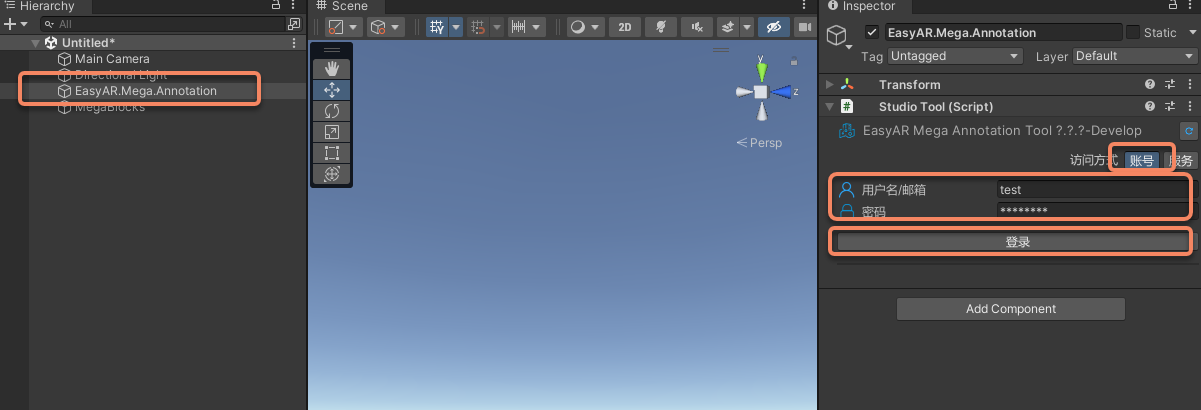
Wählen Sie im linken "Hierarchy"-Panel "EasyAR.Mega.Annotation" aus.
Geben Sie im rechten "Inspector"-Panel Ihren EasyAR-Kontonamen und Ihr Passwort ein.
Klicken Sie auf "Log in".
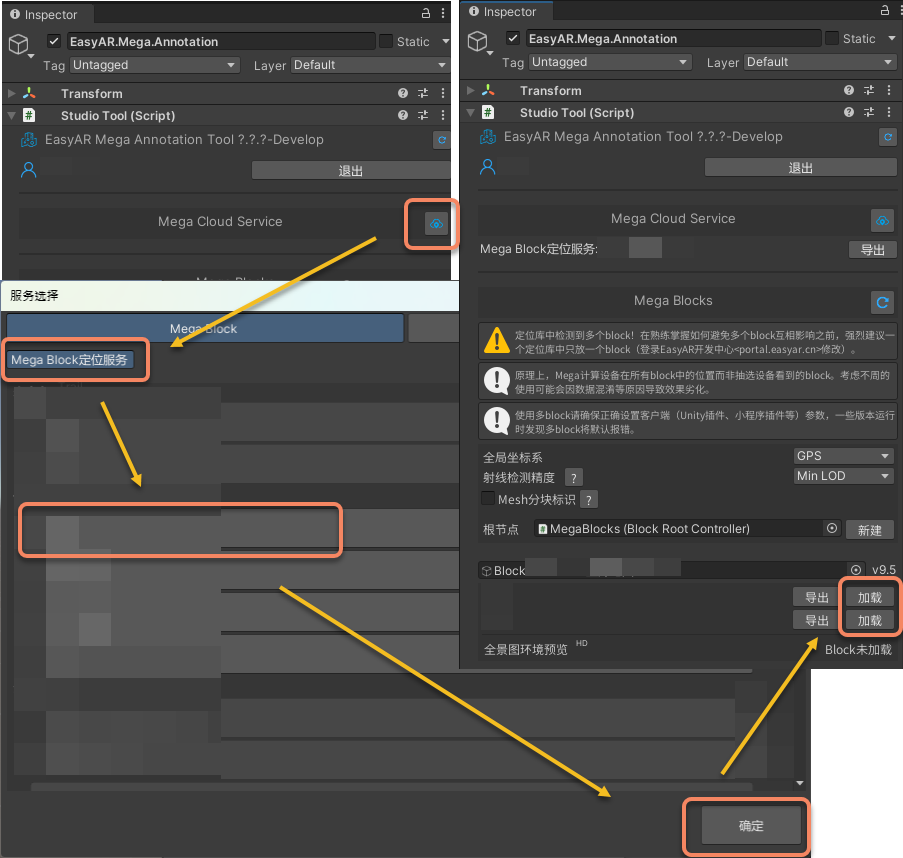
Klicken Sie im rechten "Inspector"-Panel auf das Symbol hinter "Mega Cloud Service".
Wählen Sie im geöffneten Fenster einen "Mega Block localization service" aus.
Klicken Sie auf "OK".
Klicken Sie im rechten "Inspector"-Panel auf "Load", um die Karte zum Unity-Projekt hinzuzufügen.
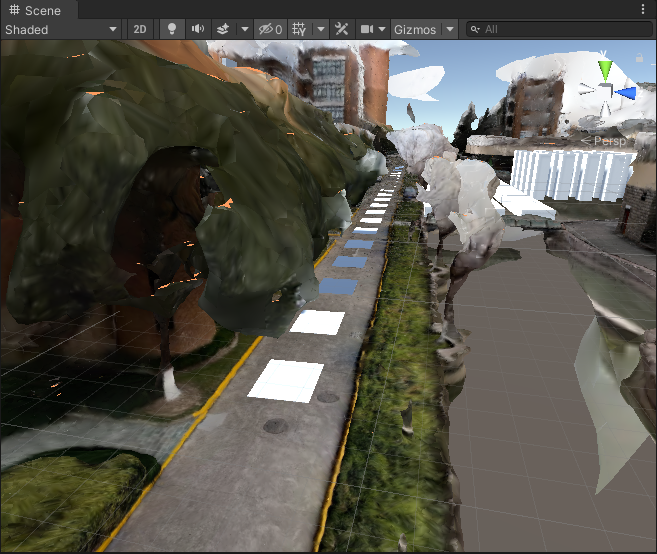
Erstellen Sie Annotationsdaten.
Drücken Sie an der zu annotierenden räumlichen Position gleichzeitig Ctrl und die linke Maustaste, um einen Annotationswürfel zu erstellen.
Erstellen Sie ein 3D-Objekt über das Kontextmenü. Beachten Sie, dass das 3D-Objekt unter dem Block-Knoten platziert werden muss.
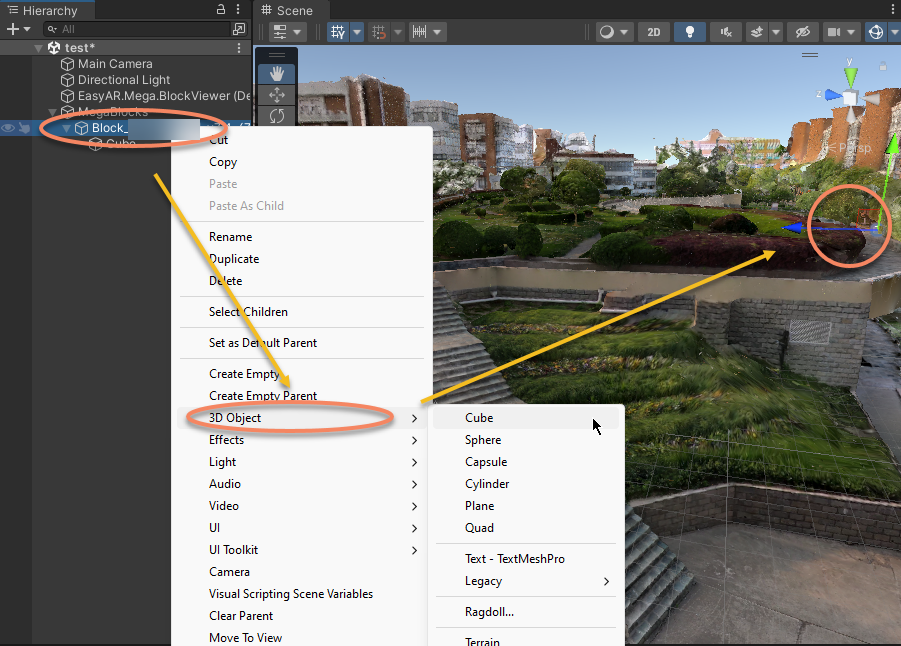
Importieren Sie direkt ein vorgeneriertes Modell.
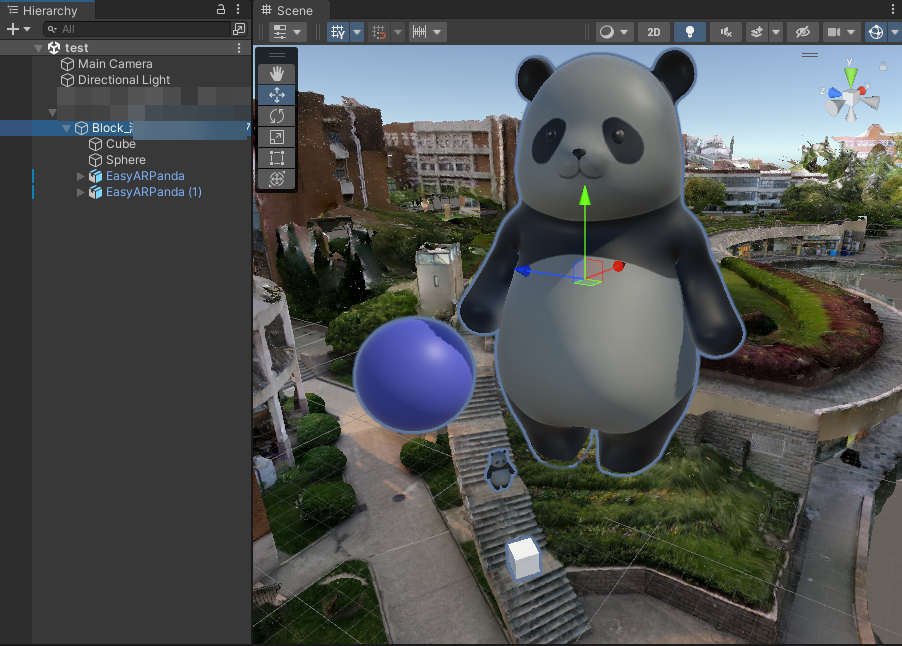
Wählen Sie im linken "Inspector"-Panel "EasyAR.Mega.Annotation" aus, und klicken Sie dann im rechten "Inspector"-Panel auf das Symbol hinter dem Annotationsdatenpaket.
Annotationsdaten verwenden, um localization-Effekte anzusehen
Dieser Teil ähnelt simulation run. Detailliertere Schritte finden Sie im vorherigen Kapitel.
Aktivieren Sie zuerst das Tool und klicken Sie dann auf die run-Schaltfläche, um zu starten.
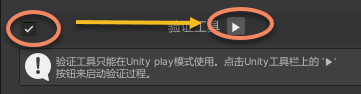
Sie können es auch über die Schaltfläche in der Unity-Symbolleiste starten.

Öffnen Sie die EIF und spielen Sie sie automatisch ab.

Sie können die Wiedergabe nach Bedarf steuern. Normalerweise sieht der Effekt so aus:
Sie können das Block-Modell auch vollständig ausblenden, sodass der Effekt mit dem in der realen Szene sichtbaren Effekt übereinstimmt.
Beenden Sie die Ausführung über die Tool-Schaltfläche.
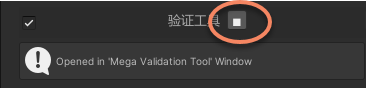
Verwandte Themen
Ausführlichere Mega Studio-Operationen finden Sie im Mega Studio-Bedienungshandbuch.