Inicializar EasyAR Sense con License Key
Para usar EasyAR en Unity, debe inicializar EasyAR Sense con una license key para asegurarse de que las funciones estén activadas. Hay dos métodos de inicialización: inicialización automática e inicialización manual.
Después de que la inicialización se complete correctamente, puede ver el número de versión de EasyAR Sense y la información de runtime platform en la Unity console o en los logs del sistema operativo, por ejemplo:
EasyAR Sense (Android-arm64) Version 4.7.0.11800-cf8e24e30
Antes de empezar
- Licencia EasyAR Sense describe cómo obtener una licencia EasyAR Sense (license key). Antes de inicializar EasyAR Sense, prepare una licencia adecuada según el dispositivo real y la etapa de desarrollo.
Inicialización automática
La inicialización automática es adecuada para la mayoría de escenarios de uso.
Abra EasyAR Global Settings, marque la opción Initialize On Startup y rellene EasyAR Sense License > LicenseKey.
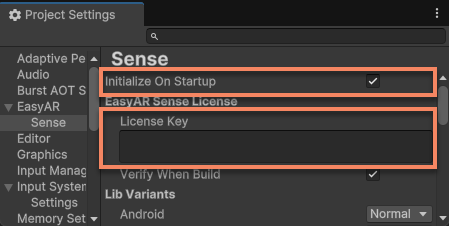
La inicialización automática se llama automáticamente en el momento BeforeSceneLoad de Unity.
Nota
La license usada en el editor no verifica el package name de la aplicación, por lo que una license que funciona normalmente en el editor aún puede fallar al empaquetarse y ejecutarse como platform application o app. En este caso, preste atención a dos situaciones:
- El package name de la license rellenada debe coincidir con el bundle id/package name rellenado en Unity Player Settings.
- Si después del empaquetado de Unity se modifica el package name en el proyecto gradle o XCode, debe usar en Unity el package name de gradle o XCode.
[Opcional] Inicialización manual
La inicialización manual se usa principalmente para custom initialization workflows, como mostrar una notificación de privacidad del usuario antes de llamar a interfaces EasyAR (consulte la guía de compliance).
Abra EasyAR Global Settings y desmarque la opción Initialize On Startup.
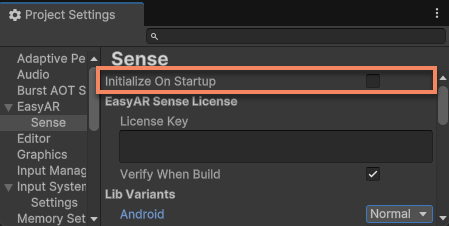
Luego llame manualmente a la inicialización mediante la interfaz EasyARController.Initialize().
Puede pasar la license mediante un parámetro:
EasyARController.Initialize("my-license");
También puede usar la license rellenada en EasyAR Global Settings:
EasyARController.Initialize();
Importante
EasyARController.Initialize() debe llamarse antes de que se inicie ARSession.
En algunos casos especiales, si necesita llamar varias veces a EasyARController.Initialize(), asegúrese de desinicializar mediante EasyARController.Deinitialize() después de cada ejecución de EasyARController.Initialize().
Soluciones para fallo de inicialización
Después de ejecutar una escena que contiene ARSession, si los logs no contienen información similar, significa que la inicialización falló.
EasyAR Sense (Android-arm64) Version 4.7.0.11800-cf8e24e30
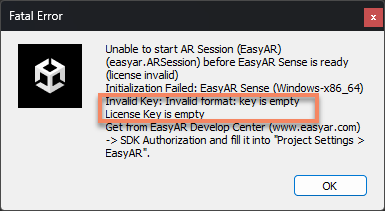
En Unity Editor, también puede ver una ventana emergente similar a esta:
Nota
Preste atención al texto que se muestra en la ventana emergente. No todas las ventanas emergentes significan fallo de inicialización.
Los mensajes de error comunes y sus causas son:
- EasyARSettings is not found
- No se ha creado el asset file
EasyAR Global Settings(común cuando no se ha rellenado la license)
- No se ha creado el asset file
- License Key is empty
- La license no se ha rellenado en
EasyAR Global Settings, o existen varios asset filesEasyAR Global Settingsen el proyecto
- La license no se ha rellenado en
- EasyARController.Initialize is not called (InitializeOnStartup = false)
- La inicialización manual no se llamó en el momento correcto
- EasyAR stops after script change in play mode
- Un script cambió durante la ejecución en el editor. Basta con ejecutarlo de nuevo
Temas relacionados
- ARSession
- EasyAR Global Settings
- Guía de compliance
- Métodos para ver logs: Android, iOS, Unity Editor