Importar el plugin EasyAR para habilitar funciones AR
Este tutorial describe cómo habilitar el plugin EasyAR en Unity.
Use una versión compatible de Unity
Asegúrese de tener instalada una versión compatible de Unity (Unity 2021.3 o posterior). Se recomienda usar la versión más reciente de Unity 2022.3 o Unity 6.3.
Importar EasyAR Sense Unity Plugin
En la página de descarga, verá dos versiones del plugin de Unity: EasyAR Sense Unity Plugin y EasyAR Sense Unity Plugin (for Mega).
Las principales diferencias entre estas dos versiones son:
- EasyAR Sense Unity Plugin: No incluye archivos de soporte para Mega y no puede usarse para desarrollo de Mega. EasyAR ofrece descargas de versiones históricas a partir de 4.6.
- EasyAR Sense Unity Plugin (for Mega): Incluye archivos de soporte para Mega y puede usarse para desarrollo de Mega. EasyAR no ofrece descargas de versiones históricas.
Cuando no necesite desarrollar funciones de Mega, se recomienda usar EasyAR Sense Unity Plugin.
- Descargue el paquete del plugin
- Descargue la versión más reciente de EasyAR Sense Unity Plugin.
- Después de extraer el paquete
zipdescargado, verá archivosreadmey.tgz. El archivo.tgzpuede importarse directamente en Unity y no debe extraerse. - Coloque el archivo
.tgzen la carpetaPackagesdel proyecto Unity.
- Importe el paquete del plugin
- En la barra de menú, haga clic en
Windowy seleccionePackage Manager. - En la ventana emergente, haga clic en el icono
+de la esquina superior izquierda y seleccioneInstall Package from tarball .... - En el diálogo emergente, seleccione el archivo
.tgzmencionado anteriormente.
- En la barra de menú, haga clic en
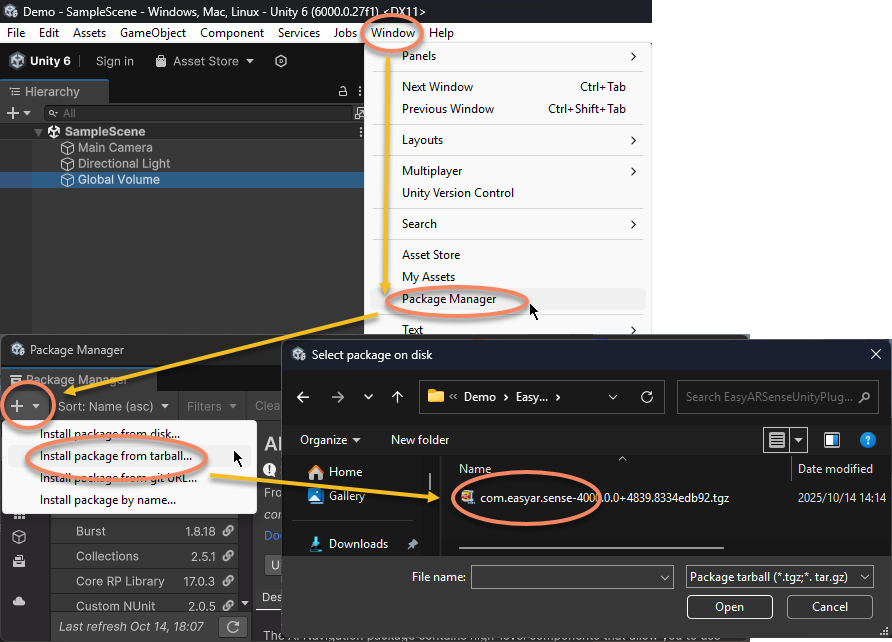
Nota
El archivo .tgz no puede eliminarse ni moverse a otra ubicación después de importarlo en Unity. Coloque este archivo en una ubicación adecuada antes de importarlo. Normalmente se recomienda colocarlo en la carpeta Packages del proyecto Unity para facilitar la gestión de versiones.
Complete la License Key
En el menú de Unity, seleccione EasyAR > Sense > Configuration para abrir el panel de configuración de EasyAR Sense.

Introduzca la EasyAR Sense License en el campo de entrada bajo EasyAR Sense License.
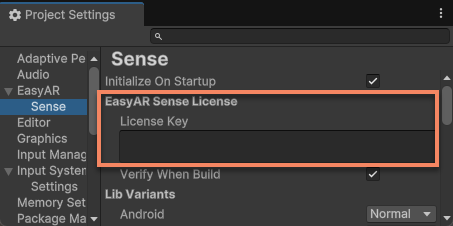
Consejo
EasyAR Sense License puede crearse en EasyAR Developer Center (Chinese, English). Para el primer uso, puede crear una siguiendo estos pasos:
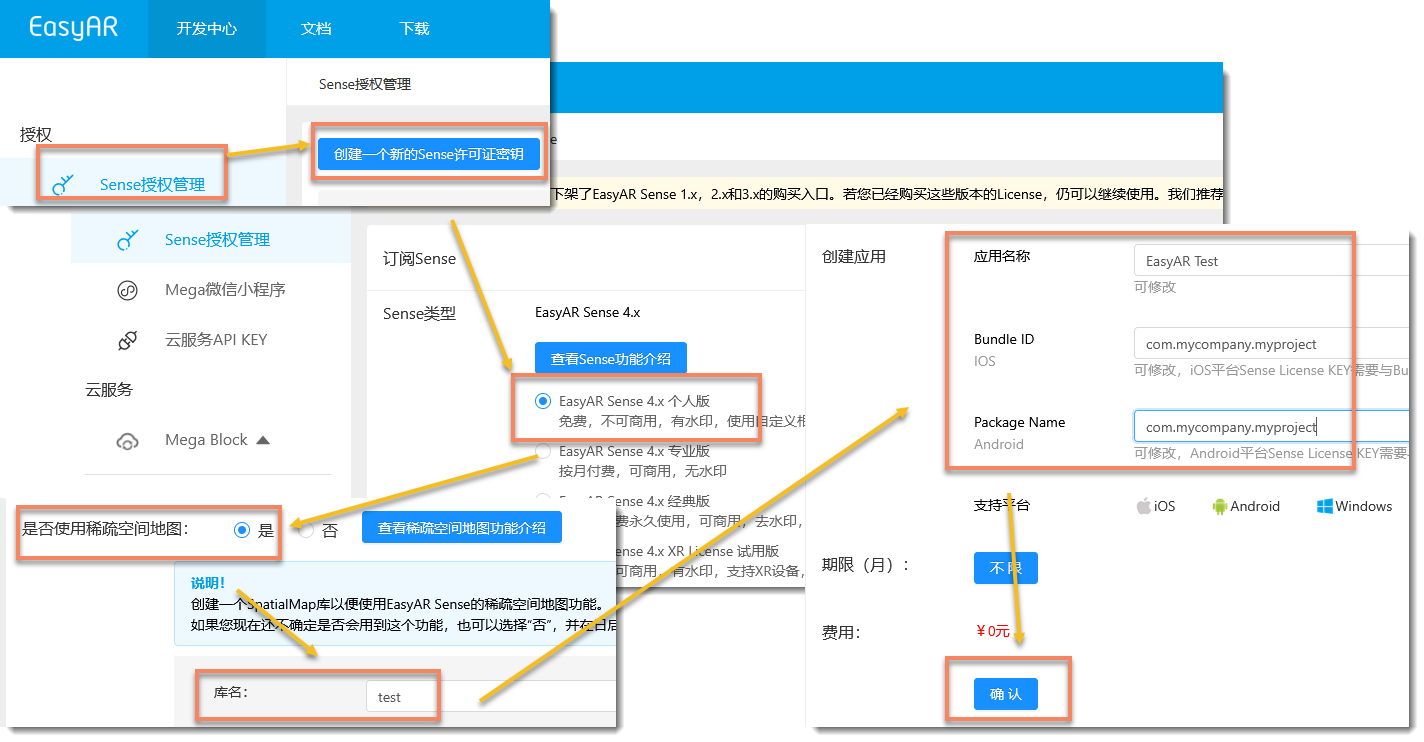
- Cree
EasyAR Sense 4.x Personal - Seleccione
Yespara Sparse Spatial Map e introduzca cualquier nombre - Introduzca cualquier nombre de aplicación y use
com.mycompany.myprojectpara Bundle ID y Package Name - Seleccione la License recién creada y, después de entrar, haga clic en el botón de copiar a la derecha

Nota
Bundle ID y Package Name pueden cambiarse más adelante, pero el número de cambios es limitado. Si ya tiene un nombre de paquete de aplicación definido, también puede introducir su propio nombre de paquete.
No hay límite para crear licencias Personal. Otros tipos pueden crearse según sea necesario para uso formal.
Siguientes pasos
- Puede leer Configurar una escena AR para aprender a crear una escena AR simple.
Temas relacionados
- Si necesita desarrollar funciones de Mega, puede importar la versión más reciente del plugin EasyAR para habilitar funciones Mega.