Configurar una escena AR
Este artículo usa el seguimiento de imágenes como ejemplo para presentar cómo configurar la escena AR más sencilla.
Antes de empezar
- Siga Habilitar EasyAR para importar el plugin EasyAR Sense Unity y rellenar la licencia (License Key).
Nota
Si su proyecto usa URP (Universal Render Pipeline), también debe configurar URP.
Agregar AR Session
En la vista Hierarchy, haga clic derecho en un área vacía y cree una session para seguimiento de imágenes mediante el menú EasyAR Sense > Image Tracking > AR Session (Image Tracking Preset).

Configurar la cámara
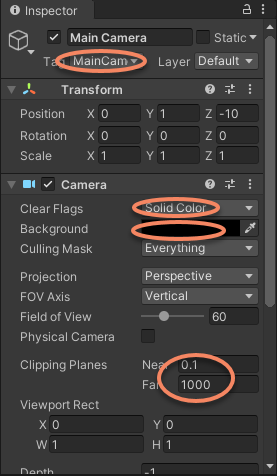
Seleccione Main Camera y configure los siguientes parámetros en Inspector.
- Establezca
Clear FlagsenSolid Color. - Establezca
Backgrounden negro. - Establezca
NeardeClipping Planesen 0.1 (metros), yFaren 1000 (metros).
Agregar Target
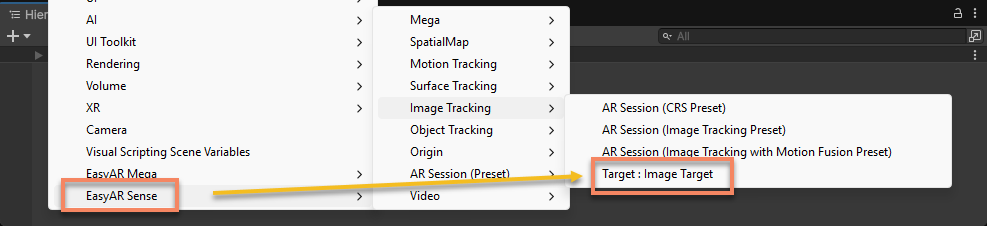
En la vista Hierarchy, haga clic derecho en un área vacía y agregue un Image Target mediante el menú EasyAR Sense > Image Tracking > Target : Image Target. De forma predeterminada se muestra como un icono de signo de interrogación.
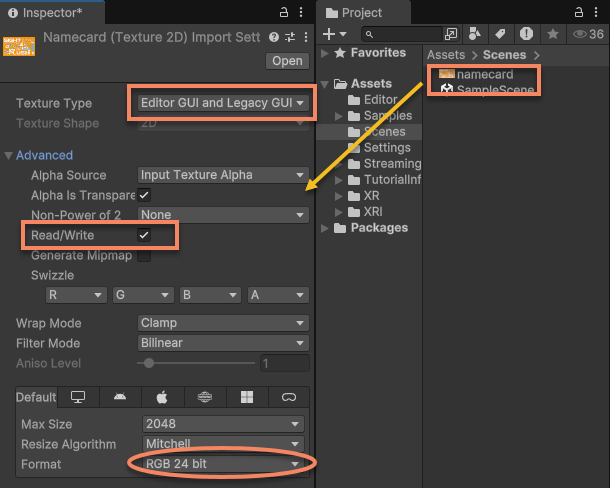
Seleccione la imagen que se va a seguir, configure los siguientes parámetros y haga clic en el botón Apply para aplicar la configuración:
- Establezca
Texture TypeenEditor GUI and Legacy GUI. - Active
Read/Writeen Advanced. - Establezca
FormatenRGB 24 bit.
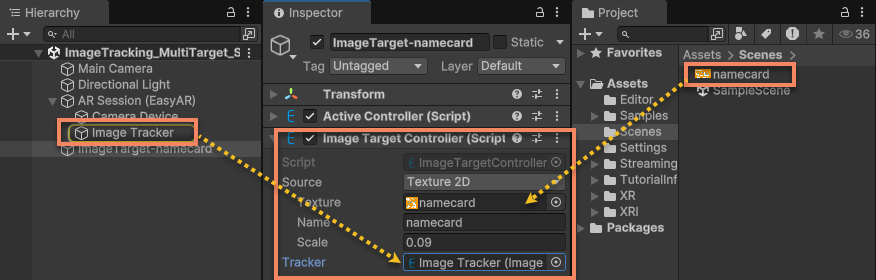
Configure ImageTargetController:
- Establezca Source Type en
Texture 2D. - Establezca Texture en la imagen configurada.
- Establezca Name en namecard.
- Establezca Scale en 0.09 (indica 0.09 metros).
- Establezca Tracker en
ImageTrackerFrameFilterbajo ARSession.
Consejo
Cuando Source Type es diferente, algunos elementos de configuración serán diferentes.
Agregar contenido 3D que sigue a Target
El contenido 3D agregado bajo el nodo Image Target mantiene una posición fija respecto a la imagen. Es decir, después de que la imagen se mueva, el contenido virtual la seguirá.
En la vista Hierarchy, seleccione Image Target y agregue un Cube mediante el menú 3D Object > Cube.
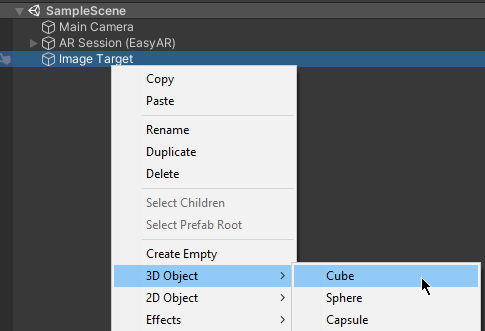
Seleccione el Cube que acaba de agregar y configure sus propiedades:
- Establezca
Scalede Transform en {0.5, 0.3, 0.3}. - Establezca el valor
zdePositionde Transform en -0.15 (para alinear la cara inferior del Cube con la imagen de reconocimiento).
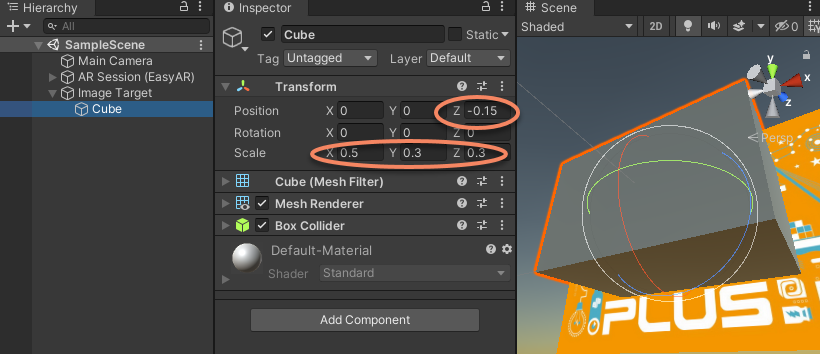
Hasta aquí, la escena AR más sencilla queda configurada. Ejecute la escena y apunte a la imagen, y podrá ver el Cube aparecer sobre la imagen.
Próximos pasos
- Durante la ejecución verá texto amarillo en la pantalla. Puede leer información de diagnóstico en la escena para comprender el significado de esta información y los métodos de configuración comunes.
Temas relacionados
- Conozca AR Session
- Conozca Camera en escenas AR
- Conozca Target