Probar rápidamente los samples de EasyAR con AllSamplesLauncher
AllSamplesLauncher es un launcher de samples integrado que le ayuda a familiarizarse rápidamente con las funciones del EasyAR SDK. Con este launcher, puede cambiar y ejecutar con un clic todas las sample scenes oficiales en un único proyecto Unity, sin configurar manualmente varios proyectos independientes.
Preparación
Antes de comenzar, asegúrese de haber completado los siguientes preparativos:
- Unity Hub y Unity Editor están instalados
- Se ha creado un nuevo proyecto Unity
- Se ha importado EasyAR Sense Unity Plugin y se han importado todos los Samples
Siga los pasos descritos en quick start.
Pasos detallados
- Abra todas las escenas en Samples.
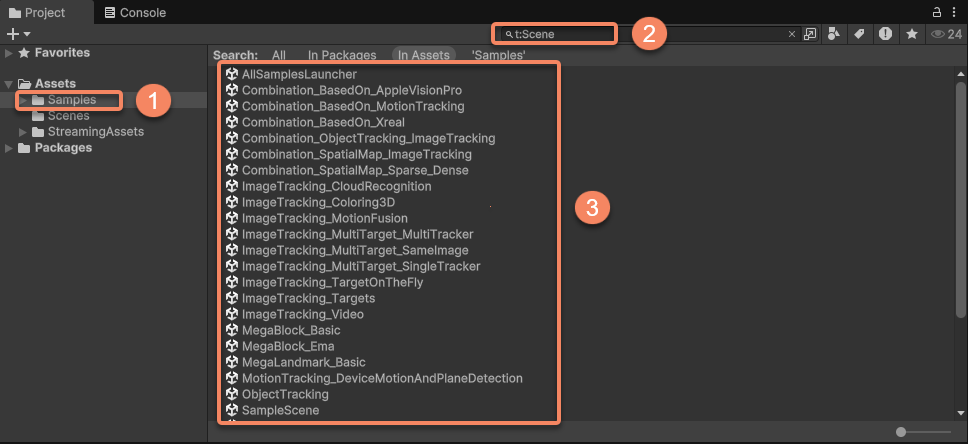
- Haga clic en la barra de menú
File>Build SettingsoBuild Profiles>Scene List. - Arrastre todas las escenas a
Scene List. - Asegúrese de que AllSamplesLauncher sea el primero entre todas las escenas. Si no lo es, arrástrelo dentro de la ventana.
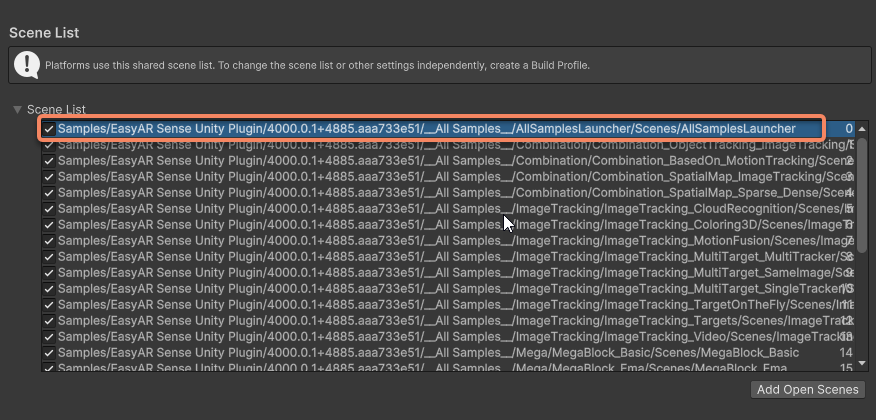
- Haga clic en la barra de menú
File>Build And Runpara compilar y ejecutar.
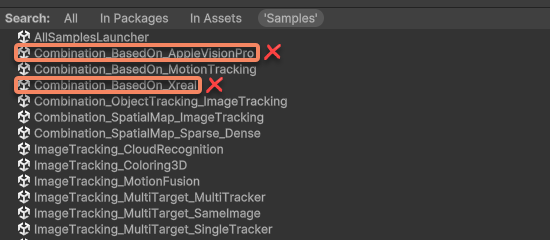
Nota
Al compilar para ejecutar en un teléfono, no agregue escenas de headset:
- Combination_BasedOn_AppleVisionPro
- Combination_BasedOn_Xreal
Problemas durante la compilación
Durante la compilación y el empaquetado, puede encontrar algunos errores. Los problemas comunes incluyen:
| Mensaje de error | Causa | Solución |
|---|---|---|
| FileNotFoundException:EasyAR Settings Asset | No se ha rellenado License | Haga clic en la barra de menú EasyAR > Sense > Configuration y escriba su License Key en EasyAR Sense License |
| Missing Prefab Asset: 'XR Interaction Setup' | Faltan archivos relacionados con headset | Elimine las escenas relacionadas con headset de la lista de escenas de compilación. Si confirma que necesita compilar para headset, siga los pasos de usar samples de headset |
Uso del launcher
Después de ejecutar, verá una interfaz de launcher simple.
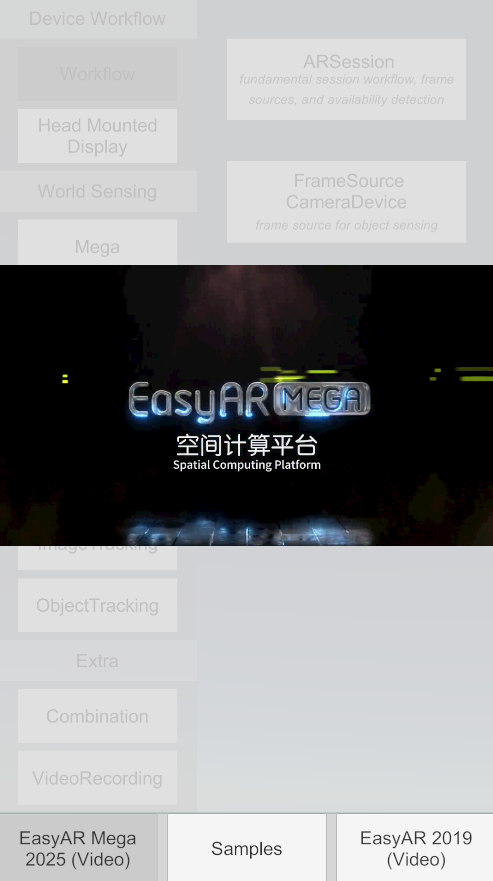
Haga clic en el botón Samples en el centro inferior de la interfaz para entrar en los samples de todas las funciones.
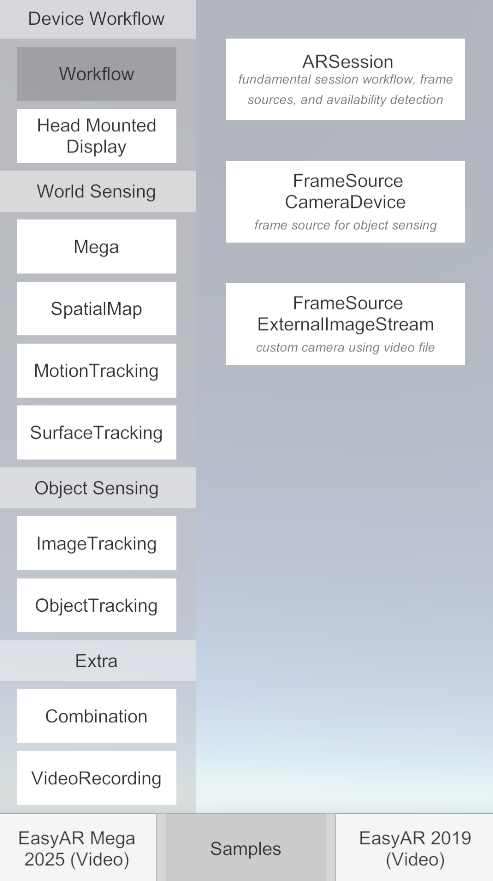
En el lado izquierdo de la interfaz están las categorías de funciones, y en el lado derecho la lista de sample scenes de cada función. Haga clic en diferentes sample scenes para experimentar todas las distintas funciones que proporciona EasyAR.
Además, en la parte inferior de la interfaz se ofrecen videos de demostración de funciones de EasyAR Sense y EasyAR Mega, que ayudan a comprender mejor qué funciones y efectos puede proporcionar EasyAR.
Lectura obligatoria antes de ejecutar samples
Antes de ejecutar un sample específico, debe completar las siguientes configuraciones clave; de lo contrario, el sample no funcionará correctamente:
Configure su API Key
- Algunos samples, especialmente los relacionados con cloud recognition y Mega cloud localization, requieren una API Key válida.
- En la barra de menú
EasyAR>Sense>Configuration, busque el lugar que requiere el sample correspondiente. - Introduzca el App ID, API Key y API Secret que solicitó en EasyAR Developer Center.
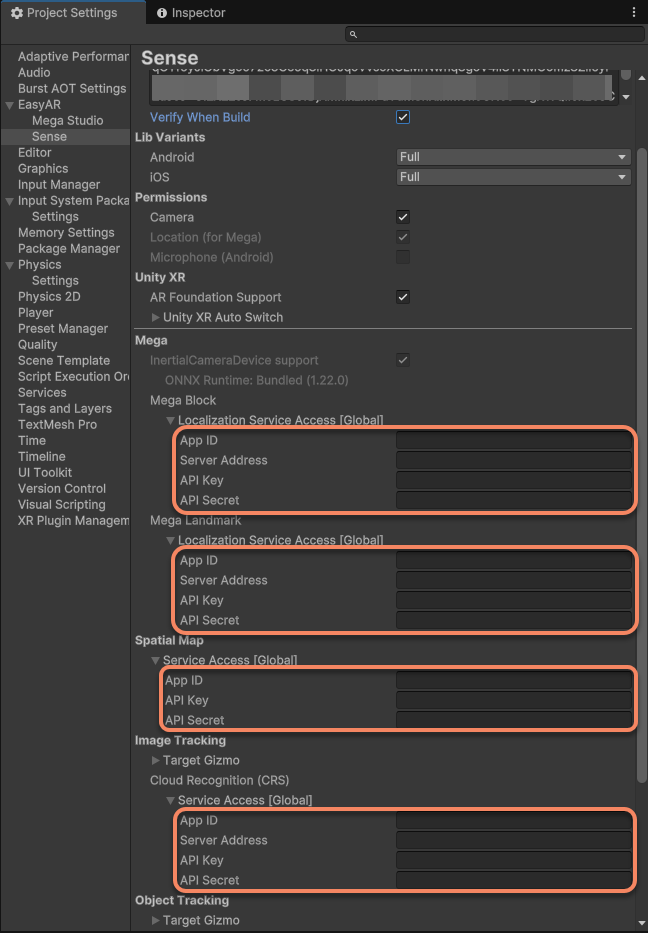
- Importante: si aún no tiene una API Key, los samples de algunas funciones locales, como image tracking, pueden seguir funcionando, pero las funciones cloud fallarán. Vaya a EasyAR Developer Center para crear una aplicación y obtener una Key.
Configure soporte XR/plataforma:
- Si está ejecutando samples relacionados con headset, siga usar samples de headset.
- Asegúrese de que su dispositivo, como un teléfono o headset, esté conectado correctamente y en developer mode.
Explorar samples en profundidad
El sample launcher es el mejor punto de partida para aprender. Le recomendamos encarecidamente:
- Ejecute primero y estudie después: experimente rápidamente el efecto de cada sample mediante el launcher y construya una impresión intuitiva de las capacidades de EasyAR.
- Abra los archivos fuente de escena: cada sample es un archivo de escena Unity independiente ubicado en el directorio
Assets/Samples/EasyAR Sense Unity Plugin/[número de versión]/__All Samples__/[nombre de función]/[nombre de sample]/Scenes. - Estudie y lea el código de scripts: en una sample scene, puede abrir los scripts
*.csincluidos con el sample para ver cómo llamamos a la EasyAR API para implementar funciones específicas. Esta es la mejor forma de aprender el uso de la API.
Con el sample launcher, puede construir rápidamente una comprensión de las funciones del EasyAR SDK. ¡Disfrute explorando!