Inicio rapido del desarrollo de EasyAR Unity con ejemplos
Este tutorial presenta como configurar y ejecutar los ejemplos de EasyAR Unity para empezar rapidamente con el desarrollo AR.
Preparar un proyecto Unity vacio
Asegurese de tener instalada una version compatible de Unity (Unity 2021.3 o superior). Se recomienda usar la version mas reciente de Unity 2022.3 o Unity 6.3.
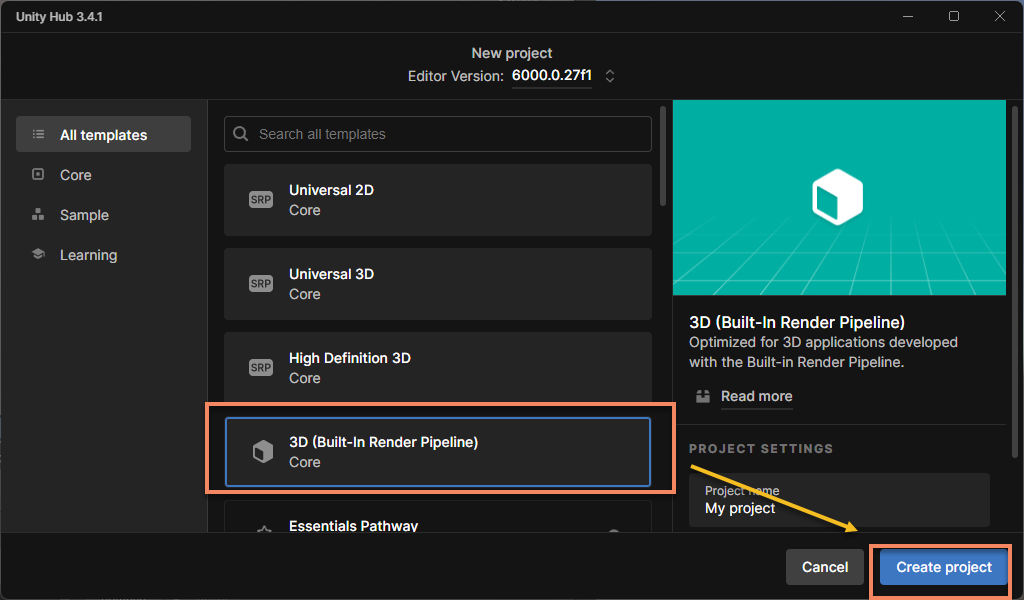
Cree un proyecto Unity vacio con la plantilla 3D (Built-in Render Pipeline):
Nota
No se recomienda usar URP la primera vez.
Si usa Unity 6, debe descargar manualmente y usar 3D (Built-In Render Pipeline) Template; con la instalacion predeterminada aparece hacia el final de la lista de plantillas.
Importante
Para usar URP, debe realizar la configuracion adicional segun Universal Render Pipeline (URP); de lo contrario, la imagen de la camara no se mostrara.
Importar EasyAR Sense Unity Plugin
- Descargar el paquete del plugin
- Descargue la version mas reciente de EasyAR Sense Unity Plugin, que contiene ejemplos (sample).
- Despues de descomprimir el paquete
zipdescargado, vera archivosreadmey.tgz. El archivo.tgzse puede importar directamente en Unity; no lo descomprima. - Coloque el archivo
.tgzen la carpetaPackagesdel proyecto Unity.
- Importar el paquete del plugin
- En la barra de menus, haga clic en
Windowy seleccionePackage Manager. - En la ventana emergente, haga clic en el signo
+de la esquina superior izquierda y seleccioneInstall Package from tarball .... - En el cuadro de dialogo emergente, seleccione el archivo
.tgzanterior.
- En la barra de menus, haga clic en

Nota
El archivo .tgz no puede eliminarse ni moverse a otra ubicacion despues de importarlo en Unity. Debe colocarlo en una ubicacion adecuada antes de importarlo. Normalmente se recomienda colocarlo en la carpeta Packages del proyecto Unity para facilitar el control de versiones.
Importar ejemplos
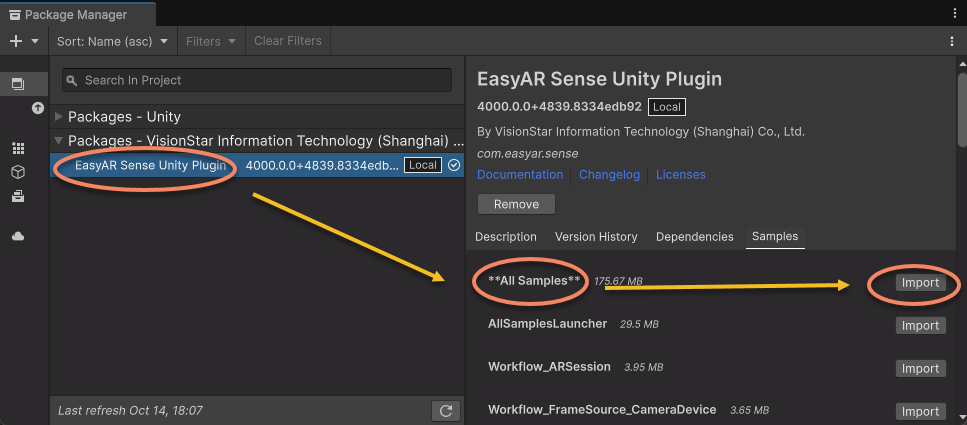
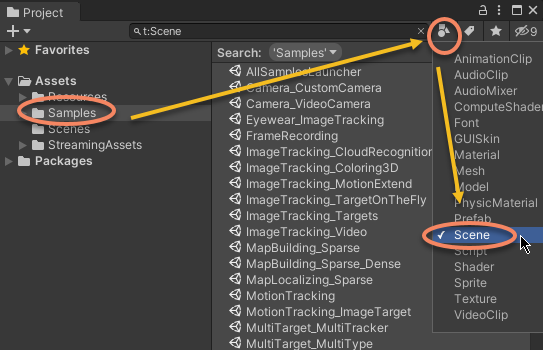
Use el menu Window > Package Manager para abrir Package Manager, seleccione EasyAR Sense Unity Plugin y, en la derecha, seleccione **All Samples** para importar todos los ejemplos de una vez.
Precaución
**All Samples** y otros ejemplos no se pueden importar al mismo tiempo; de lo contrario, apareceran assets duplicados y algunos recursos de escena se perderan. Si importo archivos duplicados por error, eliminelos y vuelva a importar.
Modificar la lista de escenas
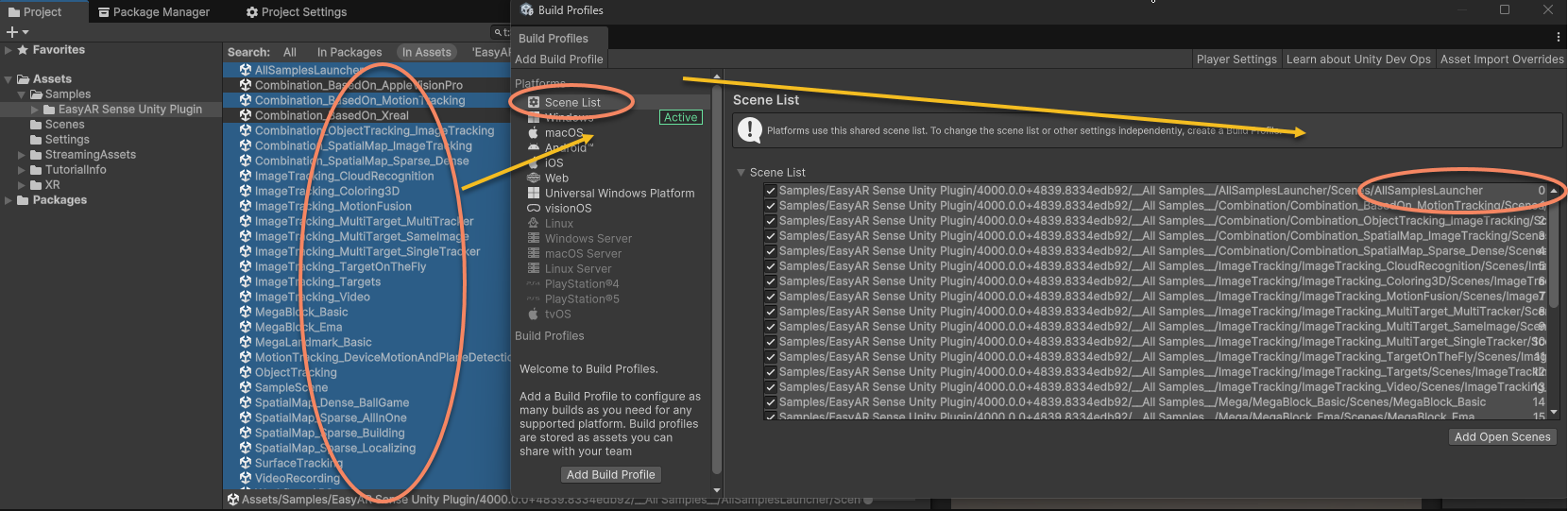
Abra Build Settings (o Build Profiles),
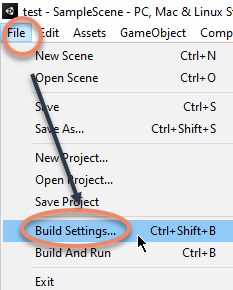
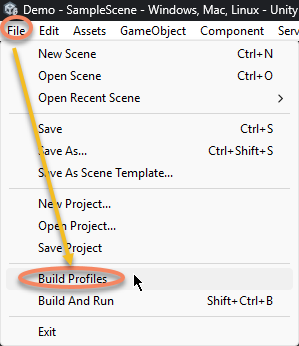
Agregue las escenas de ejemplo del proyecto Unity a la Scene List de Build Settings o Build Profiles, y mueva la escena del lanzador de ejemplos (AllSamplesLauncher) al primer lugar entre todas las escenas.
Precaución
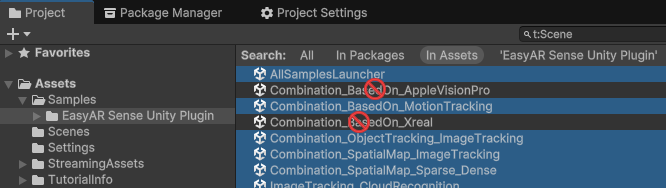
Tenga cuidado de no agregar estas escenas de headset; de lo contrario, el empaquetado puede fallar:
- Combination_BasedOn_AppleVisionPro.rst
- Combination_BasedOn_Xreal.rst
Rellenar la licencia (License Key)
En el menu de Unity, seleccione EasyAR > Sense > Configuration para abrir la interfaz de configuracion de EasyAR Sense.

Rellene EasyAR Sense License en el cuadro de entrada bajo EasyAR Sense License.

Consejo
EasyAR Sense License se puede crear desde EasyAR Developer Center (chino, ingles). La primera vez puede crearla siguiendo estos pasos:

- Cree
EasyAR Sense 4.x Personal Edition - Para mapa espacial disperso, seleccione
Si; el nombre puede ser cualquiera - El nombre de la aplicacion puede ser cualquiera; rellene Bundle ID y Package Name con
com.mycompany.myproject - Seleccione la License que acaba de crear y, al entrar, haga clic en el boton de copiar de la derecha

Nota
Bundle ID y Package Name se pueden cambiar posteriormente, pero el numero de cambios es limitado. Si ya tiene un nombre de paquete de aplicacion claro, tambien puede rellenar su propio nombre.
No hay limite en la cantidad de ediciones personales que puede crear. Otros tipos pueden crearse segun sea necesario para uso formal.
Ejecutar en el editor
Para ejecutar en el editor, su ordenador debe tener una camara conectada.
Confirmar que la camara del sistema funciona correctamente
Abra la aplicacion de camara del sistema:
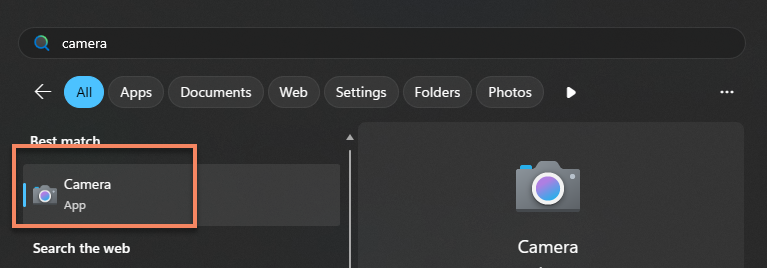
Confirme que la camara puede usarse correctamente:
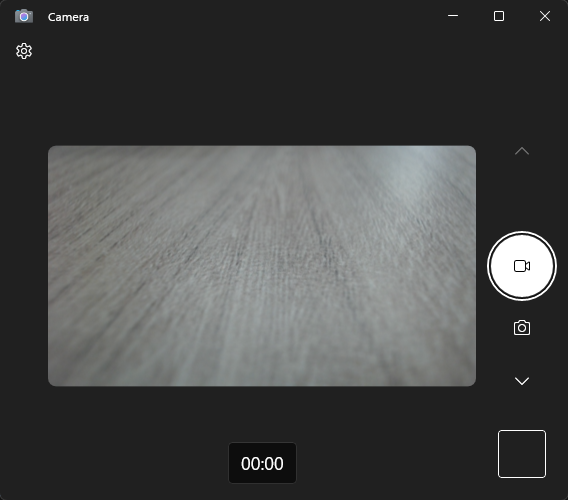
Por ultimo, cierre la aplicacion de camara para evitar conflictos al ejecutar el ejemplo.
Nota
EasyAR solo usa las interfaces proporcionadas por el sistema para abrir la camara. Debe asegurarse de que la aplicacion de camara del sistema pueda abrir la camara y mostrarla correctamente.
Ejecutar el ejemplo
El contenido siguiente toma como ejemplo
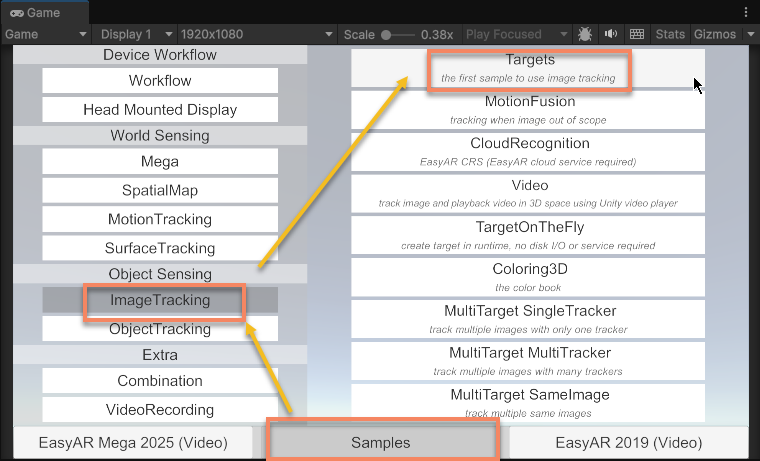
ImageTracking_Targets, un ejemplo de seguimiento de imagen. Otros ejemplos se ejecutan de forma similar.
Abra la escena del lanzador de ejemplos y haga clic en el boton Play en la parte superior del editor Unity.
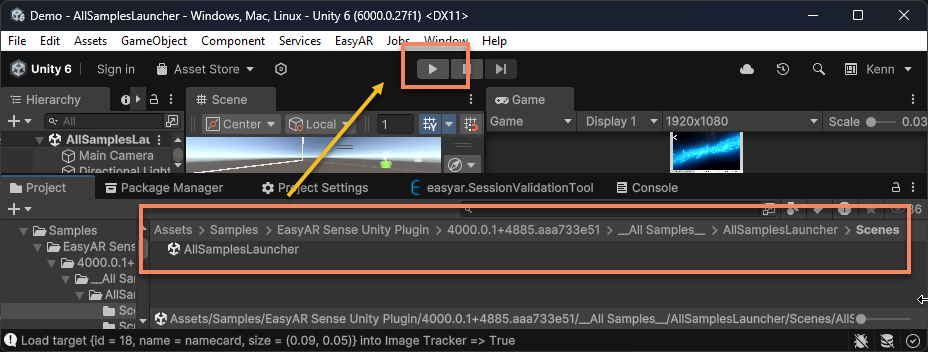
Entre en la escena ImageTracking_Targets.
Consejo
Tambien puede abrir directamente la escena ImageTracking_Targets y ejecutarla.
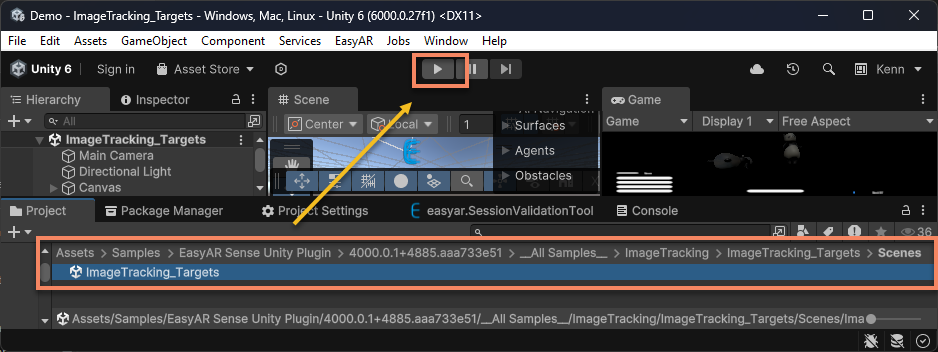
Apunte la camara a la siguiente imagen de reconocimiento:
Direccion de descarga: 🔗 namecard

EasyAR reconocera y seguira esta imagen, y superpondra objetos virtuales.
Nota
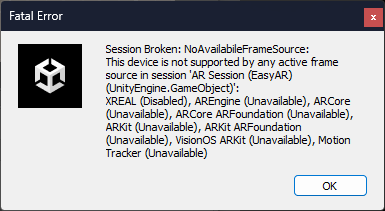
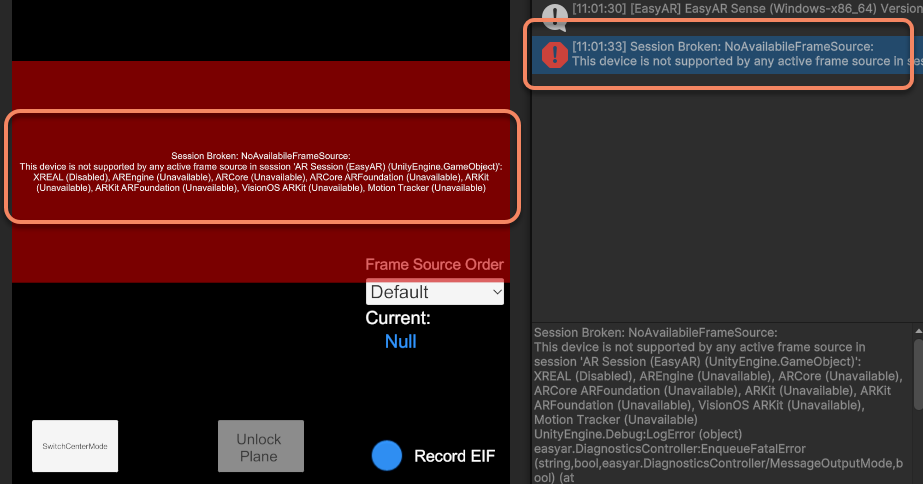
Algunas funciones no pueden ejecutarse en el editor con una camara conectada, pero pueden ejecutarse en un telefono. Los ejemplos que no se pueden usar en el editor mostraran una ventana emergente de fallo de inicio durante la ejecucion.
Tambien habra mensajes y salida de log de error.
Ejecutar en el telefono
Para ejecutar en el telefono debe empaquetar la aplicacion. Antes de empaquetar, debe modificar la configuracion de Player.
Modificar la configuracion de Player
En el menu de Unity, vaya a File > Build Settings > Player Settings, haga clic en el icono de Android y abra los ajustes correspondientes de la plataforma Android.

Modifique Package Name al Package Name mostrado en la pagina de License Key

Consejo
Por ejemplo, si al crear la License Key relleno Package Name con
com.mycompany.myproject, aqui debe rellenar Package Name concom.mycompany.myproject; de lo contrario, la ejecucion fallara.Modifique Minimum API Level a
API Level 21o superior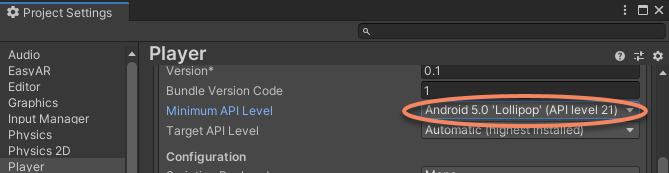
Modifique Scripting Backend a
IL2CPPy marqueARM64enTarget Architecture



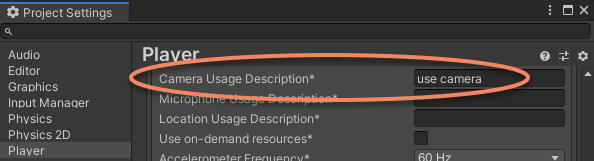
Empaquetar la aplicacion
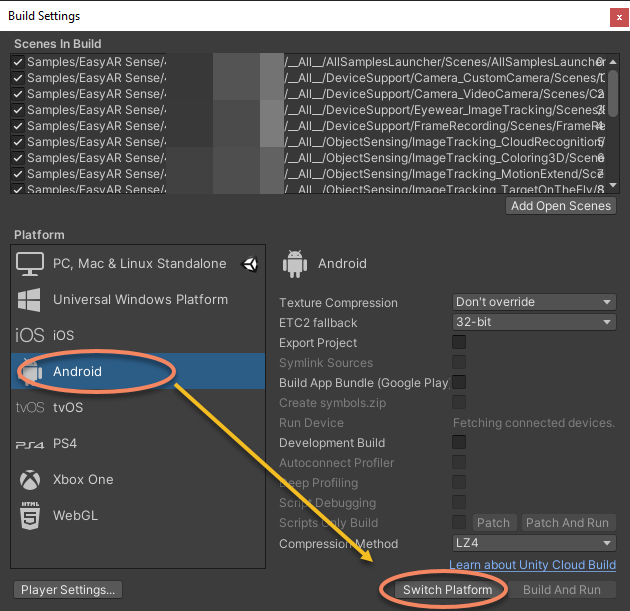
Seleccione File > Build Settings, elija la plataforma de destino (Android/iOS) y luego seleccione switch platform.
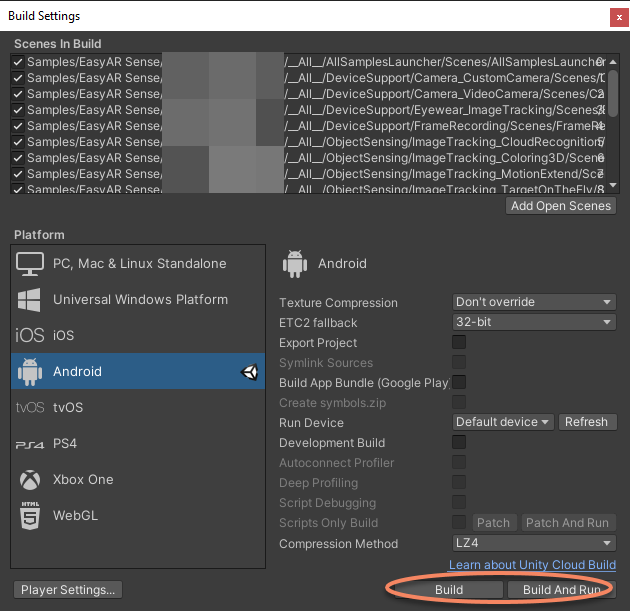
Seleccione Build o Build And Run para compilar el proyecto e instalarlo en el telefono. Durante la ejecucion debe permitir los permisos correspondientes.
Ejecutar el ejemplo
El contenido siguiente toma como ejemplo
ImageTracking_Targets, un ejemplo de seguimiento de imagen. Otros ejemplos se ejecutan de forma similar.
Despues de ejecutar, la escena que se inicia debe ser la escena del lanzador de ejemplos.
Consejo
Si al abrir no entra en la escena del lanzador de ejemplos, compruebe si configuro correctamente la lista de escenas de Build Settings o Build Profiles, y mueva AllSamplesLauncher al primer lugar.
Entre en la escena ImageTracking_Targets.
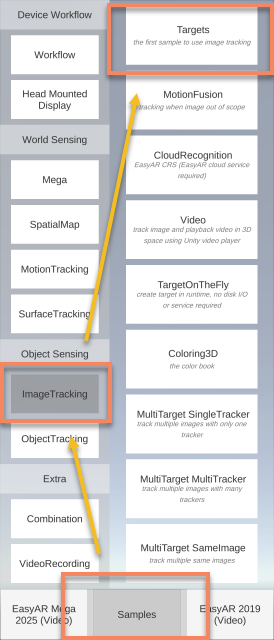
Apunte la camara del telefono a la siguiente imagen de reconocimiento:
Direccion de descarga: 🔗 namecard
EasyAR reconocera y seguira esta imagen, y superpondra objetos virtuales.
Pasos siguientes
Ya ha ejecutado correctamente los ejemplos de Unity AR y puede que le interese como se crean las escenas AR que muestran los ejemplos. Puede leer las siguientes guias introductorias en orden:
Para el lanzador de ejemplos, puede consultar las instrucciones detalladas de uso:
Si desea conocer la configuracion completa del proyecto, puede consultar lo siguiente:
Si desea conocer mas sobre el uso de EasyAR, puede empezar aqui: