Usar muestras de EasyAR en visores o gafas XR
EasyAR proporciona muestras unificadas para todos los visores. Las muestras no contienen código; todo el comportamiento se implementa mediante la configuración de la escena. Para saber cómo usar cada función, consulte las implementaciones de muestra de las funciones correspondientes en teléfonos Android/iOS.
El nombre de la muestra para visores es Combination_BasedOn_*; por ejemplo, la muestra de Pico es Combination_BasedOn_Pico. Esta muestra demuestra la mayoría de las funciones de EasyAR en una sola escena. Se pueden activar y desactivar dinámicamente, usar por separado o habilitar al mismo tiempo.
Preparación
- Asegúrese de que su visor o gafas estén actualmente en la lista de soporte de EasyAR.
- Descargue e importe el paquete EasyAR Unity.
- Descargue e importe el paquete de extensión de dispositivos EasyAR Unity XR.
- Obtenga una licencia EasyAR adecuada para visores o gafas XR. Los tipos de License disponibles para visores o gafas incluyen:
- EasyAR Sense 4.x XR License versión de prueba (prueba, habilitada por usted en el sitio web de EasyAR)
- EasyAR Sense 4.x XR License versión oficial (disponible después del pago; contacte con ventas para comprarla y habilitarla)
- EasyAR Sense 4.x XR License versión empresarial (para uso del SDK empresarial)
Precaución
En visores y gafas solo se permite usar XR License. Una License normal no puede usar las funciones de EasyAR.
Importar muestras oficiales
Las muestras para dispositivos con soporte integrado están en el paquete EasyAR Unity. Importe por separado las muestras necesarias según el dispositivo.
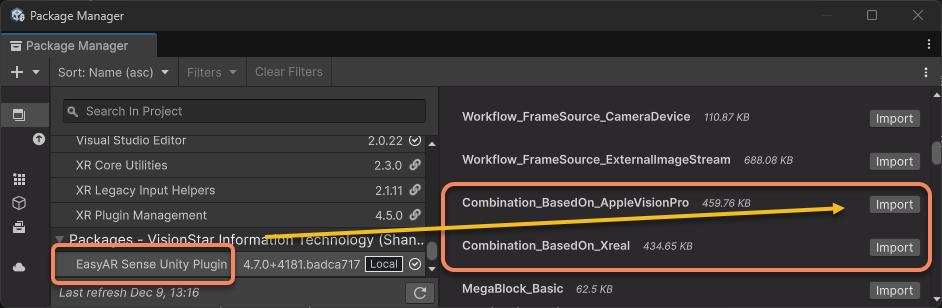
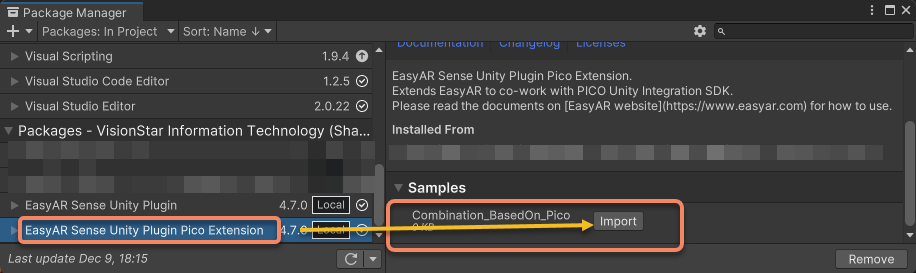
Las muestras para dispositivos soportados mediante extensiones se distribuyen junto con las extensiones de visor correspondientes. Puede usar Unity para importar las muestras al proyecto. Se usa Pico como ejemplo.
Empaquetar y ejecutar la muestra
Complete por separado la configuración del proyecto del visor y las instrucciones de uso de la muestra.
Siga estrictamente la documentación e instrucciones oficiales del visor correspondiente para completar la configuración requerida. La documentación de EasyAR no cubre este contenido.
Configure cada plataforma según la documentación de EasyAR.
Android: consulte configuración del proyecto Android
visionOS: consulte configuración del proyecto visionOS
Además de la configuración de la plataforma Android, Meta XR/Quest requiere configuración de proyecto Meta XR/Quest
Además de la configuración de la plataforma Android, XREAL también requiere configuración del proyecto XREAL
Empaquetar la muestra Empaquete la muestra en Unity y despliéguela en el dispositivo para ejecutarla. Para más detalles, consulte Ejecutar muestras en Unity.
Uso
La muestra incluye varios botones. Sus funciones específicas son las siguientes.
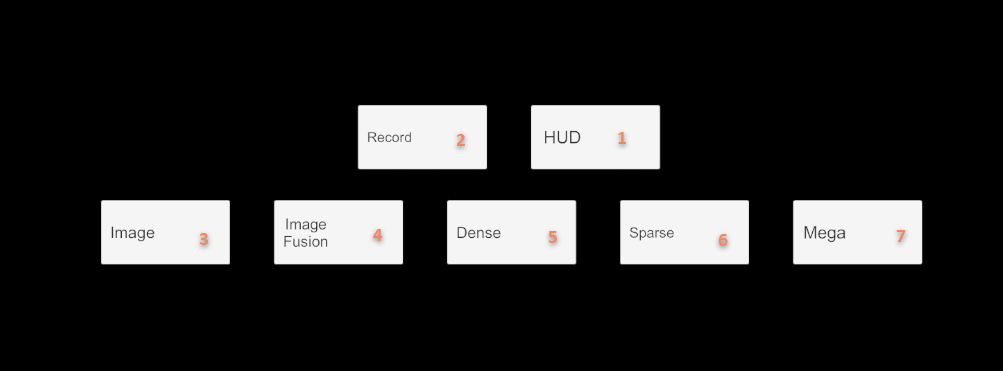
- Botón 1
HUD: cambia el modo de visualización de la UI. En el estado inicial, la UI queda fija en el mundo real. Después de habilitar HUD, la UI se muestra siempre delante de los ojos. - Botón 2
Record: activa o desactiva la grabación EIF. Después de activarla, debe desactivarse para grabar un archivo EIF válido; de lo contrario, el archivo grabado no se podrá usar. - Botón 3
Image: activa o desactiva image tracking. - Botón 4
Image Fusion: activa o desactiva el modo image tracking + motion fusion. - Botón 5
Dense: activa o desactiva dense spatial mapping. - Botón 6
Sparse: activa o desactiva sparse spatial mapping. - Botón 7
Mega: activa o desactiva Mega.
Detalles de funciones
Interruptores predeterminados de funciones
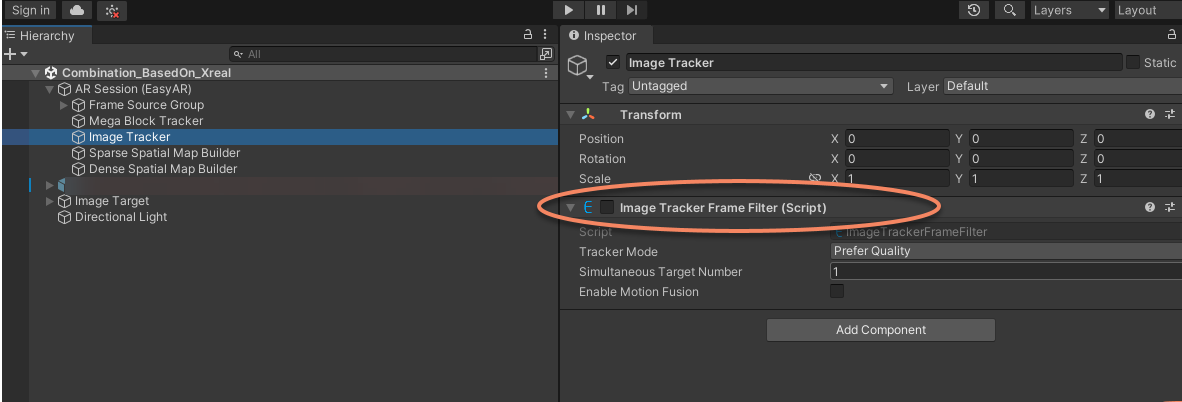
Todas las funciones están desactivadas de forma predeterminada al iniciar. Esto se implementa desactivando los scripts correspondientes en el editor. Las operaciones de los botones habilitan o deshabilitan los scripts correspondientes. Puede configurar qué funciones se habilitan de forma predeterminada según la muestra que realmente quiera ejecutar.
Referencia del origen del sistema de coordenadas
En la muestra, se coloca un modelo de panda inmóvil en el origen del sistema de coordenadas de motion tracking para comprobar el estado de motion tracking. Este modelo ayuda a separar problemas. Por ejemplo, al ejecutar Mega, algunos desplazamientos rápidos se deben al motion tracking del dispositivo (es decir, defectos del propio dispositivo). En ese caso, este modelo también se desplazará junto con él. Puede ajustar o eliminar el modelo de panda según sea necesario.
Usar la imagen de reconocimiento para image tracking incrustado
La muestra predefine el tamaño de la imagen usada para planar image tracking. Debe imprimir namecard.jpg en papel A4. Mantenga la proporción de la imagen sin cambios, no la estire ni recorte, y haga que ocupe el papel tanto como sea posible (como se muestra abajo).

Mida la longitud del patrón de la tarjeta de presentación en el papel impreso. Según el resultado de la medición, establezca el
ScaledeImage Targeten la escena Unity para que sea coherente con el tamaño físico real (unidad: metros).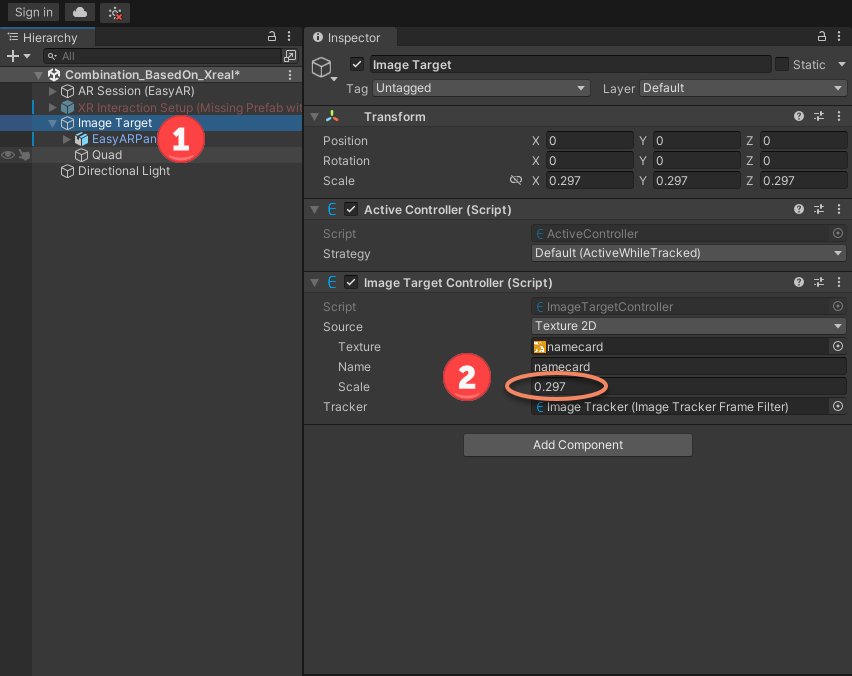
Cuando
EasyAR motion fusionestá activado, solo se pueden rastrear imágenes en posiciones fijas (que no se muevan). Si motion fusion está desactivado, la imagen no se podrá rastrear cuando salga del campo de visión.A veces la vista de las gafas no refleja bien el tamaño de la imagen de la cámara. Si no se reconoce, pruebe a acercar la cámara de las gafas a la imagen. En uso real se recomienda rastrear imágenes más grandes, por ejemplo de 5 m * 5 m.
Nota
En visores, tanto si EasyAR motion fusion está activado como desactivado, el parámetro Scale de image target debe establecerse en el tamaño físico real; de lo contrario, la posición de visualización será incorrecta.
Configuración de Mega
Si usa EasyAR Mega, consulte Mega Unity quickstart.