Habilitar soporte para headset en un proyecto EasyAR
Este documento describe cómo habilitar el soporte para headset en una escena EasyAR Unity existente.
Antes de empezar
- Lea Soporte de headset de EasyAR para conocer los tipos de headset que EasyAR ya admite y las funciones EasyAR que pueden ejecutarse en headset.
- Lea Soporte de headset EasyAR en Unity para comprender la arquitectura general del soporte de headset EasyAR en Unity.
Este artículo asume que ya tiene una escena que puede usar EasyAR. Si necesita crear una escena de este tipo o añadir componentes EasyAR a una escena de headset, consulte los siguientes documentos:
Añadir componentes de headset a la escena
Antes de añadir componentes de headset a la escena, normalmente debe eliminar la Camera y el XR Origin existentes.
Eliminar Camera y XR Origin
Elimine la Camera existente en la escena.
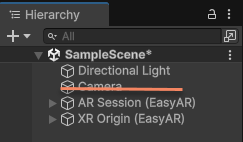
Si XR Origin ya existe en la escena, ya provenga de EasyAR o del framework Unity XR, en la mayoría de los casos debe eliminarlo.
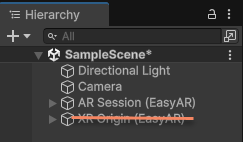
Consejo
En algunos usos avanzados, puede decidir si eliminarlo según sus propias necesidades.
Añadir componentes de headset
Siga las instrucciones oficiales del headset para añadir los componentes de headset. Aquí se usa el headset Pico como ejemplo. Si hay conflicto con las instrucciones oficiales, prevalecen las instrucciones oficiales.
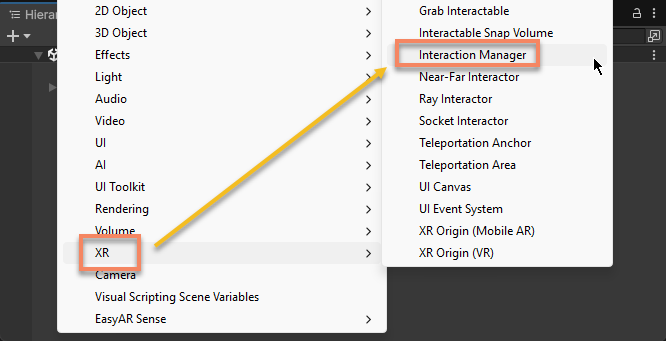
Use el menú para añadir un XR Interaction Manager:
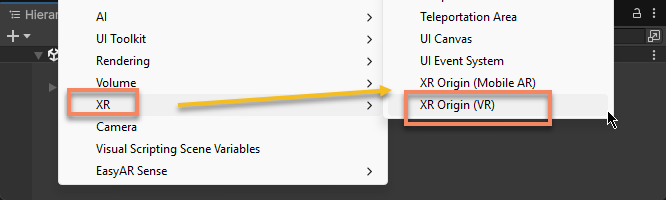
Use el menú para añadir un XR Origin:
Antes de ejecutar, asegúrese de leer las instrucciones oficiales del headset para comprender cómo debe configurarse y ejecutarse una escena con headset SDK.
Configurar frame source
Dispositivos compatibles integrados
Seleccione AR Session (EasyAR) y haga clic con el botón derecho. Use el menú EasyAR Sense > Head Mounted Display (Built-in) > Frame Source : [Name] (keep it only) para crear el frame source de [Name] y conservar solo ese.
Por ejemplo, configurar frame source para Apple Vision Pro:
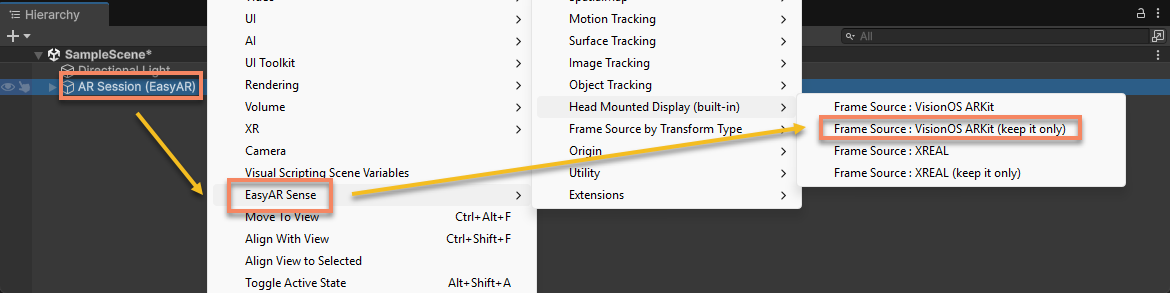
Después de la operación, el frame source en la session queda así:
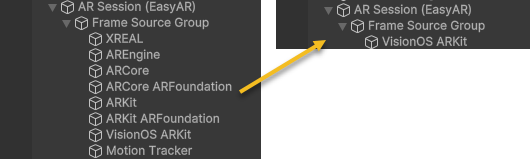
Consejo
Si la session contiene el frame source correspondiente al dispositivo y es el primer frame source disponible en el dispositivo (por ejemplo, en la imagen anterior, en el sistema visionOS VisionOS ARKit es el primer frame source disponible), puede no modificarlo. Algunas default sessions creadas por menú pertenecen a este caso.
Dispositivos compatibles mediante extension
Seleccione AR Session (EasyAR) y haga clic con el botón derecho. Use el menú EasyAR Sense > Extensions > Frame Source : [Name] (keep it only) para crear el frame source de [Name] y conservar solo ese.
Por ejemplo, configurar frame source para el headset Pico:
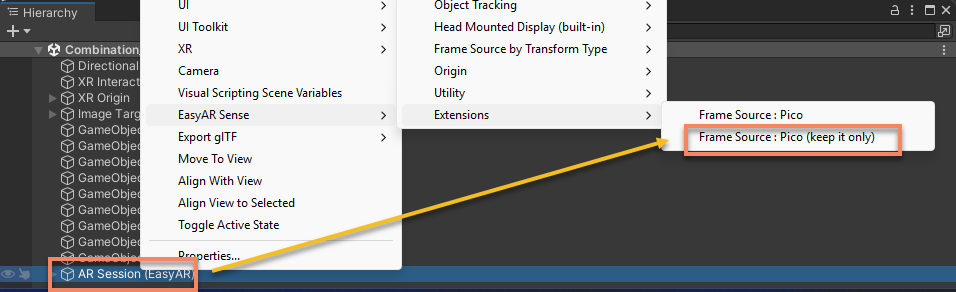
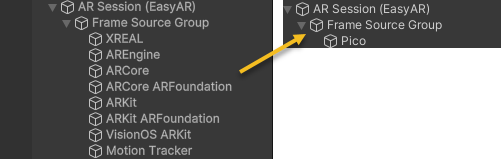
Después de la operación, el frame source en la session queda así:
Soporte entre dispositivos
Si la escena debe ejecutarse en distintos dispositivos, conserve otros frame sources y asegúrese de que el frame source actual pueda seleccionarse en el dispositivo.
Usar elementos de menú sin (keep it only) permite añadir solo el frame source sin eliminar otros frame sources. Por ejemplo, EasyAR Sense > Extensions > Frame Source : Pico creará un frame source adecuado para Pico al final de todos los frame sources de la session. En general, después de añadir un frame source de esta manera, también debe moverlo a una posición adecuada.
Consejo
En algunos usos avanzados, puede ajustar la posición del frame source según sus propias necesidades, o modificarla en código.
Pasos siguientes
- Configuración del proyecto Vision Pro
- Configuración de proyecto Meta XR/Quest
- Configuración del proyecto XREAL
- Configuración del proyecto de otros dispositivos Android