Crear una tarea de captura láser (formato Gaussian de Qiyu)
Este artículo describe el flujo completo de una tarea de captura láser (formato Gaussian de Qiyu), incluida la creación de la tarea, la carga de datos y el proceso de mapeo, para ayudar a los usuarios a completar de forma estandarizada todo el flujo de una tarea de mapeo con captura láser Qiyu.
Crear una tarea de adquisición XGRIDS
Después de crear un proyecto, haga clic en Manage para entrar en la página de administración de tareas de mapeo (omita este paso en Mega Go). Haga clic en el botón XGRIDS acquisition task o Laser acquisition task en la esquina superior derecha. En el cuadro de diálogo emergente, introduzca el nombre de la tarea, seleccione la versión de mapeo y el formato de datos (se recomienda usar la versión más reciente) y, tras completar los campos, haga clic en Confirm add para crear una tarea de adquisición XGRIDS.


Preparación de datos
Antes de iniciar una tarea de mapeo, asegúrese de que los datos espaciales adquiridos cumplan los requisitos y estén organizados y almacenados según las especificaciones. Las siguientes secciones describen en detalle la adquisición y exportación de datos.
Adquisición y exportación de datos
Use un escáner láser para adquirir datos espaciales. Para la configuración del dispositivo relacionado y los puntos clave de adquisición, consulte:
Cargar datos
Haga clic en Cargar datos y seleccione las opciones correspondientes en la ventana emergente. Consulte las siguientes secciones para ver la explicación detallada de cada opción:
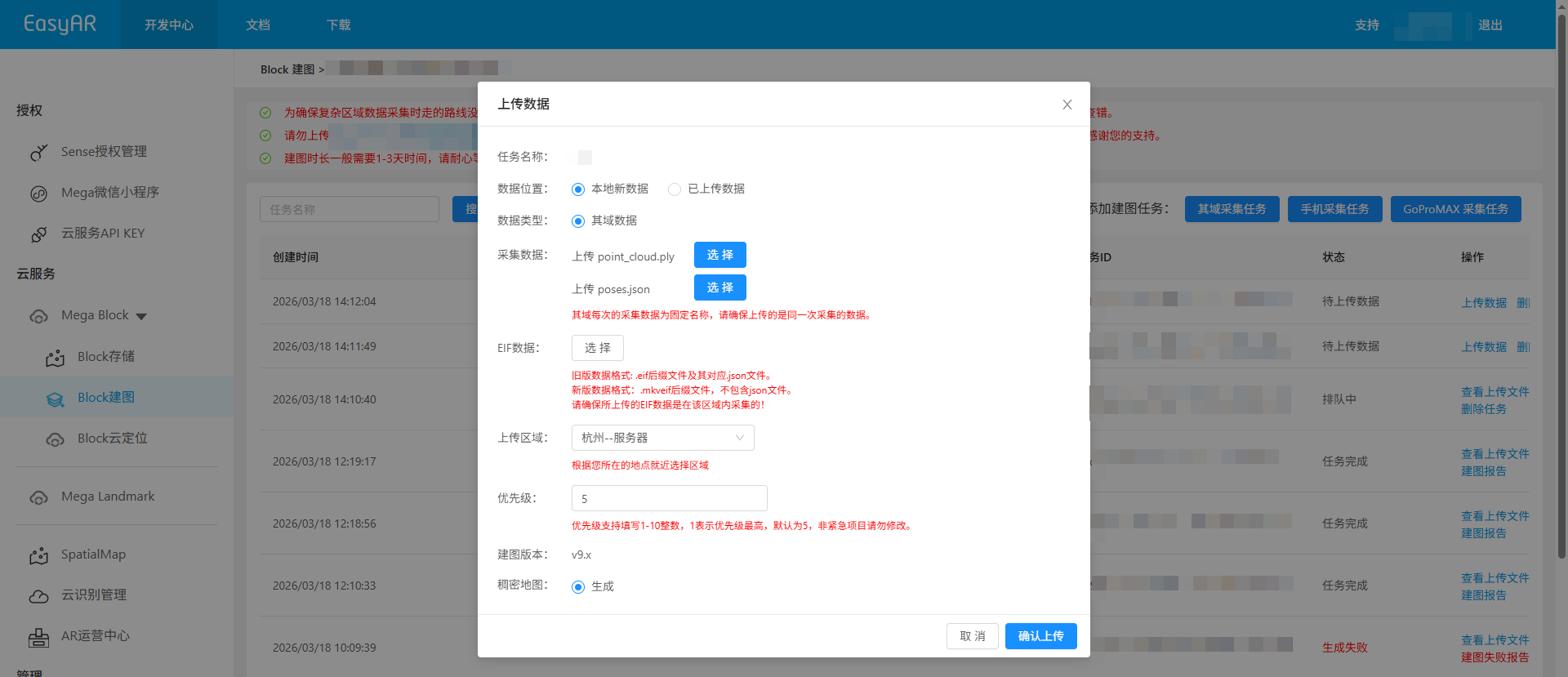
Ubicación de datos
Los métodos de carga de datos disponibles varían según la región donde se encuentra el proyecto de mapeo:
China Region 1
Según el origen de los datos y el método de almacenamiento, puede elegir cualquiera de los siguientes métodos:
- Local new data
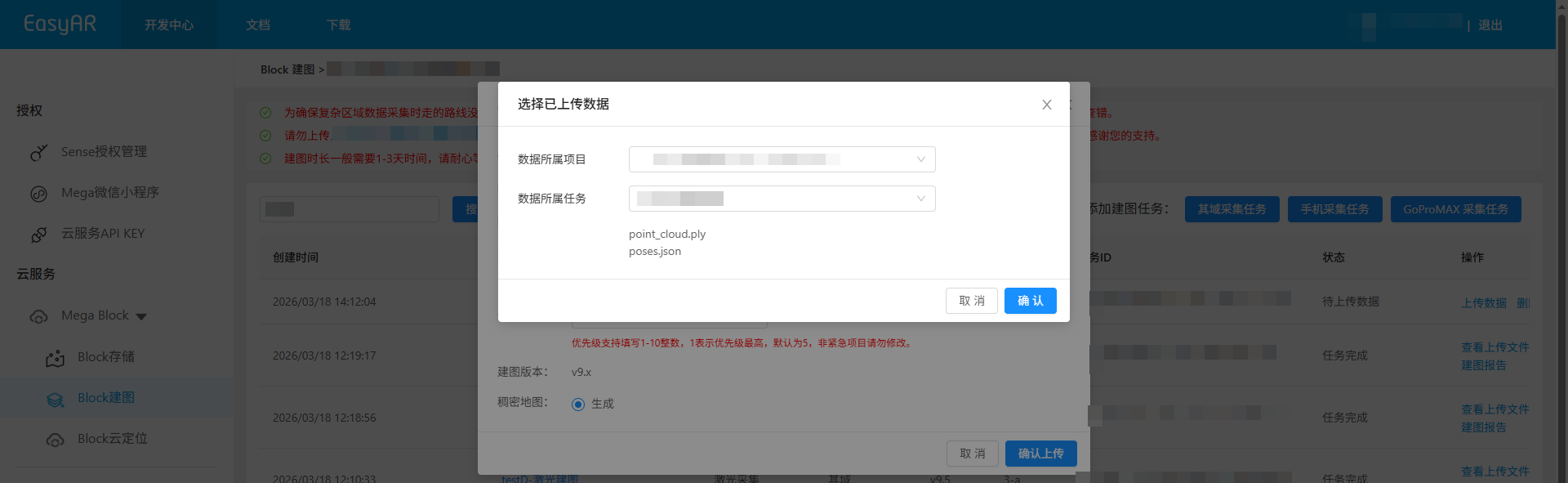
- Uploaded data (no compatible con Mega Go)
Global
Solo se admite el método Local new data.
Datos de adquisición
Cargue el archivo
point_cloud.ply. Haga clic enSelect, elija el archivo especificado en el directorio y haga clic enOpen.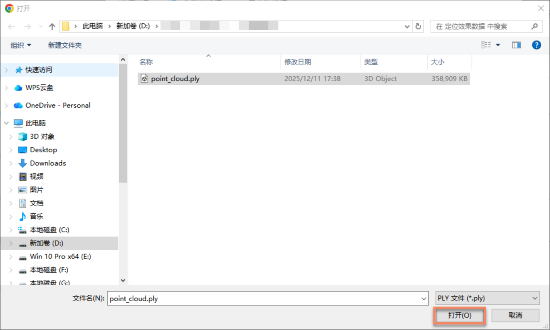
Cargue el archivo
poses.json. Haga clic enSelect, elija el archivo especificado en el directorio y haga clic enOpen.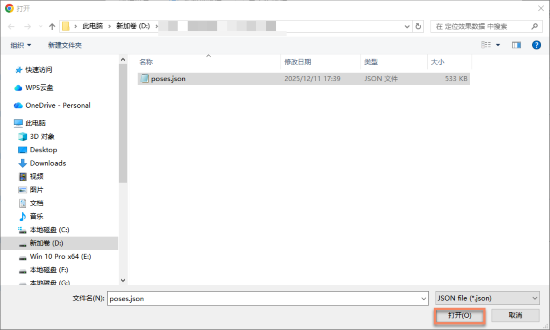
Nota
Cada adquisición XGRIDS utiliza nombres de archivo fijos. Asegúrese de que los archivos cargados procedan de la misma adquisición.
Confirmar carga
- Después de hacer clic en el botón
Confirm upload, la lista muestra el progreso y el estado de la carga. - Durante la carga de datos, mantenga el ordenador encendido y la red conectada. No cierre el navegador, no actualice la página ni haga clic en otros menús; de lo contrario, la carga se interrumpirá y deberá realizarse de nuevo.
Iniciar mapeo
Después de completar la carga de datos, la tarea entra automáticamente en el proceso de mapeo y el estado se muestra como Queued o Generating, como se muestra a continuación. Espere pacientemente a que finalice el mapeo.

Funciones auxiliares
Las siguientes funciones pueden ayudarle a administrar y operar mejor las tareas de mapeo y mejorar la eficiencia del trabajo:
Ver archivos cargados
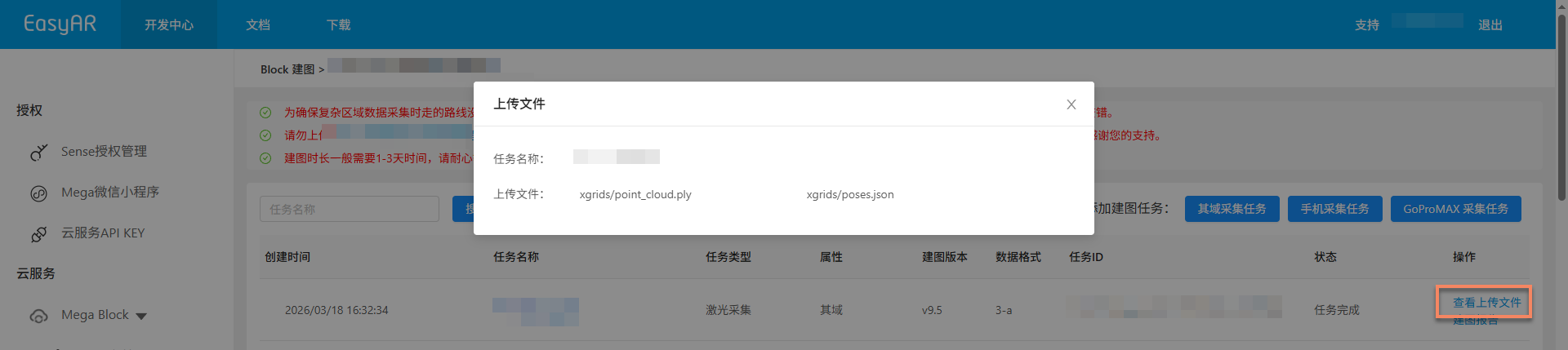
Haga clic en el botón View uploaded files y vea la lista de todos los archivos cargados en la ventana emergente para confirmar si los archivos se han cargado por completo, evitando fallos de mapeo causados por archivos faltantes.
Detener mapeo
Antes de que la tarea de mapeo se complete, si descubre que se cargaron datos incorrectos o que los datos del gráfico de trayectoria no coinciden con la situación real, puede hacer clic en el botón Stop mapping y luego hacer clic en Confirm en la ventana emergente de confirmación secundaria para detener el mapeo.

Eliminar tarea
Si la generación de la tarea de mapeo actual falló o ya no se necesita, puede hacer clic en el botón Delete task para eliminar la tarea. Haga clic en Delete en la ventana emergente de confirmación secundaria para completar la eliminación.

Confirmar resultados de mapeo
Después de que la tarea entre en el proceso de mapeo, puede determinar si la tarea de mapeo está completa mediante Task status. Cuando el estado se muestra como Task complete o Generation failed, la tarea de mapeo ha finalizado.

Mapeo correcto
Cuando el estado de la tarea se muestra como Task complete, el mapeo se realizó correctamente y se generó el resultado de mapeo. Entonces puede ver más detalles del resultado y confirmar si cumple las expectativas.
Ver resultados de mapeo:
- Revisar ruta de adquisición (no compatible con Mega Go)
- Ver informe de mapeo
- Ver información de Block (no compatible con Mega Go)
- Vista previa del modelo espacial
- Después de usar datos XGRIDS para el mapeo, también puede usar datos XGRIDS LCC 3D Gaussian splatting para ayudar a la colocación de contenido
Error de mapeo
Cuando el estado de la tarea se muestra como Generation failed, el mapeo falló. Se recomienda solucionar el problema de las siguientes maneras:
- Ver informe de mapeo: Ver informe de mapeo y buscar una solución según la información del informe.
- Consultar solución de problemas: lea la guía de solución de fallos de mapeo para obtener soluciones comunes.
- Contactar con soporte técnico: si ninguno de los métodos anteriores resuelve el problema, contacte con el personal de EasyAR y proporcione el
JobIDdel informe de mapeo para localizar el problema rápidamente.