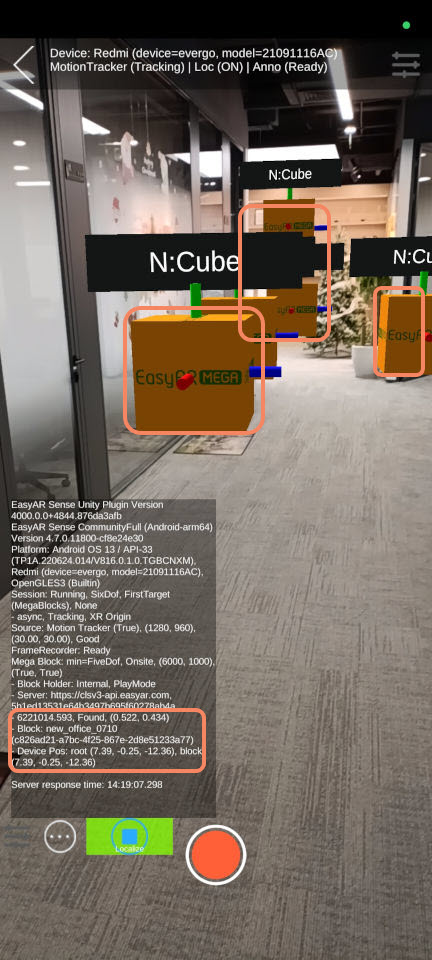
Efecto de ejecución de App
Este artículo presenta cómo usar los datos de anotación creados con Mega Studio para verificar el efecto en Toolbox App.
Nota
El siguiente contenido y las herramientas no son aplicables al proceso de desarrollo de aplicaciones Unity.
Si está desarrollando una aplicación Unity, consulte Empaquetar una aplicación Unity para verificación de efecto en la guía de desarrollo.
Antes de empezar
Antes de ver el efecto real en ejecución, asegúrese de haber completado lo siguiente:
Ver el efecto
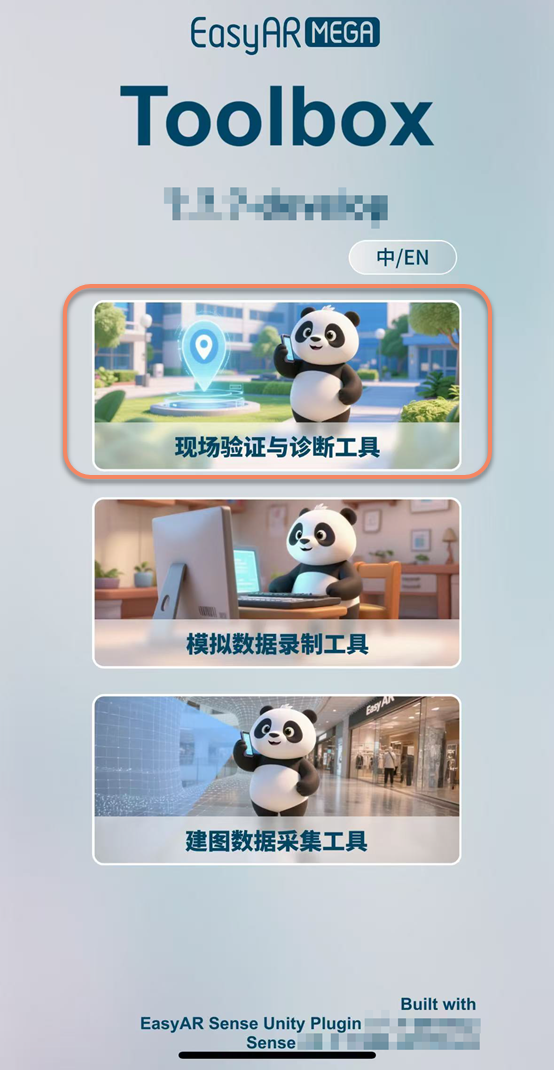
Ejecute Mega Toolbox en el teléfono. Los pasos son los siguientes:
- Seleccione
On-site verification and diagnostic tool.
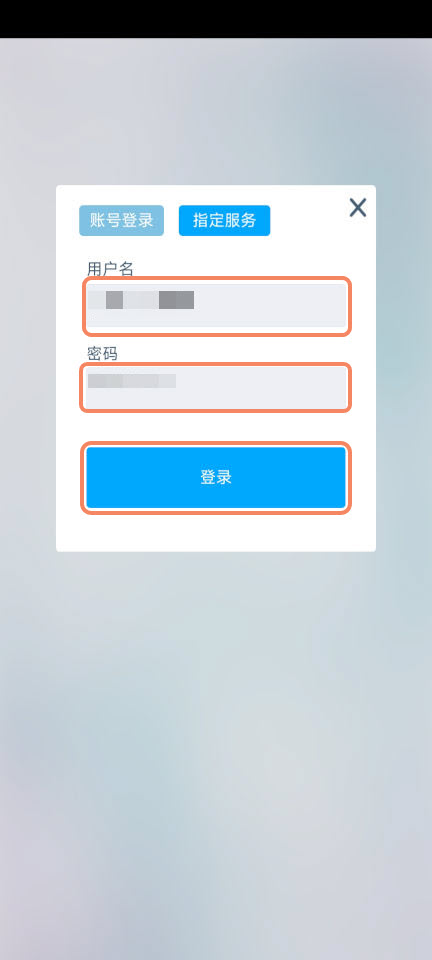
- Introduzca el nombre de usuario y la contraseña de la cuenta EasyAR.
- Haga clic en "Log in".
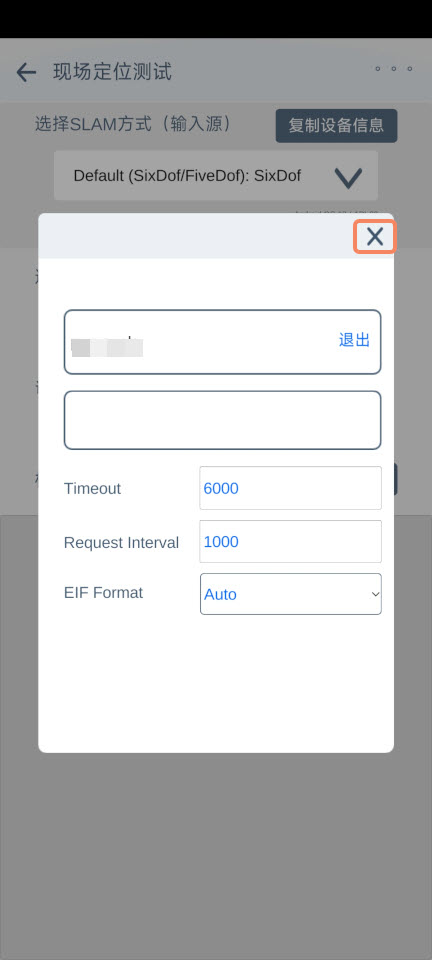
- Si es el primer inicio de sesión, haga clic directamente en el icono de cerrar en la esquina superior derecha de la ventana emergente.
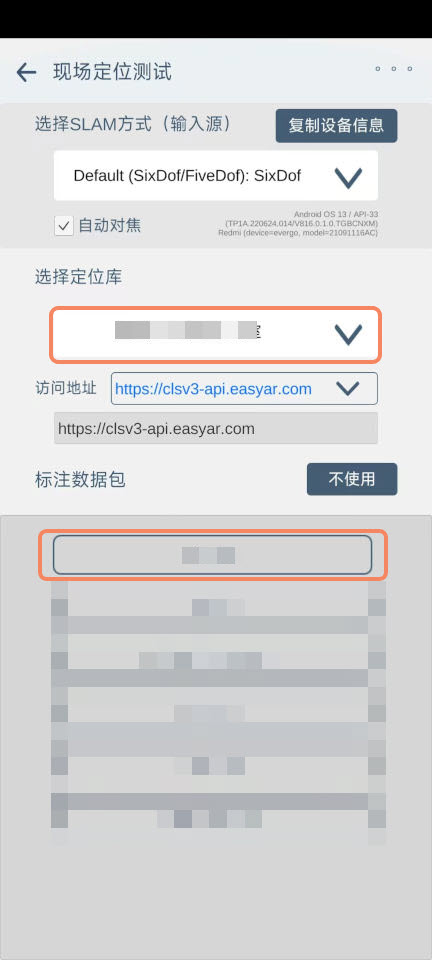
- Seleccione una base de datos de localización en la nube y un paquete de datos de anotación.
Consejo
Si aún no ha creado un paquete de datos de anotación, seleccione "Do not use".
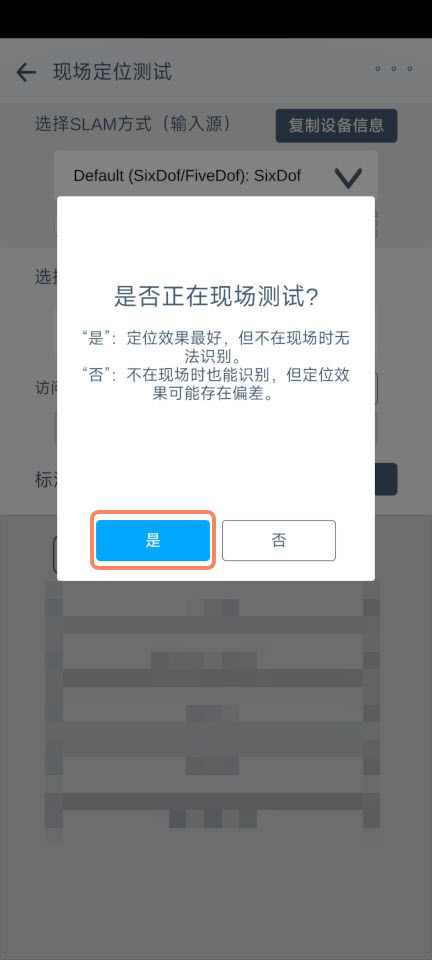
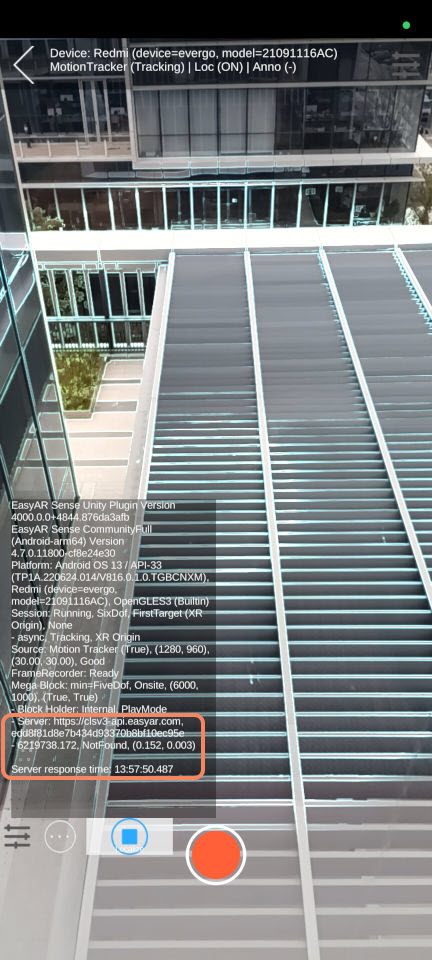
- En la ventana emergente, haga clic en "Yes", luego apunte la cámara del teléfono al suelo o a un edificio y espere unos segundos hasta que se complete la inicialización de la localización.
- Si no se encuentra en la ubicación onsite, la información de depuración de localización muestra el texto "Not Found", lo que indica que el servicio de localización funciona normalmente pero no ha localizado el target.
- Si se encuentra en la ubicación onsite, la información de depuración de localización muestra el texto "Found", lo que indica que el servicio de localización funciona normalmente y ha localizado el target.
- El cubo anotado en los datos de anotación también se mostrará en la posición correspondiente.