Crear annotations para verificación onsite runtime
Este documento explica cómo usar Mega Studio para crear datos de annotation utilizados en la verificación onsite runtime.
Nota
El contenido y las herramientas siguientes no son aplicables al proceso de desarrollo de aplicaciones Unity.
Si está desarrollando una aplicación Unity, consulte Empaquetar una aplicación Unity para verificar el efecto en la guía de desarrollo.
Antes de comenzar
Antes de crear datos de annotation, debe preparar:
Instalar Mega Studio
Si ya descargó e instaló EasyAR Sense Unity Plugin, puede omitir este paso.
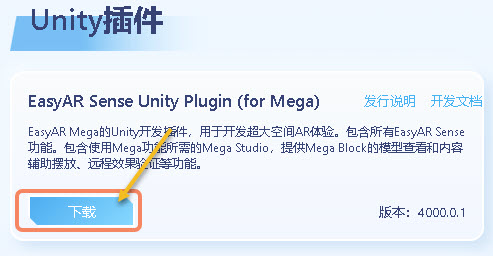
Descargar EasyAR Sense Unity Plugin
En la página de descargas de EasyAR, seleccione "EasyAR Sense Unity Plugin (for Mega)" para descargar, como se muestra:
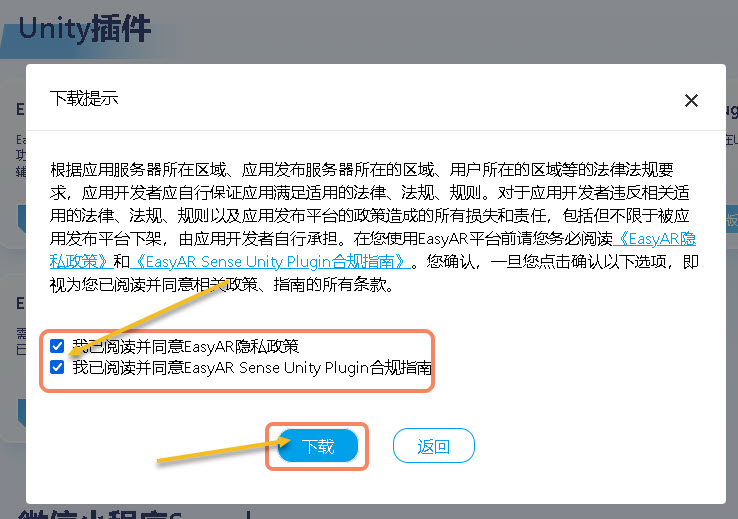
Descomprima el archivo descargado hasta obtener la estructura que se muestra en la imagen.


Crear proyecto Unity
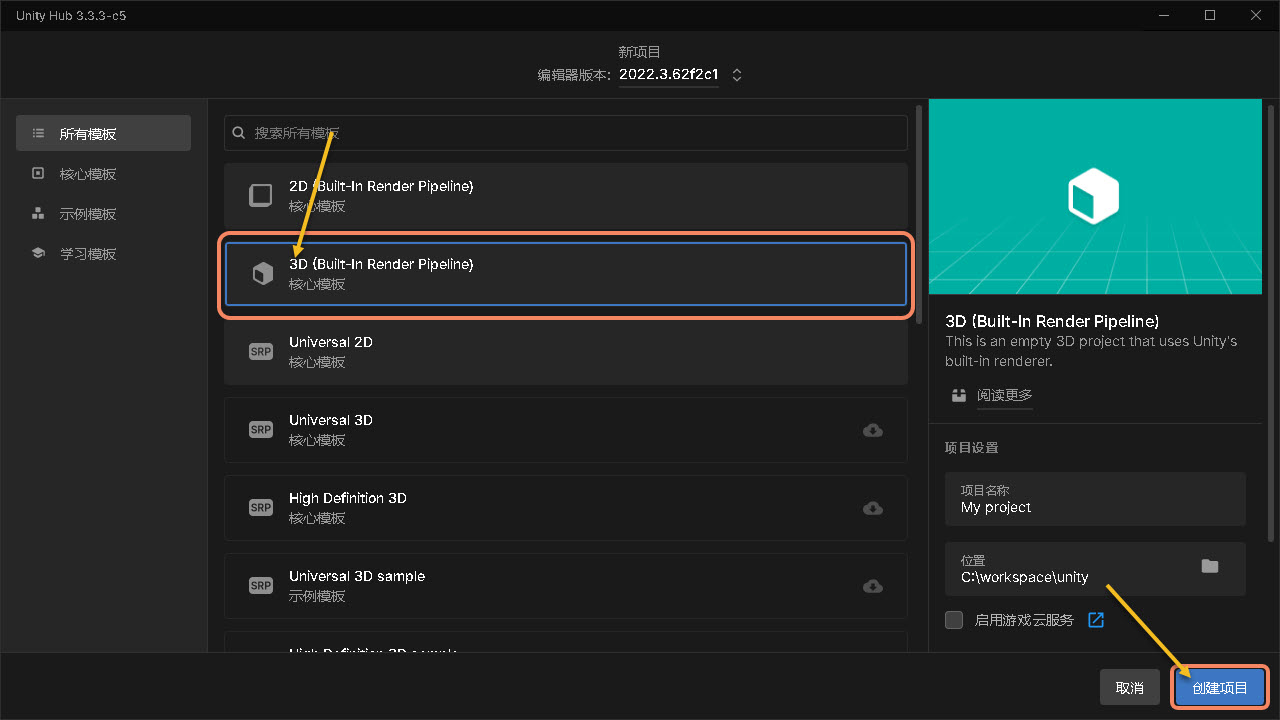
Ejecute Unity y cree un proyecto.
Haga clic en "New project"
Seleccione "3D(Built-In Render Pipeline)",
Haga clic en "Create project"

Consejo
Las versiones posteriores a Unity 6000 requieren descargar primero el componente 3D (Built-In Render Pipeline).
Instalar Mega Studio
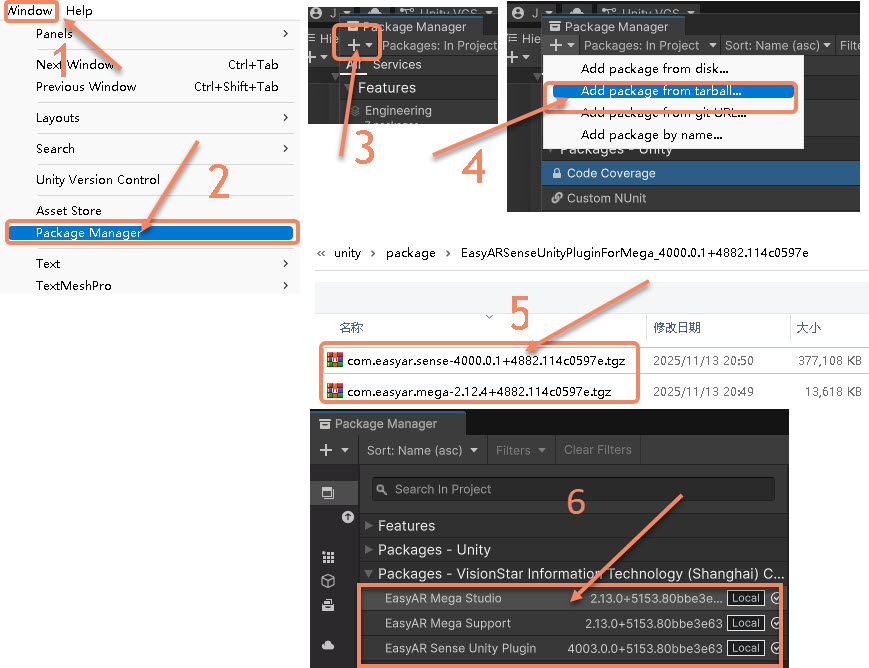
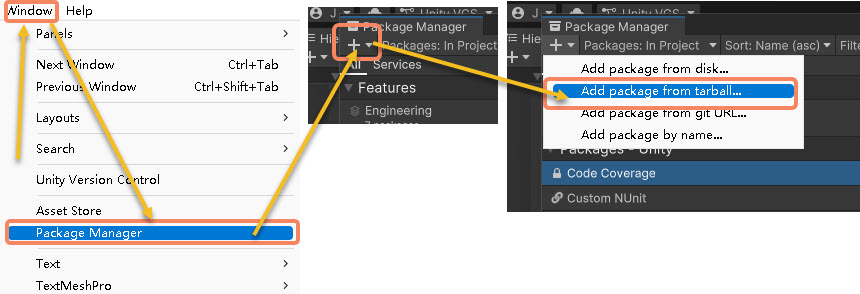
Haga clic en "Window" en la barra de menús.
Seleccione "Package Manager".
En la ventana emergente, haga clic en el símbolo "+" de la esquina superior izquierda.
Seleccione "Add package from tarball...".
Instale en orden los 3 paquetes
com.easyar.sense,com.easyar.megaycom.easyar.mega.studio.Después de la instalación correcta, se mostrará como en la imagen.
Crear datos de annotation
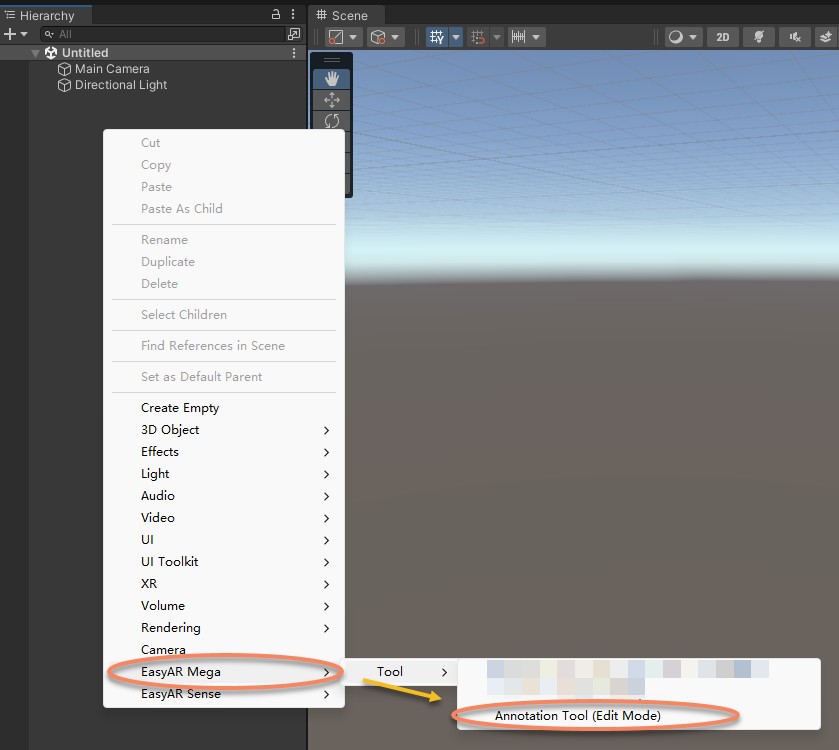
Haga clic derecho en un área vacía del panel izquierdo "Hierarchy" e importe "Annotation Tool(Edit Mode)".
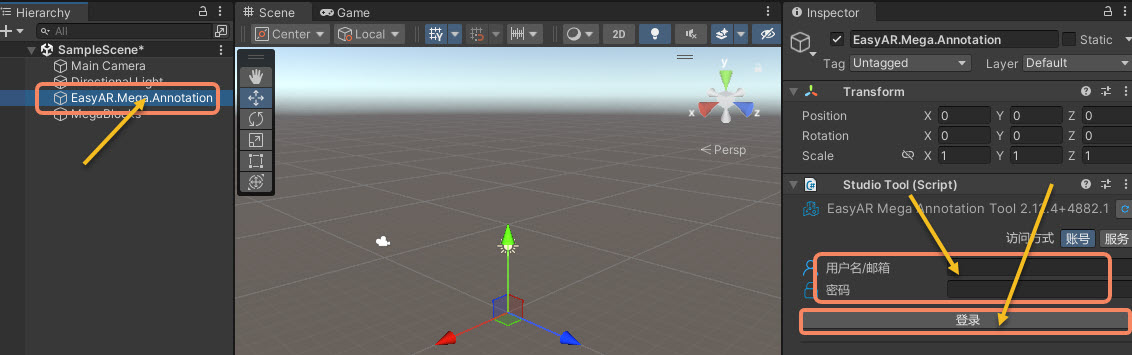
- En el panel izquierdo "Hierarchy", seleccione "EasyAR.Mega.Annotation".
- En el panel derecho "Inspector", introduzca el nombre de cuenta y la contraseña de EasyAR.
- Haga clic en "Log in".
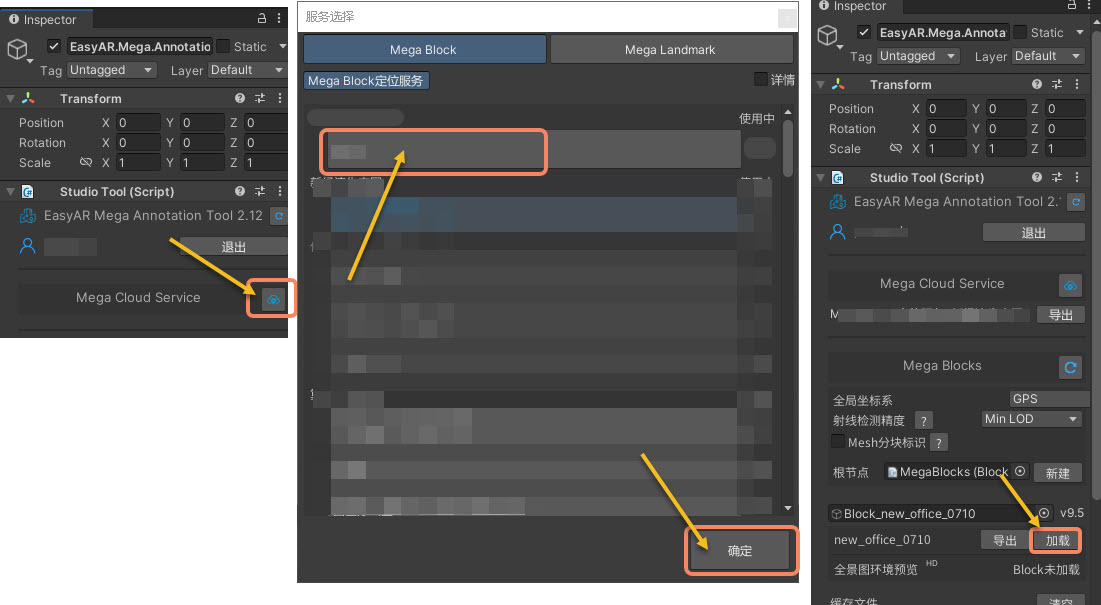
- En el panel derecho "Inspector", haga clic en el icono detrás de "Mega Cloud Service".
- En la ventana abierta, seleccione un "Mega Block localization service".
- Haga clic en "OK".
- En el panel derecho "Inspector", haga clic en "Load" para añadir el mapa al proyecto Unity.
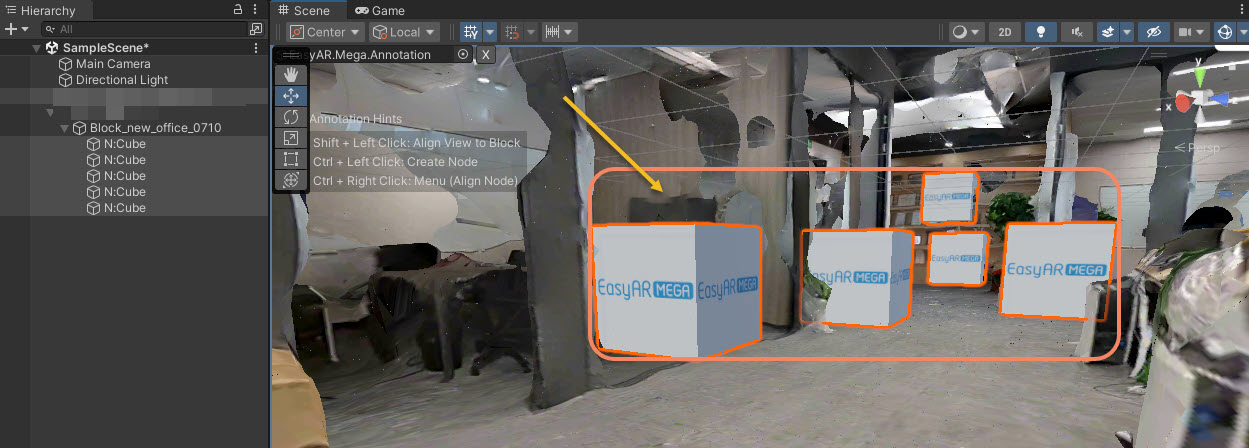
- En la posición espacial que necesita annotation, presione Ctrl y el botón izquierdo del ratón al mismo tiempo para crear un cubo de annotation.
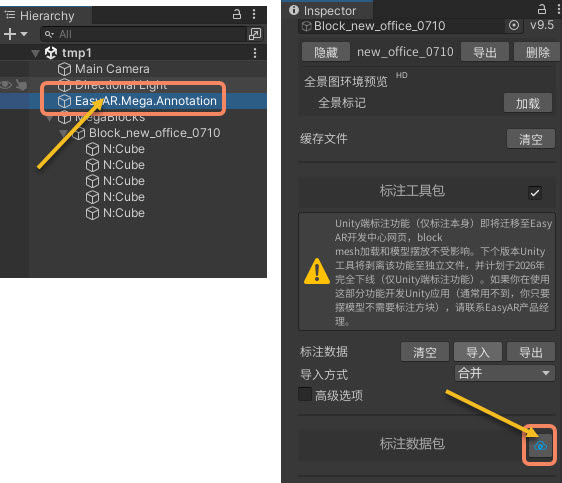
- En el panel izquierdo "Inspector", seleccione "EasyAR.Mega.Annotation".
- En el panel derecho "Inspector", haga clic en el icono detrás del annotation data package.
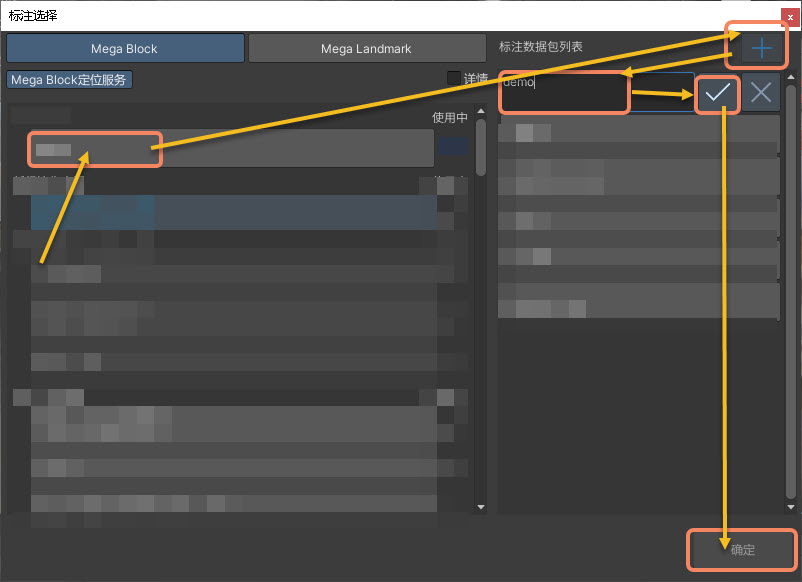
- En la ventana abierta, seleccione un "Mega Block localization service" a la izquierda.
- Haga clic en el símbolo "+" de la esquina superior derecha para crear un annotation data package.
- Introduzca el nombre del annotation data package.
- Haga clic en el símbolo "√" para confirmar.
- Haga clic en "OK" para guardar el annotation data package.
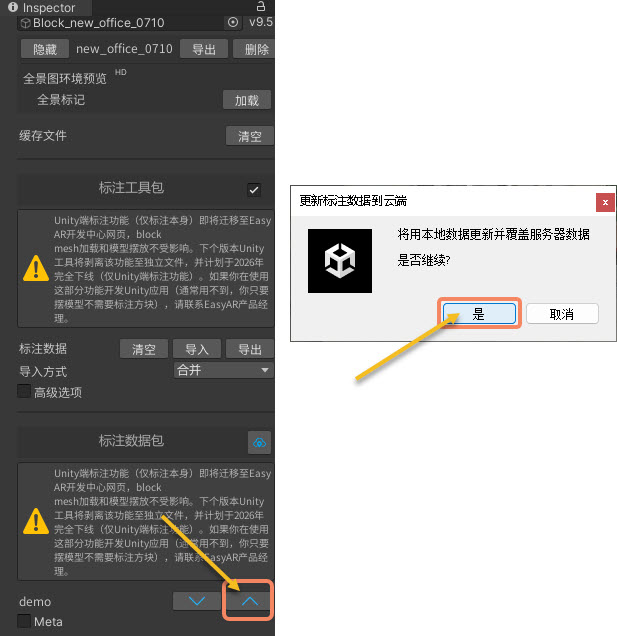
- En el panel derecho "Inspector", haga clic debajo del annotation data package y en el botón "∧".
- Finalmente, en la ventana emergente haga clic en "Yes" para completar el guardado del annotation data package. Los datos de annotation se pueden ver y eliminar en Block cloud localization del cloud service.