Efecto de ejecución del mini program
Este artículo describe cómo usar los datos de anotación creados por Mega Studio para verificar el efecto en el Toolbox WeChat mini program.
Nota
El siguiente contenido y las herramientas no son aplicables al proceso de desarrollo de aplicaciones Unity.
Si está desarrollando una aplicación Unity, consulte Empaquetar una aplicación Unity para verificación de efecto en la guía de desarrollo.
Pasos para ver el efecto
Antes de empezar a ver el efecto real de ejecución, asegúrese de haber preparado un dispositivo WeChat y tener permiso para acceder al WeChat mini program, y asegúrese de que el servicio de localization ya esté configurado.
Escanear el QR code de Toolbox WeChat mini program
Antes de la verificación del efecto, primero escanee con WeChat el QR code del mini program para entrar en la aplicación Mega Toolbox.

Iniciar sesión en la cuenta EasyAR
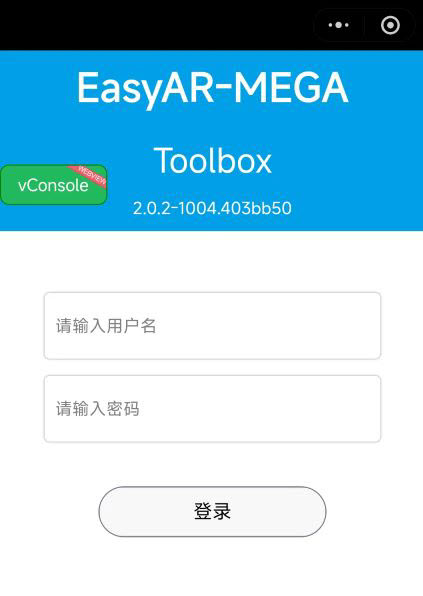
El primer paso para ver el efecto real de ejecución es iniciar sesión con su cuenta EasyAR en el mini program.
Seleccionar localization library y datos de anotación
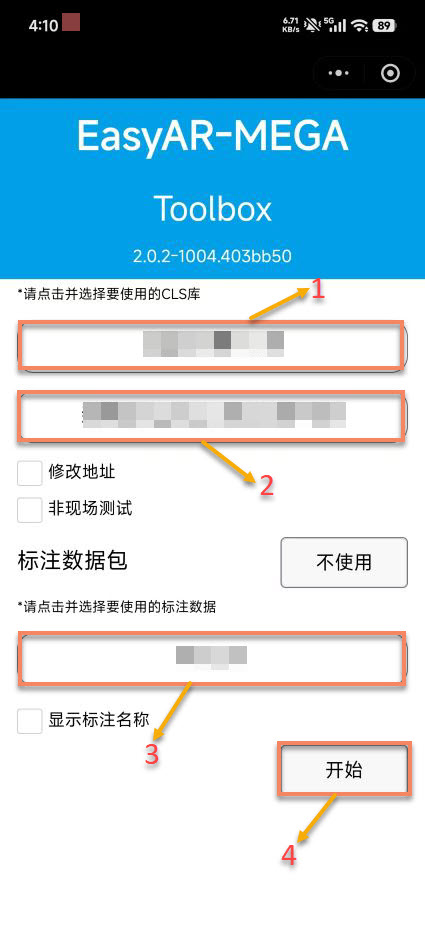
Después de iniciar sesión en la cuenta, debe seleccionar el servicio de localization y los recursos de datos de anotación correspondientes. Este es un paso clave para lograr localization precisa. Nota: se deben seleccionar datos de anotación para previsualizar el efecto real de ejecución. Si el proyecto actual no tiene datos de anotación, cree primero datos de anotación.
Seleccione el servicio y los datos correspondientes siguiendo estos pasos:
- Seleccione
Cloud Localization Service Groupy elíjalo en la lista desplegable después de hacer clic. - Seleccione la
Cloud Localization Librarycorrespondiente y elíjala en la lista desplegable después de hacer clic. - Seleccione los
Annotation Datacorrespondientes y elíjalos en la lista desplegable después de hacer clic. (Si no hay datos de anotación, consulte: Crear datos de anotación) - Haga clic en
Start.
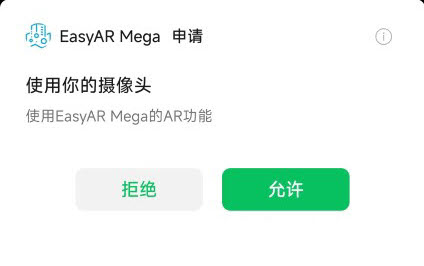
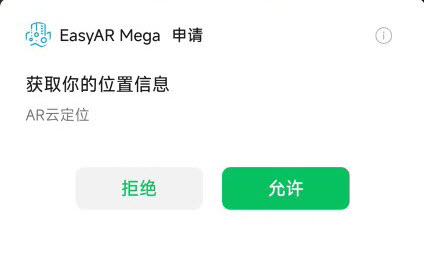
Autorizar permisos relacionados
Para usar normalmente la función de localization, se deben autorizar primero los permisos de cámara e información de ubicación.
Ver el efecto en sitio
Demostración en video:
Nota
Para una mejor experiencia visual, puede desactivar la información Debug para ver de forma más intuitiva el efecto visual de localization del contenido anotado.
Descripción del juicio de estado:
Puede determinar el estado actual de localization mediante los siguientes tres indicadores clave:
- Estado del annotation cube: durante localization normal se muestra una textura MEGA blanca; cuando falla localization, se muestra en gris.
- Parámetros en el cuadro de retorno de información Debug:
status value: muestra el estado actual de localizationSequence parameter: N significa no cargado, F significa fallo de localization, S significa localization correctaStatus button: verde significa localization correcta, blanco significa fallo de localization
El mini program muestra el estado según la información devuelta por el servicio, ayudándole a conocer el estado de ejecución del servicio de localization:
Estado de localization correcta: si está en la ubicación onsite, la información Debug de localization muestra el texto
status: Found, elStatus buttonaparece en verde, el parámetroSequencemuestraS, y el cube calibrado muestra normalmente una textura MEGA blanca, indicando que el servicio de localization ha localizado correctamente el objetivo.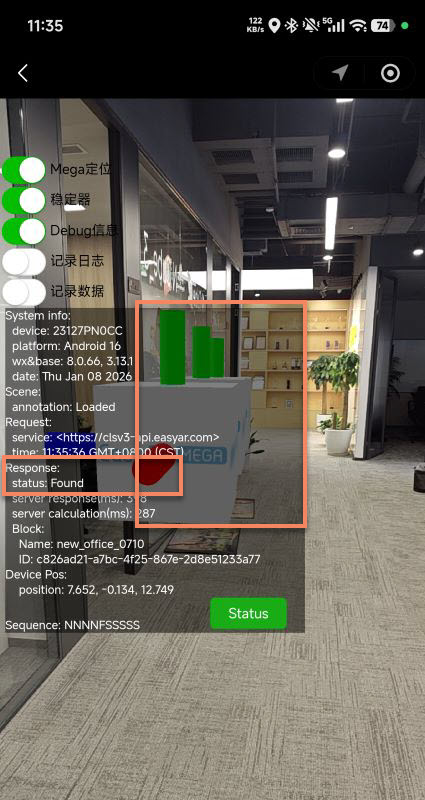
Advertencia de concurrency: si la información Debug de localization muestra el texto
status: QpsLimitExceeded, elStatus buttonaparece en blanco y el parámetroSequencemuestraF, significa que el servicio de localization funciona normalmente, pero el QPS actual supera el límite. Para resolver este problema, consulte Límite de capacidad y expansión del servicio de localization.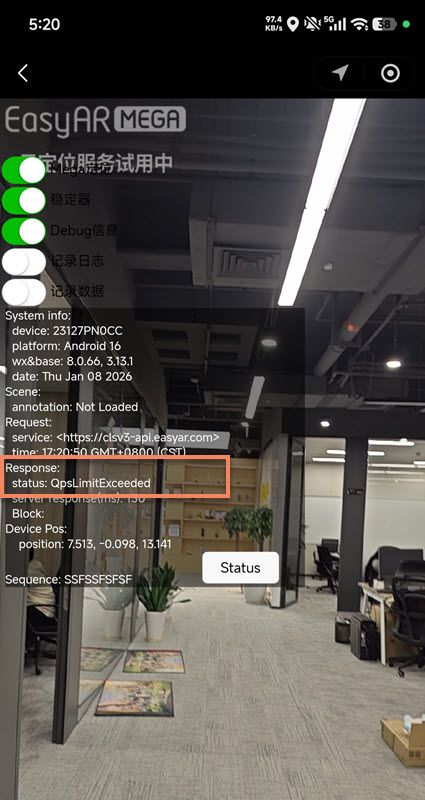
Estado de objetivo no encontrado: si no está en la ubicación onsite o no hay una escena coincidente en la localization library, la información Debug de localization muestra
status: Not Found, elStatus buttonaparece en blanco y el parámetroSequencemuestraF, indicando que el servicio de localization funciona normalmente pero no pudo localizar el objetivo.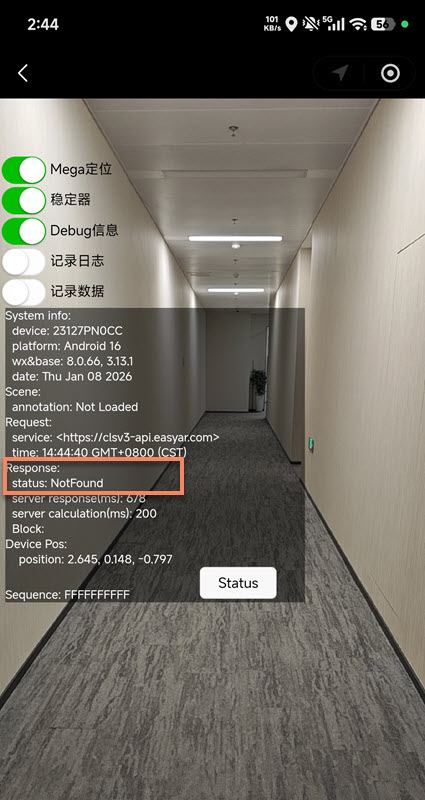
Servicio de localization anormal: la información Debug de localization muestra el texto
UnKnownError, indicando que el servicio de localization funciona de forma anormal. ActiveRecord LogsyRecord Data, registre la información de error y contacte con el servicio al cliente de EasyAR.