Gestion des images cibles
Les images cibles (Targets) peuvent être gérées des deux manières suivantes:
- Gestion visuelle: connectez-vous à EasyAR Developer Center pour une maintenance manuelle.
- Gestion automatisée par API: intégrez-les à votre propre système métier ou management backend en appelant la Web Service REST API.
Important
Dans le service cloud recognition, la gestion des images cibles et image recognition sont deux besoins différents, et les API correspondent à deux entrées Cloud URL différentes.
Sélection de la région du data center
Le data center où se trouve l'exemple d'exécution de la image library prend en charge les régions suivantes:
- China-Shanghai
- US-Silicon Valley
Méthode 1: gérer les images cibles dans EasyAR Developer Center
Convient aux tests à petite échelle ou à l'upload manuel rapide. Les étapes sont les suivantes:
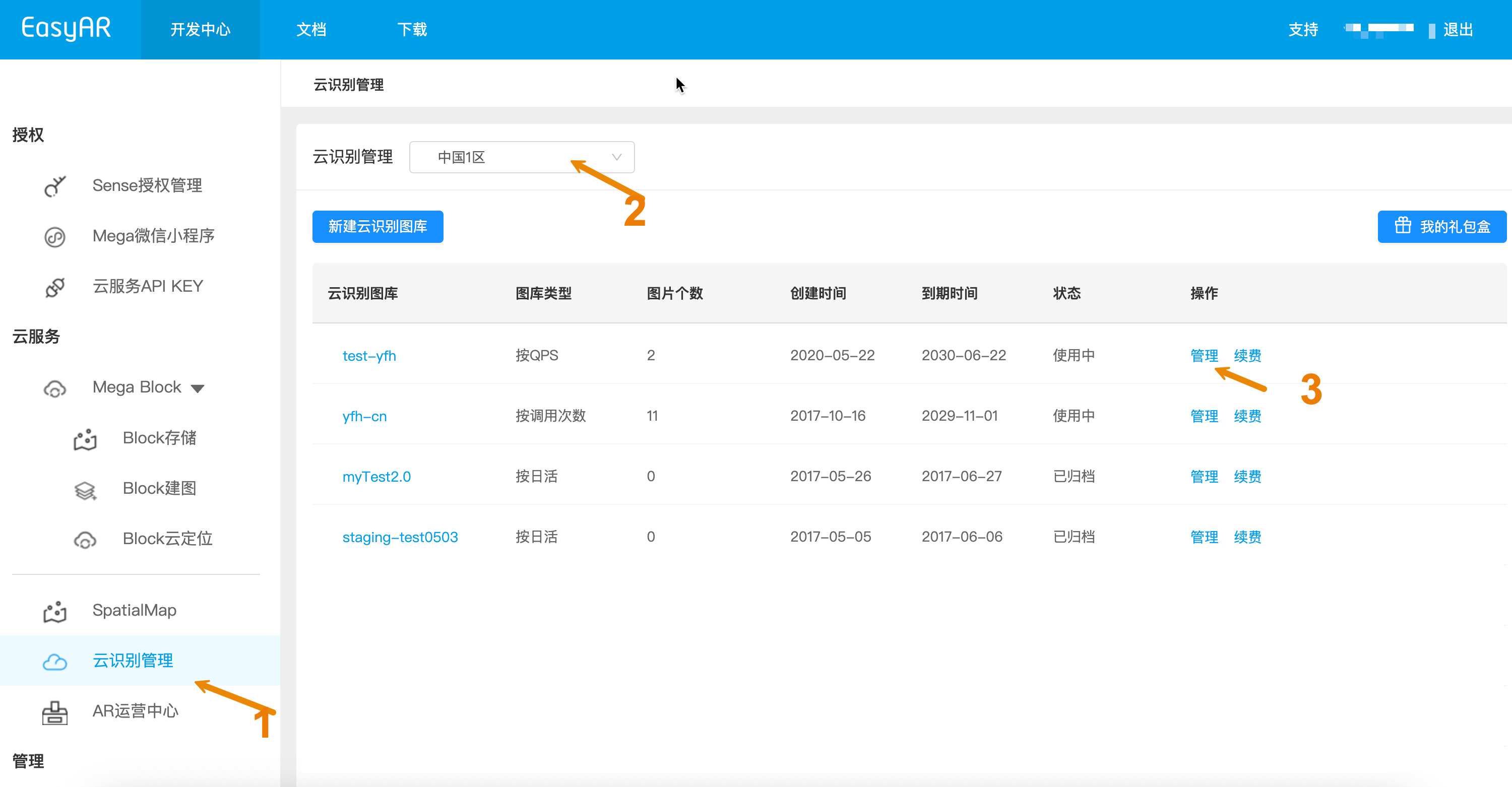
- Connectez-vous à EasyAR Developer Center et ouvrez Cloud Recognition Management.
- Sélectionnez la région cible. Si aucune image library n'a encore été créée, créez-en une d'abord et activez la cloud recognition image library.
- Cliquez sur Manage dans la liste des image libraries pour accéder à la page de maintenance des images cibles afin d'uploader, modifier ou supprimer.
Méthode 2: utiliser REST API pour la gestion automatisée
Pour les applications qui doivent traiter un grand nombre d'images cibles, il est recommandé d'utiliser Web Service REST API afin de mettre en œuvre des workflows automatisés dans votre application ou management backend.
Checklist de préparation
Voici la checklist à préparer. Avant de commencer à gérer des images cibles, vous devez préparer une nouvelle instance de base de données cloud recognition (Cloud Database).
- CRS AppId
- API Key / API Secret ou Token
- Cloud URL
- Server-end URL: adresse URL de gestion des images cibles; https utilise le port 443
- Client-end URL: adresse URL du service image recognition; https utilise le port 8443
Important
Distinction des ports: l'entrée API de gestion des cibles (443) et l'entrée API cloud recognition appelée par mobile/Unity (8443) sont deux canaux différents. Veillez à les distinguer lors de la configuration.
Comment obtenir chaque élément de la checklist
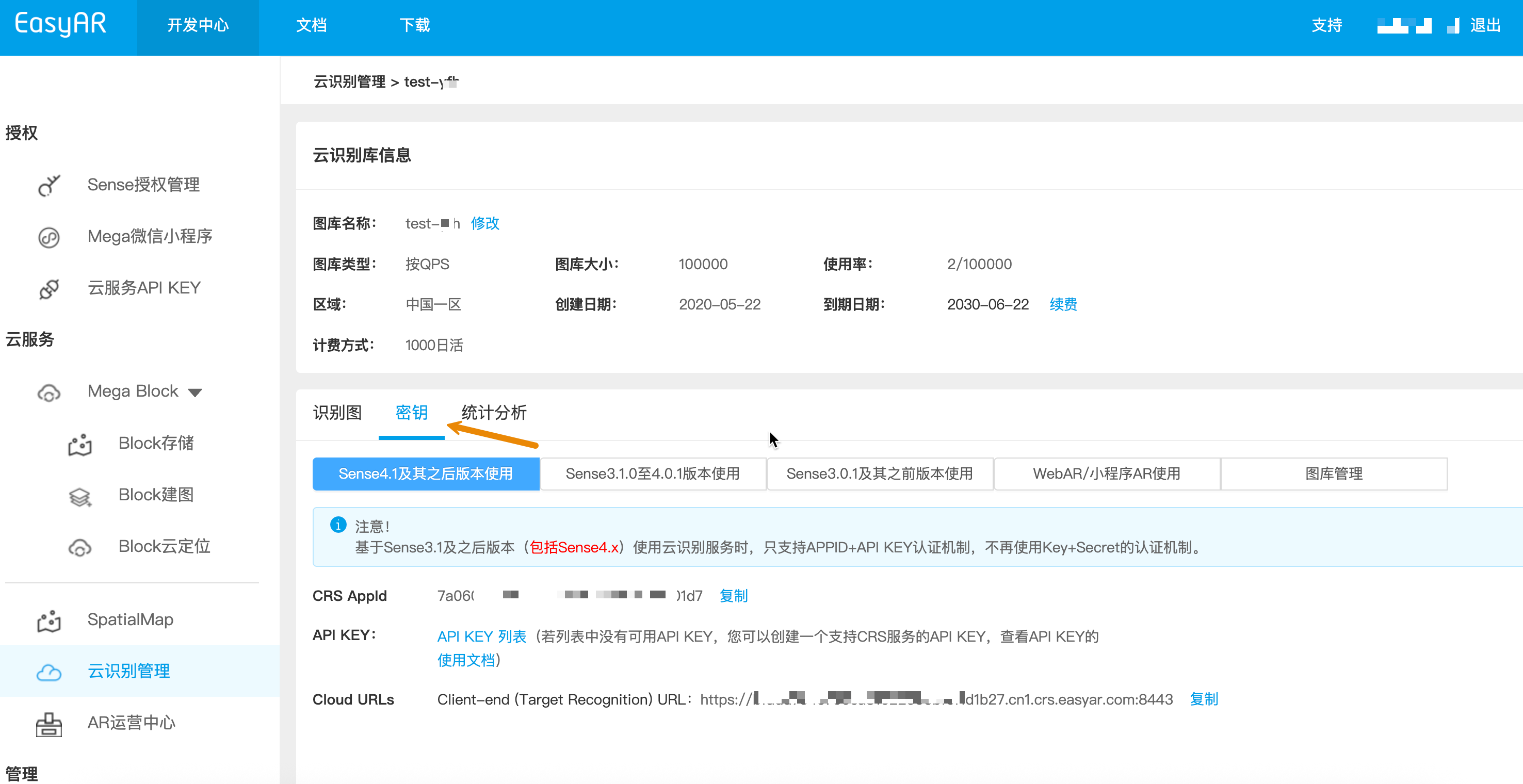
- Comment voir CRS AppId:
Developer Center -> Cloud Recognition Management -> Select image library -> Manage -> Key
- Comment voir API Key / API Secret:
Developer Center -> Cloud Service APIKey -> Copy
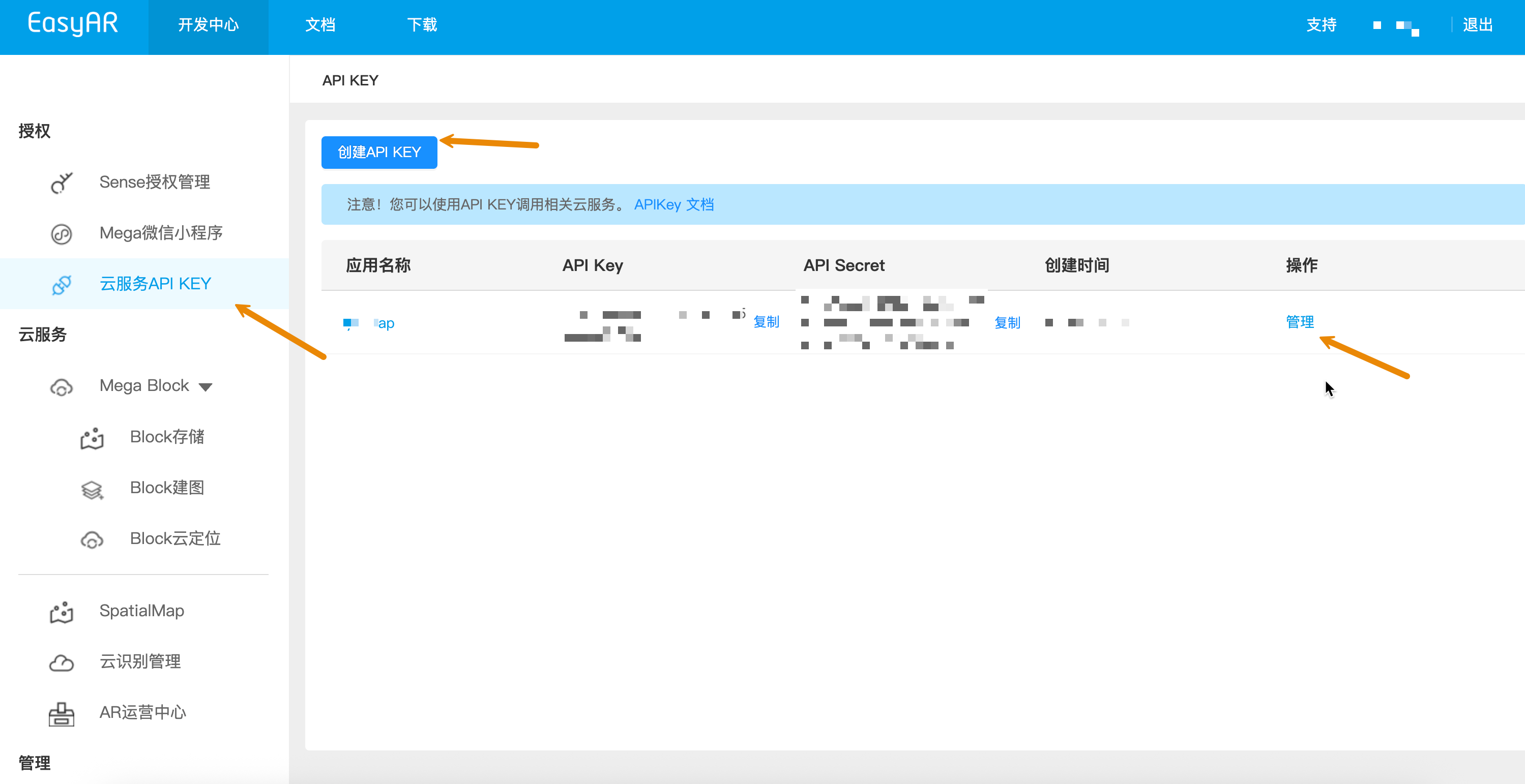
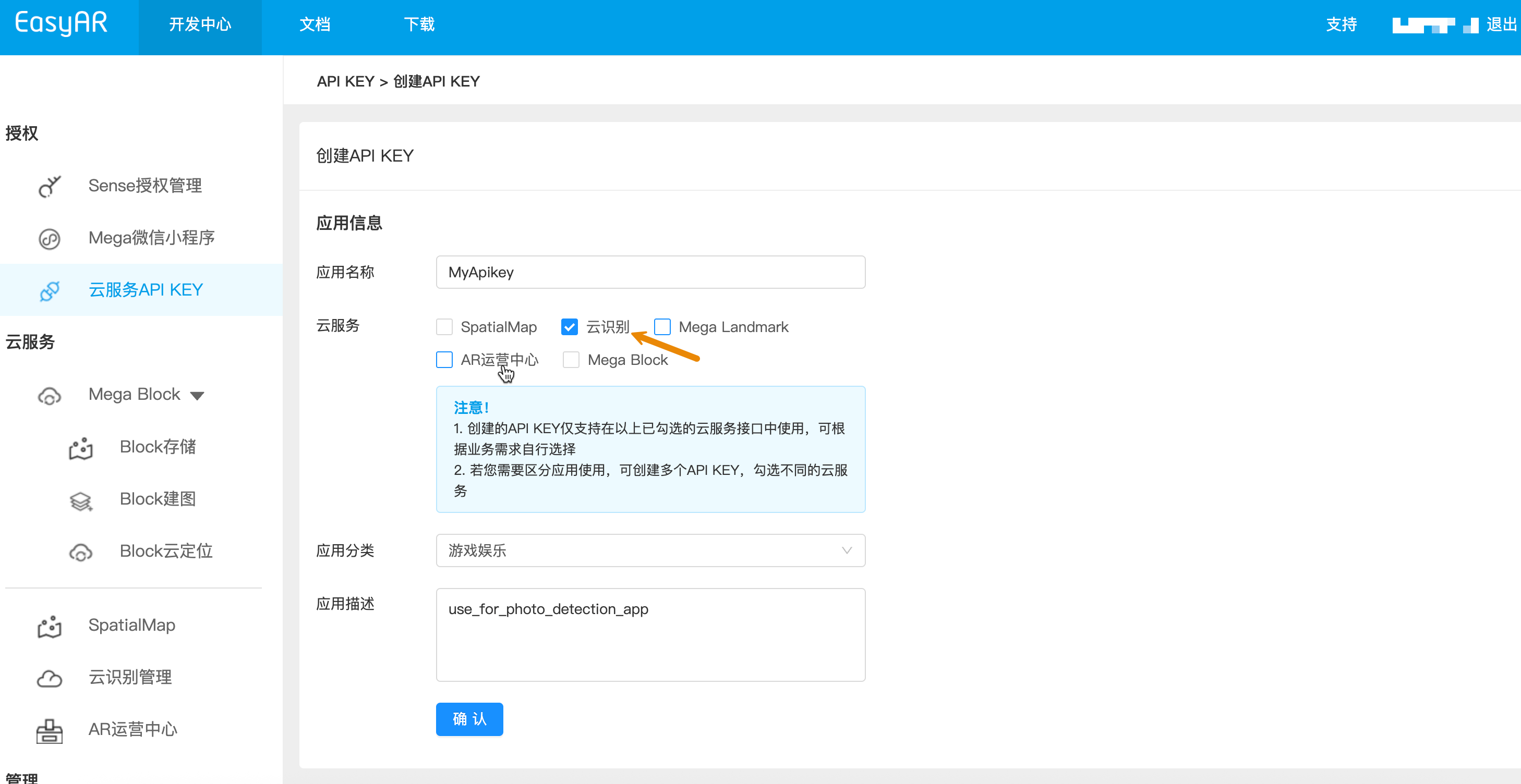
Si vous n'avez pas encore d'API Key, créez une APIKey et assurez-vous que l'autorisation cloud recognition (CRS) est sélectionnée. Pour en savoir plus sur API Key et le contrôle des autorisations, consultez Introduction à API Key.
- Comment voir Token:
Developer Center -> Cloud Service APIKey -> Manage -> Select validity period -> Generate Token -> Copy
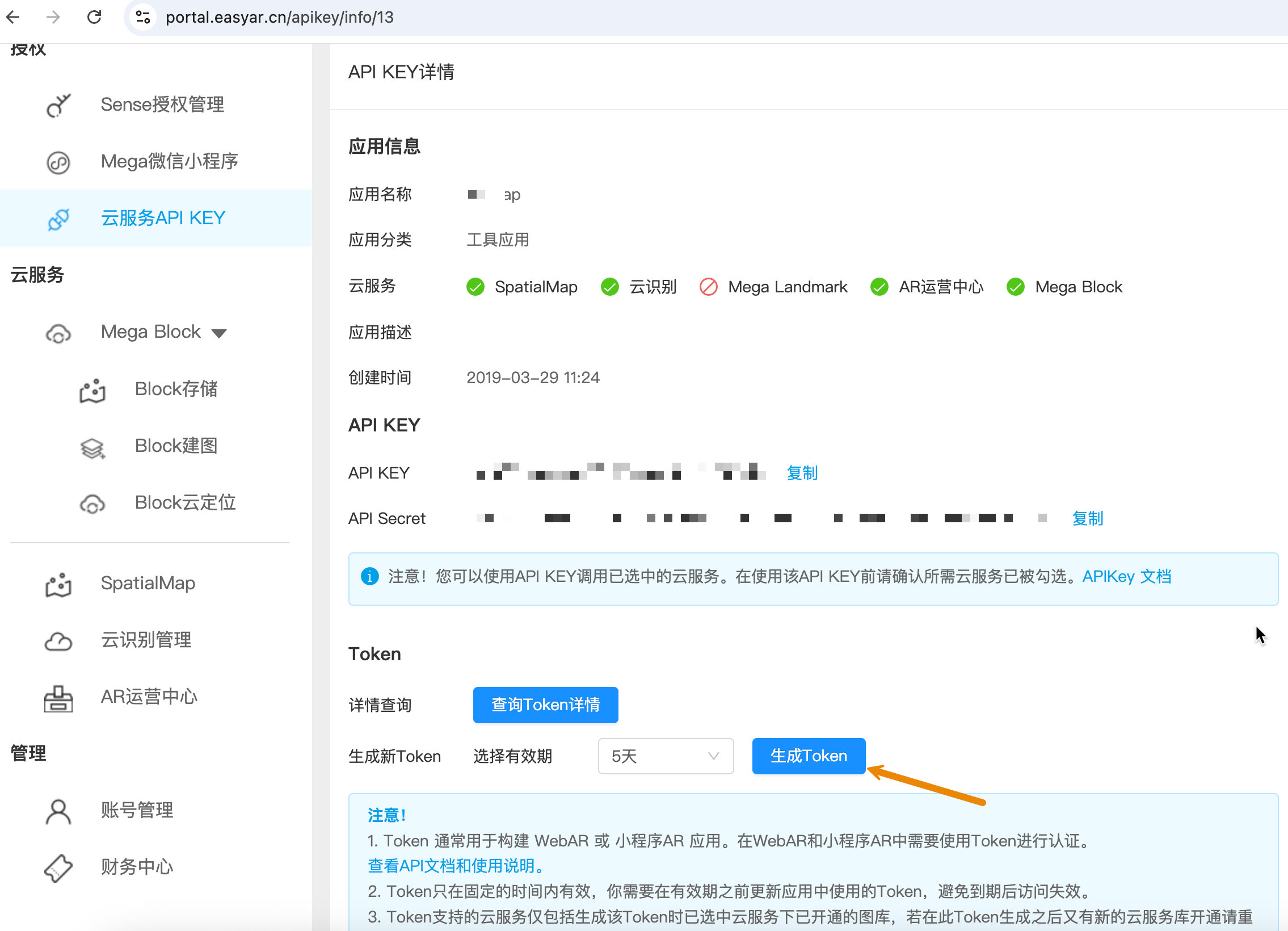
Si vous devez personnaliser la période de validité du Token, vous pouvez consulter UAC API - Créer Token et utiliser l'APIKey et l'APISecret d'origine pour créer un Token.
- Comment voir Cloud URL:
La gestion des images cibles dans la image library utilise le Server-end URL port 443, Server-end URL
Developer Center -> Cloud Recognition Management -> Select image library -> Manage -> Key -> Image Library Management
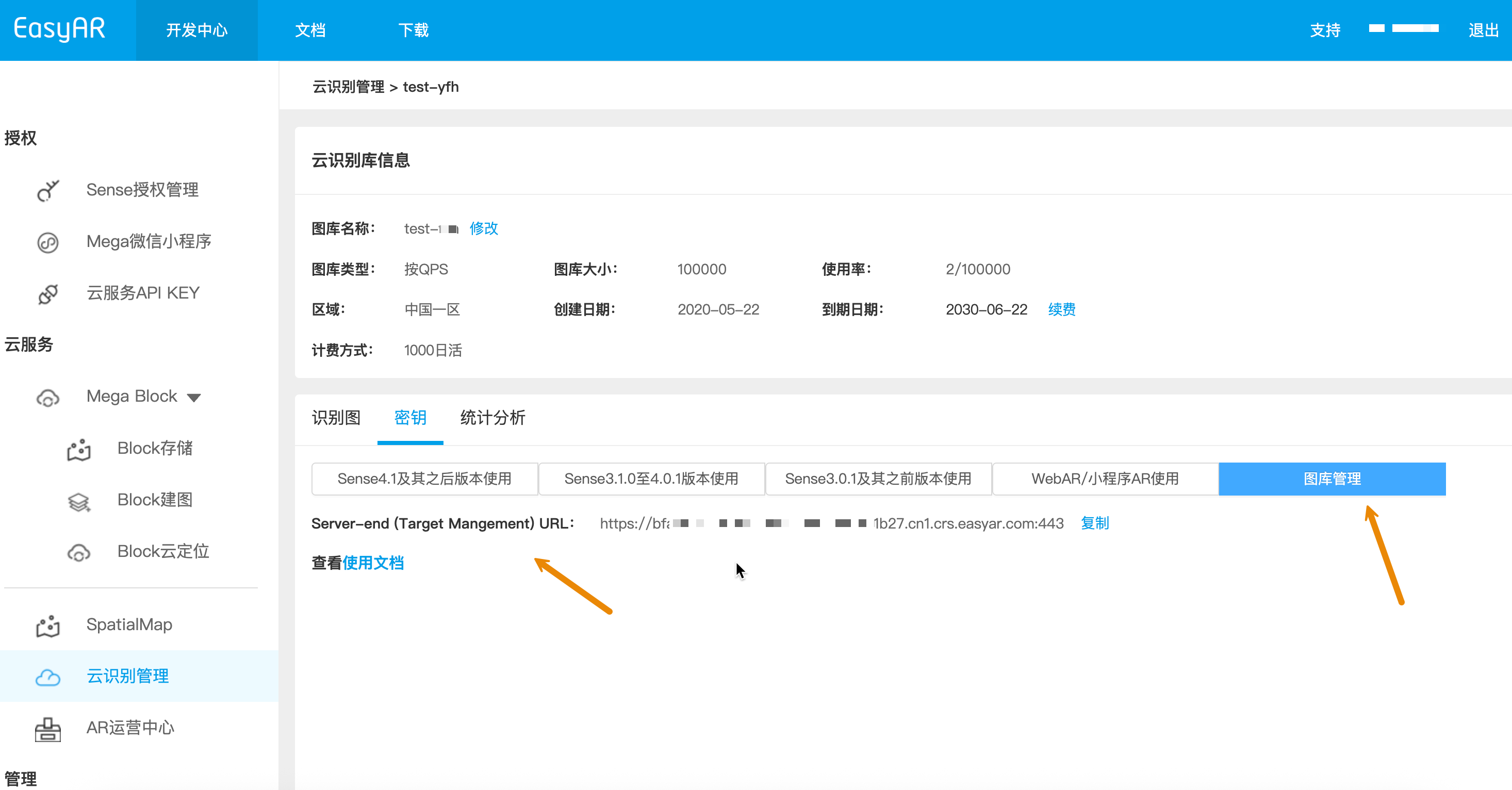
Guide d'intégration multi-end
Dans les workflows réels, la gestion des images cibles est généralement intégrée au serveur métier du développeur, au mobile end ou à Unity:
Plateforme de services métier: fournit du code exemple d'appel API dans des langages courants de développement serveur (Curl/Java/NodeJS/PHP), afin d'aider les développeurs à mettre en œuvre l'upload automatique des images cibles et la mise à jour des metadata (Meta).
Mobile end (Unity/Mobile): fournit du code exemple de gestion des images cibles basé sur Unity, permettant aux développeurs d'implémenter eux-mêmes la méthode de prise de photo et d'upload des images cibles.
Exécuter le code exemple
La figure suivante montre l'utilisation d'un code exemple Java. Remplissez dans le code exemple chaque élément de votre propre checklist de préparation, puis exécutez Main.
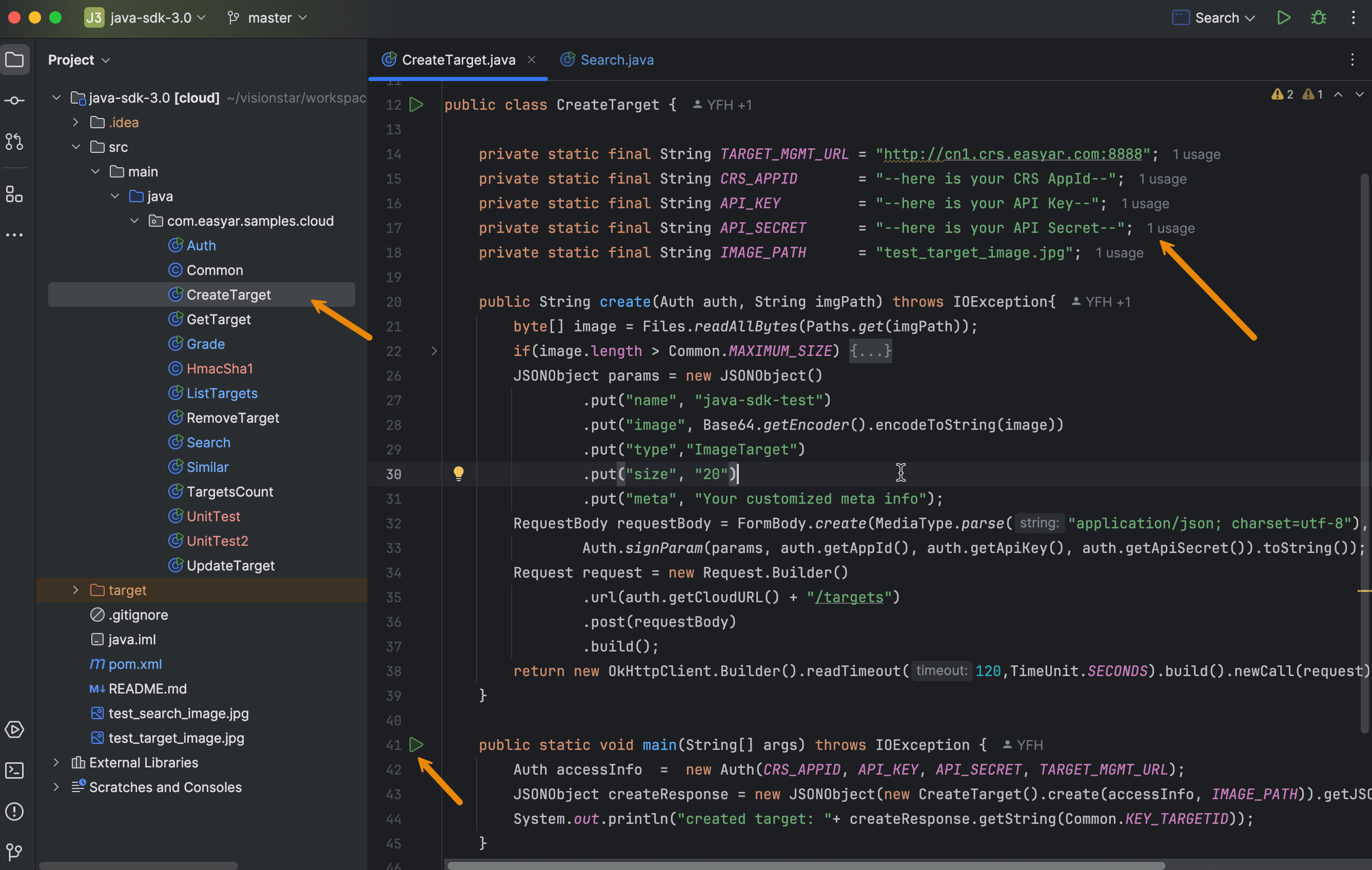
Rubriques associées:
Rubriques suivantes:
Note
Dans les workflows réels, il est recommandé de suivre les best practices lors de la création d'images cibles et de les lire attentivement.