Découvrir rapidement les samples EasyAR avec AllSamplesLauncher
AllSamplesLauncher est un launcher de samples intégré qui vous aide à vous familiariser rapidement avec les fonctions du SDK EasyAR. Grâce à ce launcher, vous pouvez basculer vers toutes les sample scenes officielles et les exécuter en un clic dans un seul projet Unity, sans configurer manuellement plusieurs projets indépendants.
Préparation
Avant de commencer, assurez-vous d'avoir effectué les préparatifs suivants:
- Unity Hub et Unity Editor sont installés
- Un nouveau projet Unity a été créé
- EasyAR Sense Unity Plugin a été importé et tous les Samples ont été importés
Suivez les étapes décrites dans quick start.
Étapes détaillées
- Ouvrez toutes les scènes dans Samples.
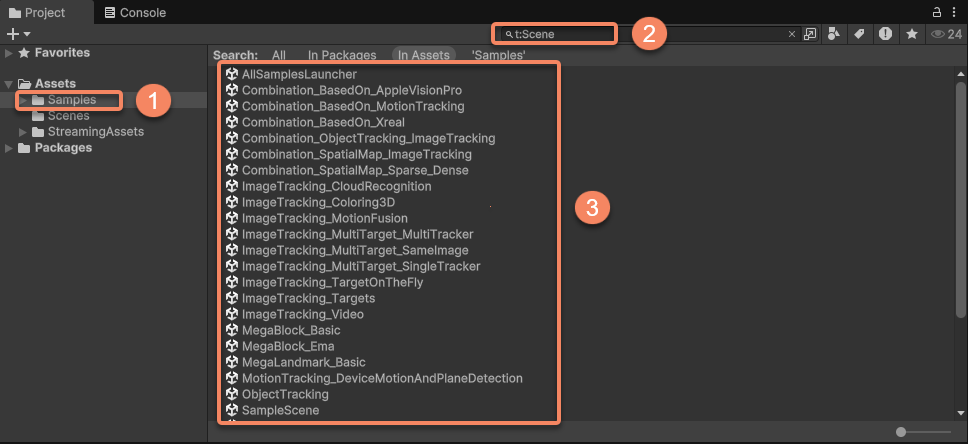
- Cliquez dans la barre de menus sur
File>Build SettingsouBuild Profiles>Scene List. - Faites glisser toutes les scènes dans
Scene List. - Assurez-vous que AllSamplesLauncher est le premier de toutes les scènes. Sinon, faites-le glisser dans la fenêtre.
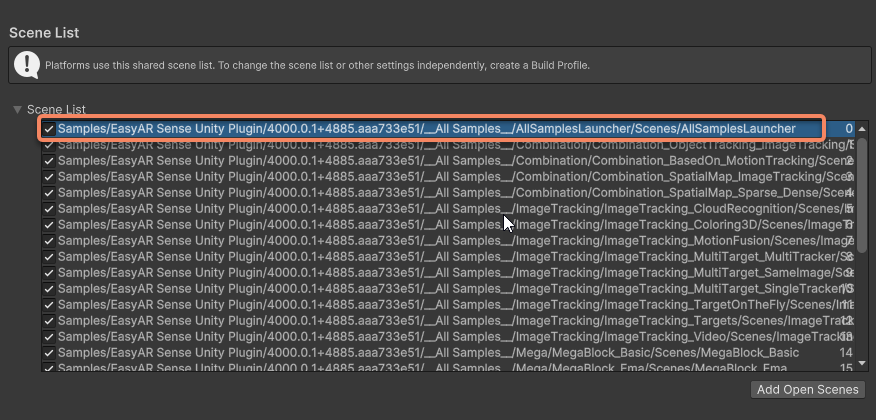
- Cliquez dans la barre de menus sur
File>Build And Runpour compiler et exécuter.
Note
Lors de la compilation pour une exécution sur téléphone, n'ajoutez pas de scènes de headset:
- Combination_BasedOn_AppleVisionPro
- Combination_BasedOn_Xreal
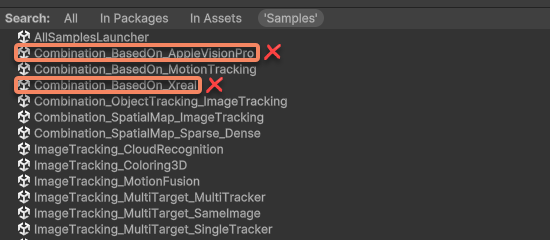
Problèmes rencontrés pendant la compilation
Pendant la compilation et le build, vous pouvez rencontrer certaines erreurs. Les problèmes courants sont les suivants:
| Message d'erreur | Cause | Solution |
|---|---|---|
| FileNotFoundException:EasyAR Settings Asset | License non renseignée | Cliquez dans la barre de menus sur EasyAR > Sense > Configuration, puis saisissez votre License Key dans EasyAR Sense License |
| Missing Prefab Asset: 'XR Interaction Setup' | Fichiers liés au headset manquants | Supprimez les scènes liées au headset de la liste des scènes de build. Si vous confirmez devoir compiler pour un headset, suivez les étapes de utiliser les samples de headset |
Utilisation du launcher
Après l'exécution, vous verrez une interface de launcher simple.
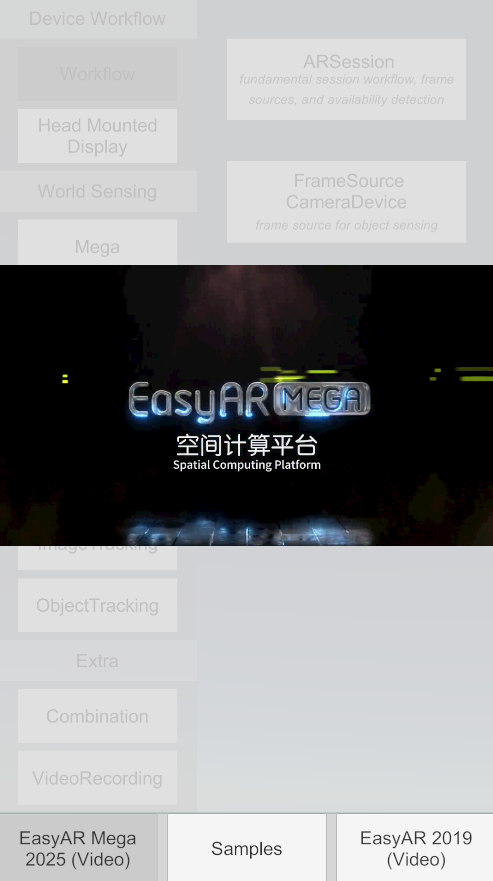
Cliquez sur le bouton Samples au centre en bas de l'interface pour accéder aux samples de toutes les fonctions.
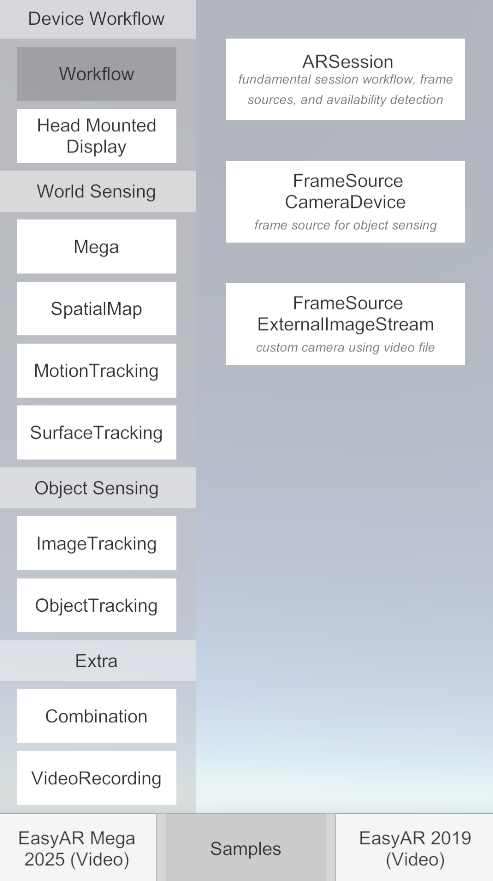
Sur la gauche de l'interface se trouvent les catégories de fonctions, et sur la droite la liste des sample scenes de chaque fonction. Cliquez sur différentes sample scenes pour découvrir toutes les fonctions proposées par EasyAR.
En bas de l'interface, des vidéos de démonstration des fonctions EasyAR Sense et EasyAR Mega sont également fournies, afin de mieux comprendre les fonctions et effets que EasyAR peut vous offrir.
À lire impérativement avant d'exécuter les samples
Avant d'exécuter un sample spécifique, vous devez terminer les configurations clés suivantes; sinon, le sample ne fonctionnera pas correctement:
Définir votre API Key
- Certains samples, notamment ceux liés à cloud recognition et Mega cloud localization, nécessitent une API Key valide.
- Dans la barre de menus
EasyAR>Sense>Configuration, trouvez l'emplacement à renseigner pour le sample correspondant. - Saisissez l'App ID, l'API Key et l'API Secret que vous avez demandés dans EasyAR Developer Center.
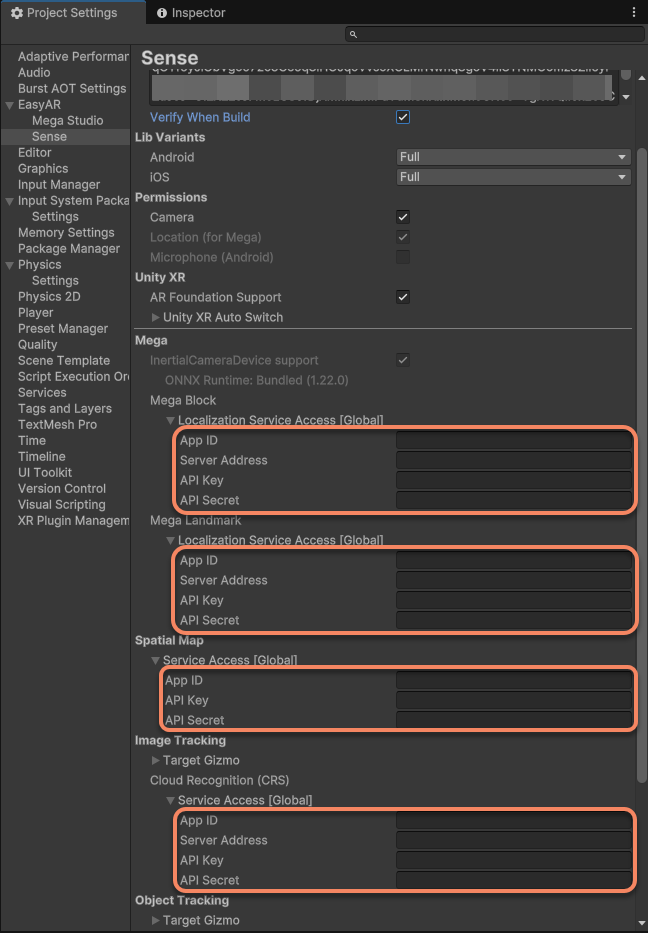
- Important: si vous n'avez pas encore d'API Key, les samples de certaines fonctions locales, comme image tracking, peuvent encore fonctionner, mais les fonctions cloud échoueront. Accédez à EasyAR Developer Center pour créer une application et obtenir une Key.
Configurer la prise en charge XR/plateforme:
- Si vous exécutez des samples liés aux headset, suivez utiliser les samples de headset.
- Assurez-vous que votre appareil, comme un téléphone ou un headset, est correctement connecté et en developer mode.
Explorer les samples en profondeur
Le sample launcher est le meilleur point de départ pour apprendre. Nous vous recommandons vivement de:
- Exécuter d'abord, puis étudier: découvrez rapidement l'effet de chaque sample via le launcher et construisez une impression intuitive des capacités d'EasyAR.
- Ouvrir les fichiers source des scènes: chaque sample est un fichier de scène Unity indépendant, situé dans le répertoire
Assets/Samples/EasyAR Sense Unity Plugin/[numéro de version]/__All Samples__/[nom de fonction]/[nom de sample]/Scenes. - Étudier et lire le code des scripts: dans une sample scene, vous pouvez ouvrir les scripts
*.csinclus avec le sample pour voir comment nous appelons l'EasyAR API afin d'implémenter des fonctions spécifiques. C'est la meilleure façon d'apprendre l'utilisation de l'API.
Avec le sample launcher, vous pouvez rapidement comprendre les fonctions du SDK EasyAR. Bonne exploration!